認証アプリとは、アカウントにアクセスするための時間制限付きワンタイム パスコードを生成するモバイル アプリです。 Google Authenticator や Microsoft Authenticator は、代表的な認証アプリの例です。 認証アプリは、Trimble アカウントを保護するための多要素認証 (MFA) オプションとして利用できます。
認証アプリの設定
認証アプリを使ってアカウントを保護する場合は、以下の手順に従ってください。
- 使用する認証アプリをダウンロードします。
- myprofile.trimble.com にアクセスし、Trimble ID を使ってサインインします。
プロフィール ページで、Authenticator App (認証アプリ) を選択します。 QR コードが表示された画面が開きます。
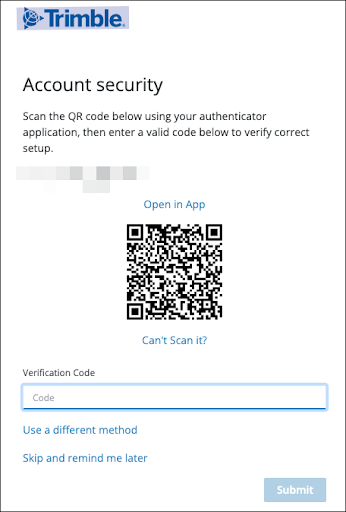
- 認証アプリを開き、QR コードをスキャンするか、Can’t Scan It? (スキャンできませんか?) を選択して手動入力用のコードを表示します。 認証アプリが Trimble アカウント用のコードを生成します。
- 認証アプリに表示されたコードを入力します。
- Submit (送信) をクリックします。
認証アプリでのログイン
認証アプリを MFA 方法として設定した後、以下の手順でログインします。
- メール アドレスとパスワードを入力し、Next (次へ) を選択します。
Trimble は認証アプリにリクエストを送信し、時間制限付きのワンタイムパスコードを生成します。
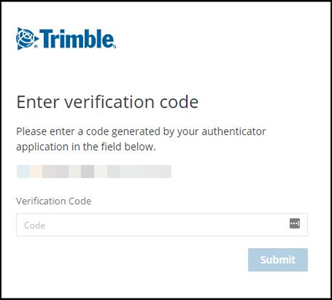
- パスコードを入力し、Submit (送信) をクリックします。
MFA (多要素認証) 方法を変更するには、My Profile (プロフィール) を開き、Multi-Factor Authentication (多要素認証) セクションに移動してください。 詳しくは、多要素認証の追加または無効化を参照してください。