身份验证器是一款移动应用程序,可生成基于时间的一次性密码用于访问帐户。Google Authenticator 和 Microsoft Authenticator 就是两款身份验证器应用程序。您可以使用身份验证器应用程序作为多重身份验证 (MFA) 选项,以保障您的 Trimble 帐户安全。
设置身份验证器应用程序
如果您选择使用身份验证器应用程序来保障帐户安全,请按照以下步骤操作:
- 下载您要使用的身份验证器应用程序。
- 访问 myprofile.trimble.com,使用 Trimble ID 登录。
在个人资料页面,选择 Authenticator App(身份验证器应用程序)。页面上随即会显示一个二维码。
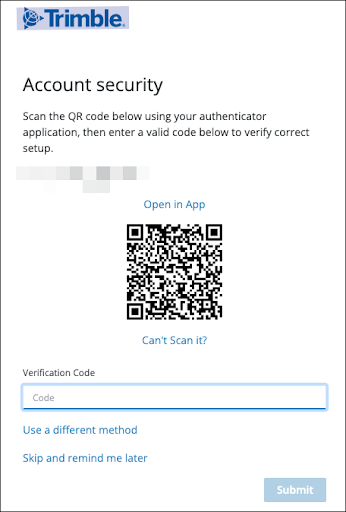
- 打开身份验证器应用程序,扫描该二维码;若无法扫描,请单击 Can’t Scan It?(无法扫描?)以获取手动输入的验证码。身份验证器应用程序将为您的 Trimble 帐户生成一个验证码。
- 输入身份验证器应用程序提供的验证码。
- 单击 Submit(提交)。
使用身份验证器应用程序登录
在将身份验证器应用程序设置为 MFA 方法后,请按照以下步骤登录:
- 输入电子邮件地址和密码,然后单击 Next(下一步)。
Trimble 将向您的身份验证器应用程序发送请求,后者将生成基于时间的一次性密码。
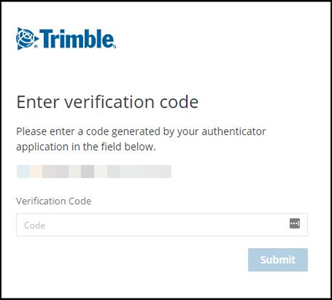
- 输入该密码,然后单击 Submit(提交)。
要更改 MFA 方法,请打开 My Profile(我的资料)页面,然后导航至 Multi-Factor Authentication(多重身份验证)部分。有关更多信息,请参阅添加或禁用多重身份验证。