Una aplicación de autenticación es una aplicación móvil que genera un código de acceso de un solo uso con límite de tiempo que se utiliza para acceder a tu cuenta. Dos ejemplos de aplicaciones de autenticación son Google Authenticator y Microsoft Authenticator. Puedes usar una aplicación de autenticación como opción de autenticación multifactor (MFA) para proteger tu cuenta de Trimble.
Configurar una aplicación de autenticación
Si decides proteger tu cuenta con una aplicación de autenticación, sigue estos pasos:
- Descarga la aplicación de autenticación que quieras usar.
- Ve a myprofile.trimble.com e inicia sesión con tu Trimble ID.
En tu página del perfil, selecciona "Authenticator App" (Aplicación de autenticación). Aparecerá una pantalla con un código QR.
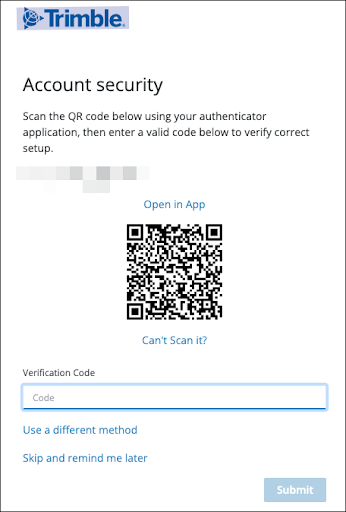
- Abre la app de autenticación y escanea el código QR o selecciona "Can’t Scan It?" (¿No puedes escanearlo?) para obtener un código que puedes introducir manualmente. La aplicación de autenticación generará un código asociado a tu cuenta de Trimble.
- Introduce el código que proporciona tu aplicación de autenticación.
- Selecciona "Submit" (Enviar).
Iniciar sesión con una aplicación de autenticación
Después de configurar una aplicación de autenticación como método de MFA, sigue estos pasos para iniciar sesión:
- Introduce tu dirección de correo electrónico y contraseña, y selecciona "Next" (Siguiente).
Trimble enviará una solicitud a tu aplicación de autenticación y generará un código de acceso de un solo uso con límite de tiempo.
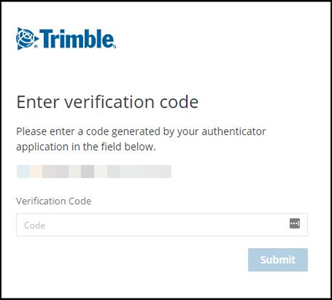
- Escribe el código de acceso y haz clic en "Submit" (Enviar).