Trimble では、Trimble ID アカウントの推奨される多要素認証 (MFA) 方法として、パスキーの設定を推奨しています。 パスキーは、指紋認証、Face ID、または PIN を使って、デバイス上で生成される暗号化されたデジタル キーです。 パスワードや従来の 2 要素認証よりも、安全かつ便利な認証手段です。
ヒント: パスキーは複数設定することが可能です。 万一、1 つのパスキーにアクセスできなくなった場合でも、他のパスキーがあればアカウントにアクセスできます。 パスキーが 1 つしかない場合でも、SketchUp では複数の MFA 方法を設定することを推奨しています。
パスキーの設定方法
Trimble ID を新規作成する際、パスキーの作成を求められます。 このステップをスキップした場合でも、myprofile.trimble.com からいつでもパスキーを作成できます。 パスキーを作成するには、以下の手順に従います。
- アカウント作成時、またはプロフィール ページ上で、Create a Passkey (パスキーの作成) をクリックします。
パスワードを入力します。 パスキーの設定ページが表示されます。

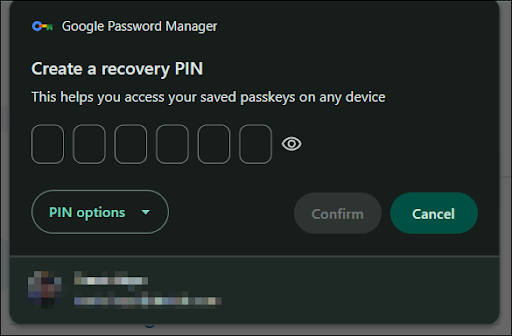
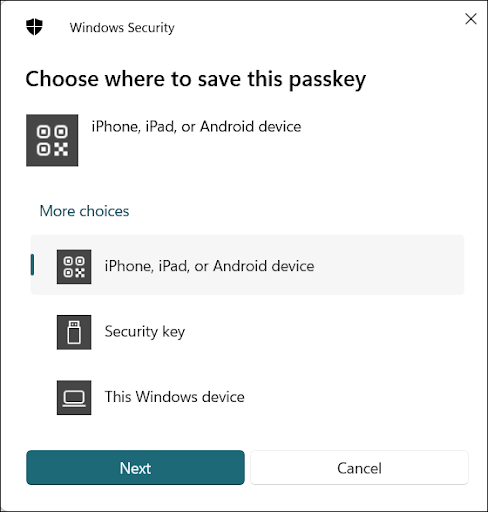
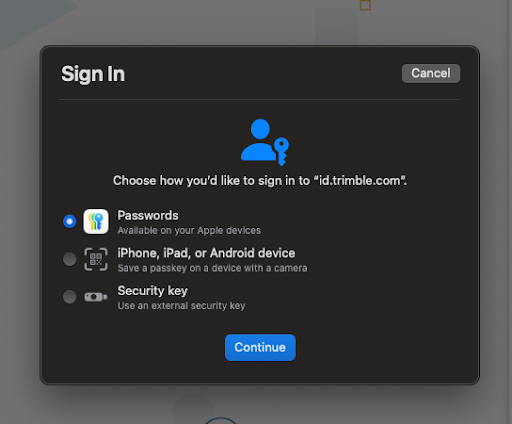
お使いのデバイスやブラウザに応じて、利用可能なパスキーのオプションから選択します。 たとえば、次のような選択肢が表示されることがあります。
Google
Windows
MacOS
- ブラウザまたはデバイスの指示に従って、パスキーを作成して保存します。
- パスキーに名前を付けて、Continue (続行) を選択します。
- Done (完了) を選択します。
- パスキーの名前を編集するには、パスキーの横にある Edit (編集) (
 ) をクリックし、新しい名前を入力して、Save (保存) を選択します。
 - パスキーを削除するには、パスキーの右側にある X を選択し、現在のパスワードとパスキーを入力して、Remove (削除) を選択します。
パスキーでログインする
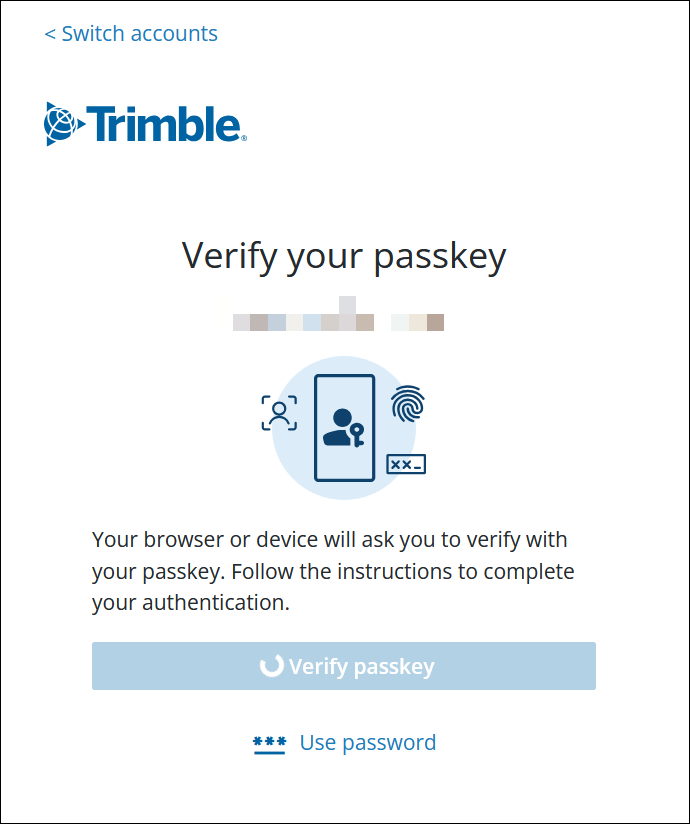
パスキーを作成したら、ログイン画面で Use a Passkey (パスキーを使用) を選択することで、Trimble アカウントにアクセスできます。 パスキーの入力を求めるプロンプトが表示されます。
注: まだパスキーを作成していない場合は、ログイン時に Use a Passkey (パスキーを使用) を選択しないでください。 パスキーは、アカウント作成時またはプロフィール ページからのみ作成できます。
MFA (多要素認証) 方法を変更するには、My Profile (プロフィール) を開き、Multi-Factor Authentication (多要素認証) セクションに移動してください。 詳しくは、多要素認証の追加または無効化を参照してください。