Trimble 建議將通行金鑰設為您偏好的 Trimble ID 帳戶的多重要素驗證 (MFA) 法。通行金鑰是您的裝置以您的指紋、Face ID 或 PIN 碼產生的加密數位金鑰。它提供了比密碼和傳統雙重要素驗證更安全和便利的替代作法。
提示:您可設定多個通行金鑰。設定多個通行金鑰可確保若您無法存取其中一個通行金鑰,仍可存取您的帳戶。就算您已有一個通行金鑰,SketchUp 仍建議您設定多個 MFA 驗證法。
設定通行金鑰
當您首次建立 Trimble ID 時,Trimble 會提示您建立通行金鑰。若跳過此步驟,您隨時都能在 myprofile.trimble.com 建立通行金鑰。如果要製作通行金鑰,請按照以下步驟操作:
- 建立帳戶時,或在您的設定檔頁面上按一下 Create a Passkey(建立通行金鑰)。
輸入您的密碼。隨即顯示通行金鑰頁面。

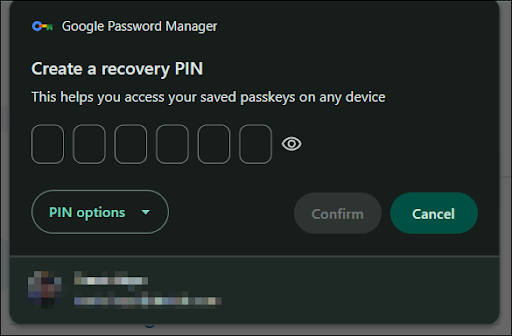
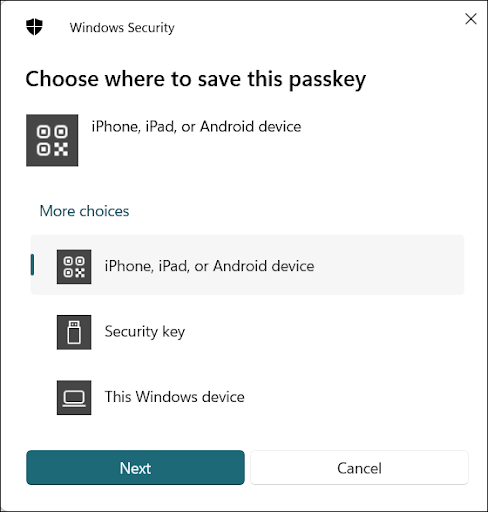
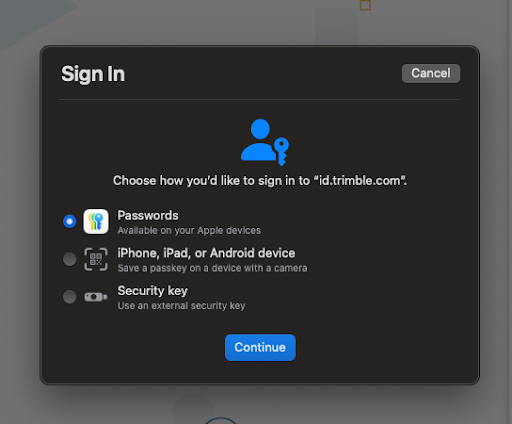
根據您的裝置或瀏覽器,選擇您可用的通行金鑰。以下是您可能會看到的幾個例子:
Google
Windows
MacOS
- 按照瀏覽器或裝置的提示建立並儲存通行金鑰。
- 輸入通行金鑰的名稱,然後選取 Continue(繼續)。
- 選取 Done(完成)。
- 若要編輯通行金鑰的名稱,請選取通行金鑰旁的 Edit(編輯)(
 )、輸入新名稱再選 Save(儲存)。
 - 若要移除通行金鑰,請選取通行金鑰右邊的 X,輸入您目前的密碼和通行金鑰,然後選 Remove(移除)。
使用通行金鑰登入
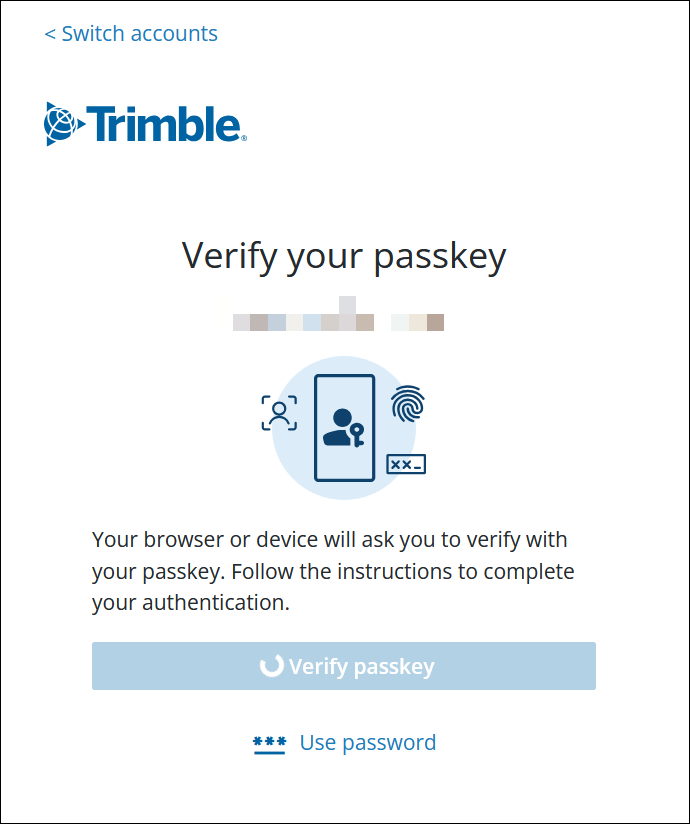
建立您的通行金鑰後,您便能在登入畫面上選取 Use a Passkey(使用通行金鑰)以便存取您的 Trimble 帳戶。隨即顯示要您輸入通行金鑰的提示。
注意:若您尚未建立通行金鑰,登入時,請勿選取 Use a Passkey(使用通行金鑰)。通行金鑰只能在帳戶建立時,或從您的設定檔頁面建立。
若要變更您的 MFA 驗證法,請打開 My Profile(我的設定檔)並前往 Multi-Factor Authentication(多重要素驗證)區段。如需更多資訊,請參閱新增或停用多重要素驗證。