SketchUp 2026.0
26.0.429 Win 64-разрядная
26.0.428 Mac 64-разрядная
Что нового в SketchUp 2026.0?
SketchUp для ПК
- Совместная работа в SketchUp — теперь можно делиться моделями SketchUp с помощью частного приглашения или путем создания и отправки ссылки для общего доступа. Те, с кем вы поделитесь моделью, могут перемещаться по ней, выполнять измерения, оставлять комментарии и даже видеть обновления в режиме реального времени.
- Визуализация — в SketchUp 26.0 появились множитель расстояния и элементы управления цветом для окружающей затененности, возможность инвертировать карту шероховатости материала и долгожданный выбор предпочтительной миниатюры для просмотра материалов.
- Производительность — SketchUp 2026.0 улучшает эффективность использования памяти и производительность, делая SketchUp более эффективным, быстрым и надежным. Эти обновления, касающиеся производительности, особенно заметны при работе с большими моделями.
- Динамические компоненты — в SketchUp 2026.0 появились новые функциональные возможности в инструменте «Масштаб» (
 ), добавляя ручки, позволяющие размещать и изменять размер динамических компонентов путем логического вывода. Поскольку теперь можно использовать инструмент «Рисование» (
 ) для применения материалов, выходящих за рамки предопределенных параметров компонента, мы добавили несколько улучшений качества жизни при рисовании динамических компонентов.
 - Моделирование рабочих процессов и обновления интерфейса — в SketchUp 2026.0 появилось несколько заметных улучшений в области масштабирования, поворота, сцен и вывода.
- Управление активациями — теперь вы можете сбросить все активации и авторизовать текущее устройство, не выходя из SketchUp для настольных ПК.
- Совместимость — SketchUp 2026.0 теперь предлагает несколько улучшений точности и эффективности для импорта и экспорта файлов DWG. Это включает в себя поддержку штриховки и сохранение плоскостей сечения. Кроме того, был усовершенствован рабочий процесс экспорта IFC, в результате чего IFC 2x3 и IFC 4 были объединены в один тип файлов с расширенными параметрами экспорта.
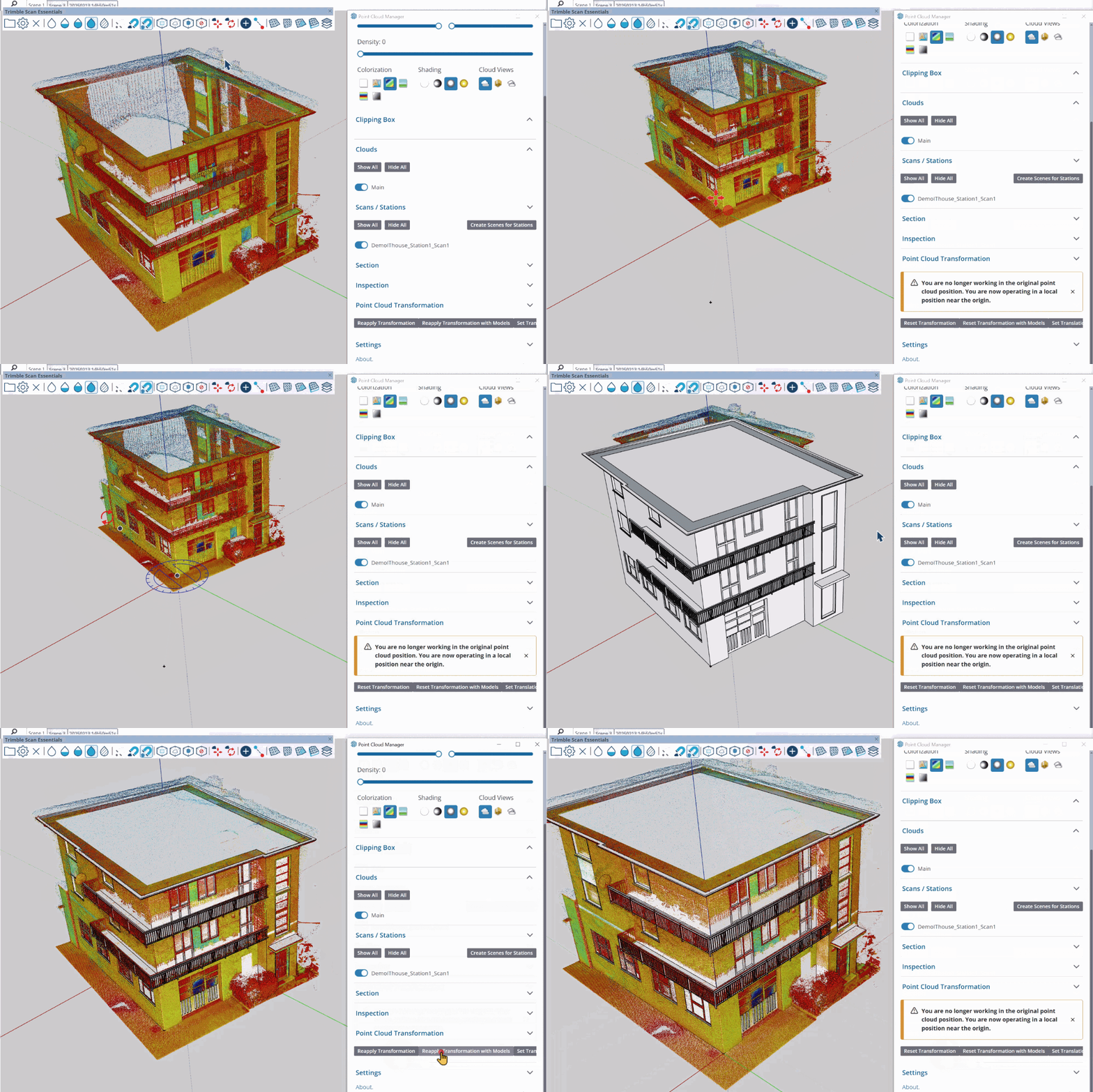
- Scan Essentials — Scan Essentials включают в себя два новых процесса моделирования облака точек: инструменты «Проекция текстуры» и «Генерация сетки». Новый Диспетчер сцен лучше контролирует видимость облаков точек как в SketchUp, так и в LayOut. С помощью этого обновления вы также можете легко вернуться к исходной системе координат с географической привязкой при экспорте.
LayOut
- Обновления интерфейса и производительности LayOut — интерфейс LayOut в Windows стал больше похож визуально и функционально на интерфейс SketchUp. В нем обновились возможности художественной иллюстрации, конфигурации лотков и панелей, а также настройки панели инструментов.
- Инструменты черчения LayOut – теперь доступны четыре новых инструмента черчения: «Обрезка», «Удлинение», «Скругление» и «Фаска». Эти инструменты делают создание 2D-векторов и манипуляции с ними более понятными и эффективными.
- Улучшения альбомов вырезок — Стандартные библиотеки альбомов вырезок LayOut теперь включают элементы «2D-окна», «Двери», «Мебель», «Кухня», «Ванна» и «Люди» в категории «Архитектура».
- Улучшения импорта и экспорта — LayOut 2026.0 содержит множество обновлений функциональности DWG, повышая эффективность импорта и экспорта документа LayOut с использованием этого формата файла, включая сохранение тегов SketchUp и передачу их в виде слоев DWG.
Исправленные ошибки и другие улучшения
SketchUp
Совместная работа в SketchUp
Что сделано
Теперь можно делиться моделями SketchUp с помощью частного приглашения или путем создания и отправки ссылки для общего доступа. Те, с кем вы поделитесь моделью, могут перемещаться по ней, выполнять измерения, оставлять комментарии и даже видеть обновления в режиме реального времени.
Подробнее
В SketchUp 2026.0 представлено несколько новых функций, которые помогут вам делиться своими моделями и сотрудничать с коллегами и другими участниками процесса. Эти функции, доступные на новой панели совместной работы, помогут делиться моделью, контролировать уровень доступа тех, с кем вы поделились ею, и получать отзывы от других пользователей.
Общий доступ с помощью панели совместной работы
Панель совместной работы ( ) доступна на стандартных панелях инструментов SketchUp, а также в большом наборе инструментов. Вы также можете нажать «Окно» > «Панель совместной работы».
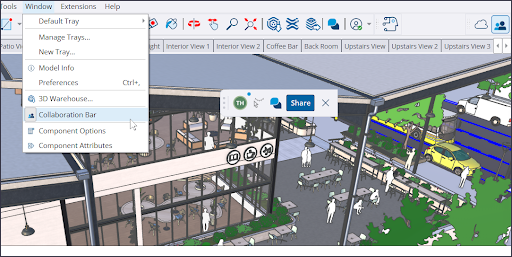
На панели совместной работы нажмите кнопку «Поделиться», чтобы пригласить других пользователей для просмотра модели. Если вы еще не сохранили модель в Trimble Connect, появится запрос на соответствующее сохранение.
Чтобы отправить частные приглашения, введите адреса электронной почты и укажите доступ. Будет отправлено электронное письмо с частной ссылкой, по которой просматривающий сможет получить доступ к вашей модели. Если для модели установлен общий доступ, при нажатии кнопки «Копировать ссылку» будет создана общедоступная ссылка, по которой любой пользователь, у которого она есть, сможет увидеть модель.
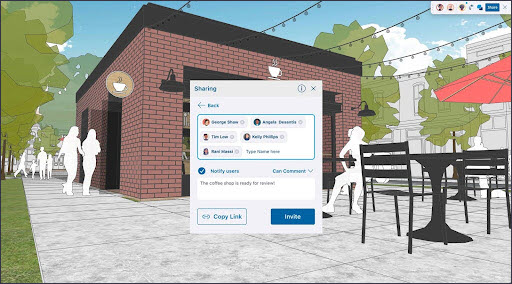
По ссылкам, которыми вы делитесь с другими пользователями, откроется ваша модель в браузере. У просматривающих будет доступ к основной информации и некоторым другим параметрам в зависимости от назначенных вами уровней доступа. Вы можете установить или изменить доступ просматривающих в любое время. Просматривающие, получившие частное приглашение, имеют следующие разрешения:
- Владелец — владелец модели всегда имеет полный доступ ко всем функциям просмотра.
- Просмотр сцен — можно просматривать сцены в модели, но нельзя перемещаться по модели или оставлять комментарии.
- Комментарий — можно оставлять комментарии, использовать все доступные инструменты камеры и получать доступ ко всем утилитам для просмотра.
Разрешения общего доступа определяют, что произойдет, когда пользователь с помощью общедоступной ссылки или без частного приглашения попытается просмотреть вашу модель. Общий доступ не включает возможность комментировать модель. Общий доступ к модели можно установить следующим образом:
- Нет доступа — когда другие пользователи пытаются получить доступ к модели, им предлагают отправить вам запрос на получение доступа. После этого вы можете удовлетворить или отклонить запрос или даже проигнорировать его!
- Просмотр сцен — просматривающие, получающие доступ по вашей общедоступной ссылке, могут только просматривать сцены.
- Просмотр модели — просматривающие, получающие доступ по общедоступной ссылке, могут перемещаться и выполнять измерения.
Все просматривающие могут видеть курсоры других просматривающих. Каждый просматривающий может скрыть эти курсоры с помощью функции «Скрыть курсор» ( ) на панели совместной работы.
Комментарии
Новый инструмент «Комментирование» создает 3D-маркеры комментариев в модели. Чтобы оставить комментарий в собственной модели, активируйте инструмент «Комментирование» ( ) на панели инструментов или панели совместной работы. При активации инструмента «Комментирование» откроется панель «Комментарии». На панели «Комментарии» можно просматривать цепочки комментариев, добавлять ответы и скрывать маркеры комментариев.
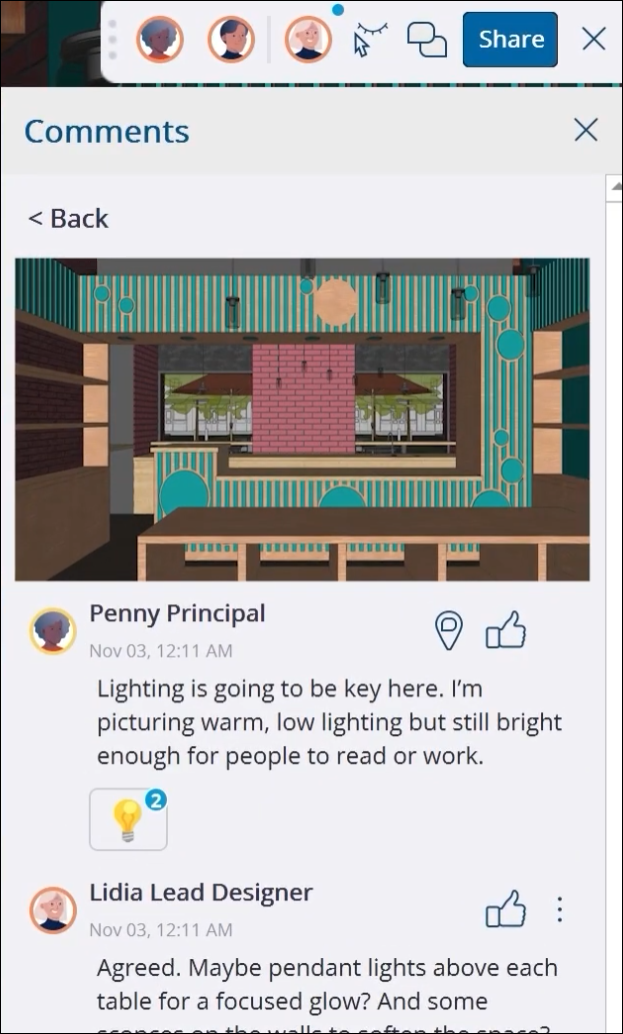
Зрители могут оставлять комментарии с помощью инструмента «Комментирование». Когда он активен, используйте инструмент «Комментирование», чтобы навести курсор на объекты и выбрать точное место для оставления комментария. Помимо обмена текстовыми комментариями, можно добавлять изображения, ссылки и даже различные положения камеры в ветке комментариев.
Каждый комментарий может быть связан с определенной сценой. Это означает, что всякий раз, когда зритель нажимает на маркер комментария в окне моделирования, SketchUp отображает эту цепочку комментариев, активирует последнюю выбранную сцену и перемещается в положение камеры комментария. Можно также связать свой комментарий с другой сценой или не связывать ни с какой.
Просмотр в режиме реального времени и управление камерой
По умолчанию просматривающие будут видеть обновления модели в режиме реального времени. Любое внесенное вами изменение будет видно всем, и зрители даже смогут увидеть инструмент, с помощью которого вы вносите изменения, если курсоры отображаются. Инструменты навигации, которые используют просматривающие, такие как рулетка, панорамирование или поворот, также видны всем.
Если нужно, чтобы просматривающие увидели модель с определенного ракурса, вы можете щелкнуть свой аватар на панели совместной работы. Каждый просматривающий будет видеть с вашей точки. Если вы хотите узнать, что видит другой просматривающий, вы можете вместо этого щелкнуть его аватар.
Дополнительные сведения
Дополнительные сведения обо всех новых функциях совместной работы в SketchUp см. в разделе «Подключение и совместная работа».
Улучшения визуализации
Что сделано
В SketchUp 26.0 появились множитель расстояния и элементы управления цветом для окружающей затененности, возможность инвертировать карту шероховатости материала и долгожданный выбор предпочтительной миниатюры для просмотра материалов.
Подробнее
Окружающая затененность
Стиль лица «Окружающая затененность» получил два основных улучшения — ползунок «Множитель расстояния» и управление образцом цвета.
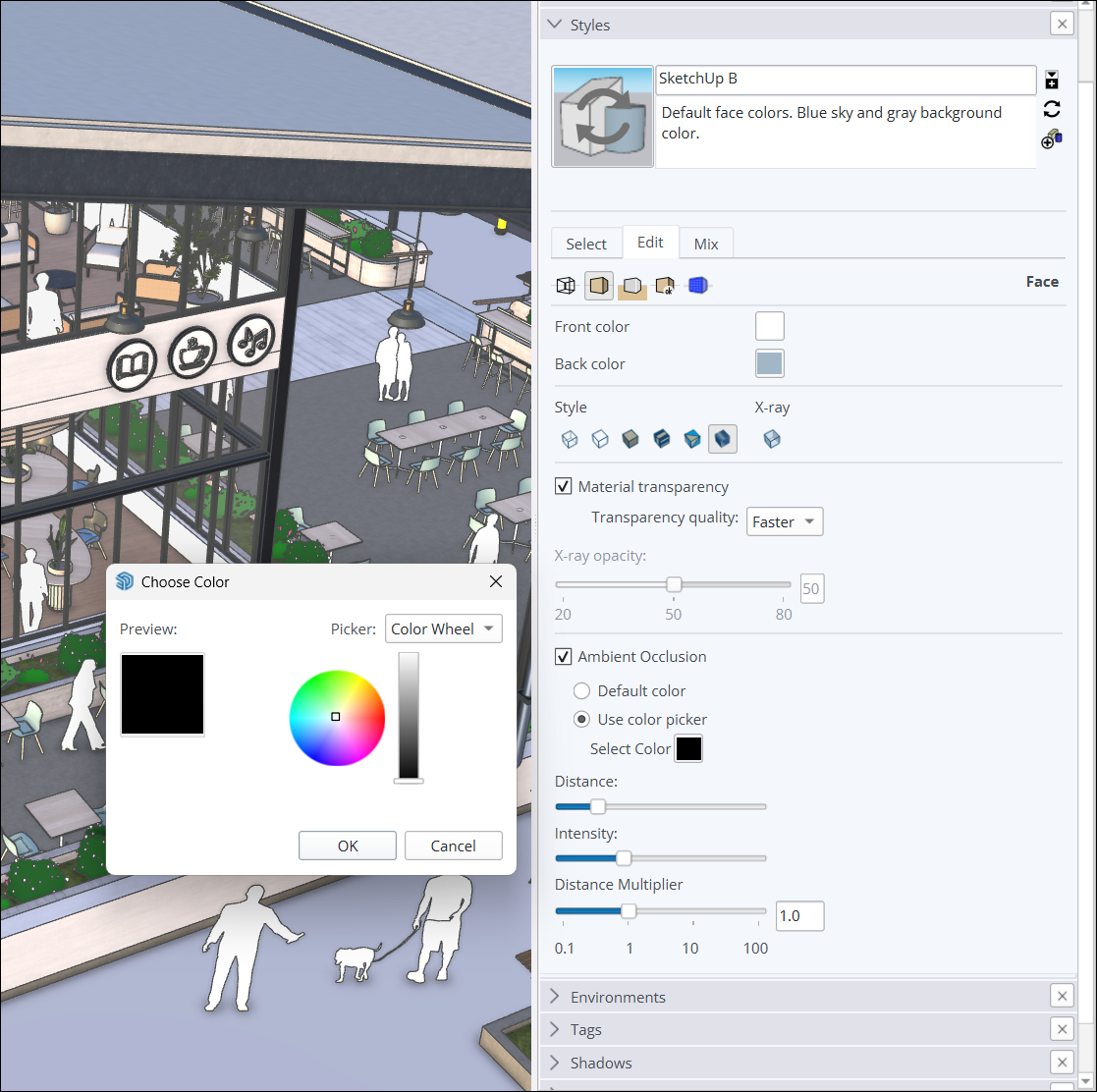
Ползунок «Множитель расстояния» помогает управлять расстоянием, на котором эффекты затененности появляются в моделях. Большее число означает, что эффекты затененности будут по-прежнему видны даже при уменьшении масштаба.
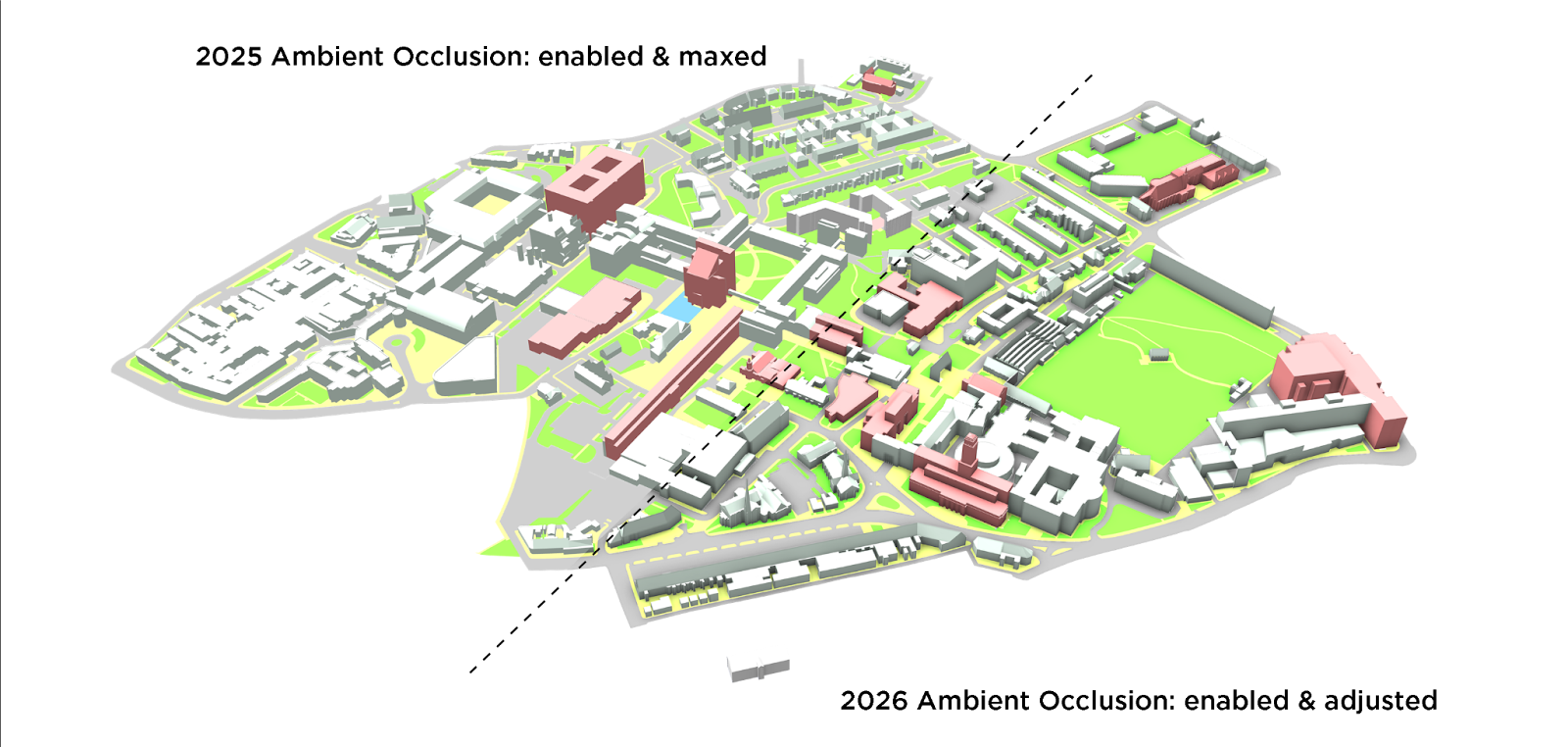
Новый элемент управления образцом цвета позволяет создавать динамические эффекты затенения в зависимости от выбранного цвета. Цветовые эффекты будут отображаться в модели при настройке цвета с помощью цветового круга, элементов управления HLS, HSB или RGB.
Инверсия шероховатости
С помощью фотореалистичных материалов SketchUp можно многими способами настроить внешний вид и восприятие лиц в модели. Благодаря новой опции «Инверсия шероховатости» можно поменять местами черные и белые значения на карте шероховатости материала. Инверсия шероховатости — это еще одна возможность лучше контролировать, насколько гладкой или шероховатой должна быть поверхность.
Миниатюры материалов (только для Windows)
По многочисленным просьбам миниатюры материалов теперь можно настраивать, создавая как трехмерное, так и плоское (двумерное) изображение.
При вызове контекстного меню для предварительного просмотра материала можно выбрать вариант «Автоминиатюра», «Трехмерная миниатюра» или «Плоская миниатюра». При выборе варианта «Автоминиатюра» фотореалистичные текстуры отображаются трехмерными. Вариант «Трехмерная миниатюра» придает материалу трехмерный вид. При выборе варианта «Плоская миниатюра» она будет показана в виде классического 2D-изображения.
Дополнительные сведения
Дополнительные сведения о функциях визуализации SketchUp см. в разделе «Материалы, текстуры и среды» .
Производительность
Что сделано
Sketchup 2026.0 повышает эффективность использования памяти и производительность. Эти изменения делают SketchUp более эффективным, быстрым и надежным, особенно при работе с большими моделями.
Подробнее
Улучшение работы с памятью
SketchUp теперь лучше управляет памятью, оптимизируя ее выделение и использование программным обеспечением, в частности для следующих элементов и процессов:
- Загрузка модели — SketchUp теперь загружает данные модели с большей эффективностью и уменьшает первоначальные пики использования памяти.
- Снижение накладных расходов на память — SketchUp оптимизирует объем памяти, зарезервированный для компонентов, что приводит к уменьшению памяти, используемой впустую.
- Эффективность графики Windows — пользователи Windows могут заметить улучшение работы с графическими ресурсами, повышающее эффективность использования памяти.
Благодаря этим улучшениям работы с памятью SketchUp в целом использует меньше памяти. Преимущества:
- Меньше сбоев и зависаний, особенно устройств с небольшим объемом ОЗУ, работающих с большими моделями.
- Более стабильная среда с ускоренным реагированием, позволяющая работать дольше без перерывов.
- Улучшение плавности и реагирования.
Эффективность работы
SketchUp 2026.0 повышает скорость часто используемых операций, улучшая плавность работы за счет следующих усовершенствований:
- Выбор и выводы — оптимизация кода выбора ядра и манипуляций с ним, приводящая к более высокой скорости выполнения таких задач, как выбор, открытие и закрытие компонентов, а также вывод более мелких целей.
- Переходы между сценами — улучшенная логика перехода между сценами, обеспечивающая более плавную смену сцен в больших моделях и увеличение количества кадров в секунду примерно на 86 %.
- Увеличение масштаба — увеличение скорости примерно на 90 % при использовании функции «Увеличение масштаба».
- Очистка неиспользуемого — время, необходимое для очистки неиспользуемых тегов, значительно сокращено.
Дополнительные сведения
Дополнительные сведения о запуске SketchUp см. в разделе «Требования к аппаратному и программному обеспечению».
Интерактивные компоненты
Что сделано
В SketchUp 2026.0 в инструмент «Масштаб» добавлена дополнительная функция захвата «Динамический компонент». Эти ручки позволяют размещать динамические компоненты и изменять их размер путем логического вывода. Мы также добавили несколько улучшений для рисования динамических компонентов.
Подробнее
Масштабирование динамических компонентов
Инструмент «Масштаб» () теперь можно использовать с динамическими компонентами, что делает размещение компонентов в моделях более гибким.
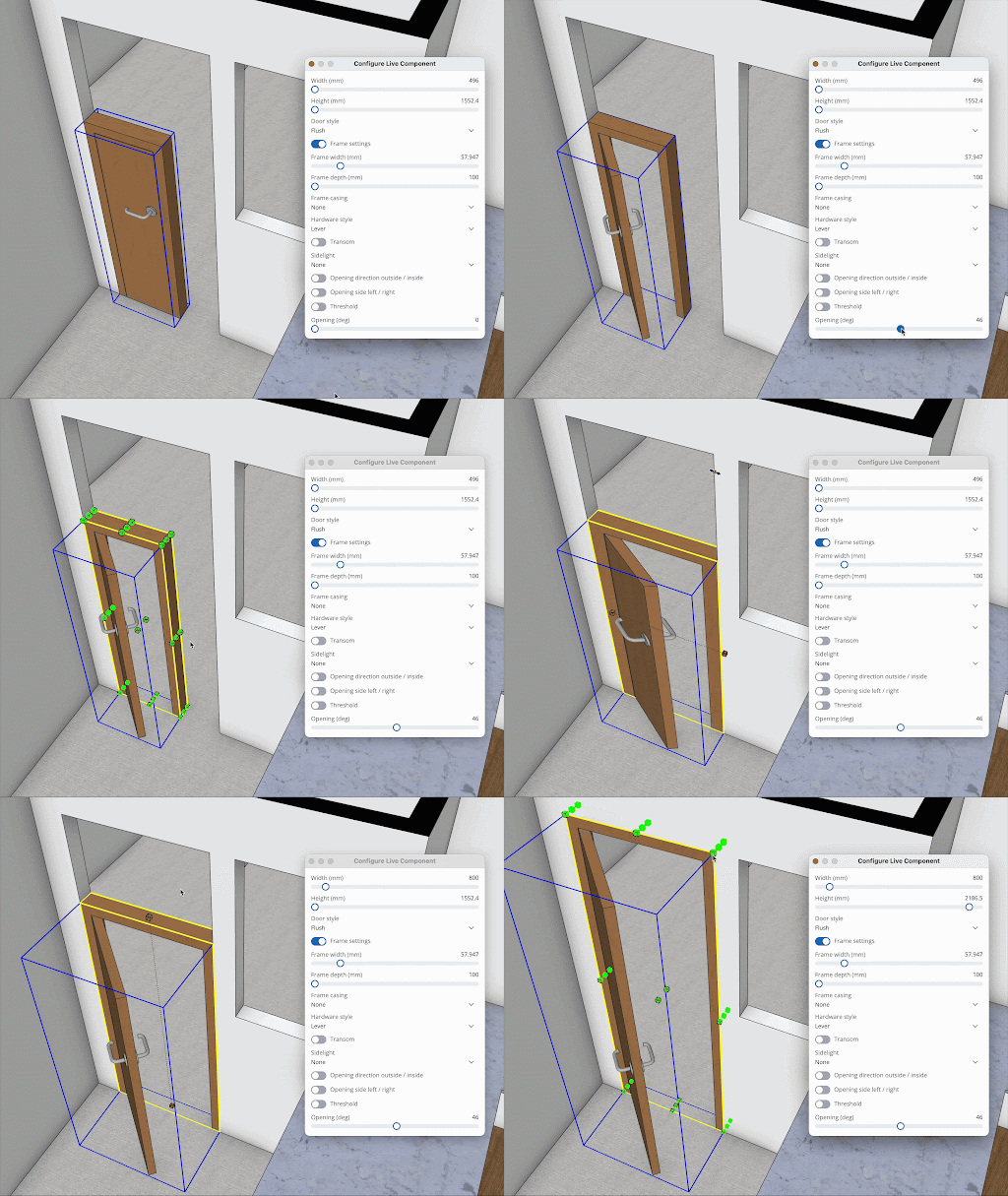
Эти ручки не всегда привязаны к границам компонента. Это означает, что вы можете лучше определить, какие размеры вы определяете и как наилучшим образом вписать компонент в модель. Ознакомьтесь с библиотекой содержимого SketchUp от 3D Warehouse, содержащей масштабируемые динамические компоненты, которые доступны подписчикам SketchUp. Не у всех имеющихся динамических компонентов есть ручки для масштабирования, но в скором времени появятся и другие!
Улучшенные процессы работы с материалами
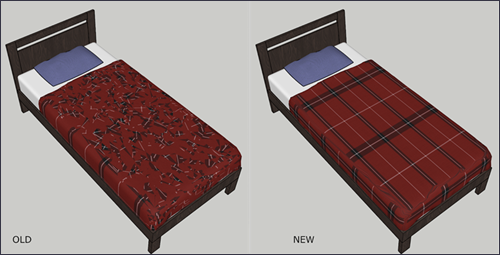
Инструмент «Заливка» применяет пользовательские материалы к динамическому компоненту, даже если материалы еще не доступны в этом компоненте. Этот обновленный рабочий процесс теперь включает в себя улучшенное наложение текстур, рисование при выбранном динамическом компоненте, улучшенный способ обработки материалов и несколько других скрытых изменений, помогающих обеспечить совместимость с библиотекой материалов SketchUp.
Дополнительные сведения
Дополнительные сведения см. в разделе Динамические компоненты SketchUp.
Общие улучшения моделирования
Что сделано
SketchUp 2026.0 содержит несколько заметных улучшений масштабирования, поворота, сцен и логического вывода.
Подробнее
Улучшения масштабирования
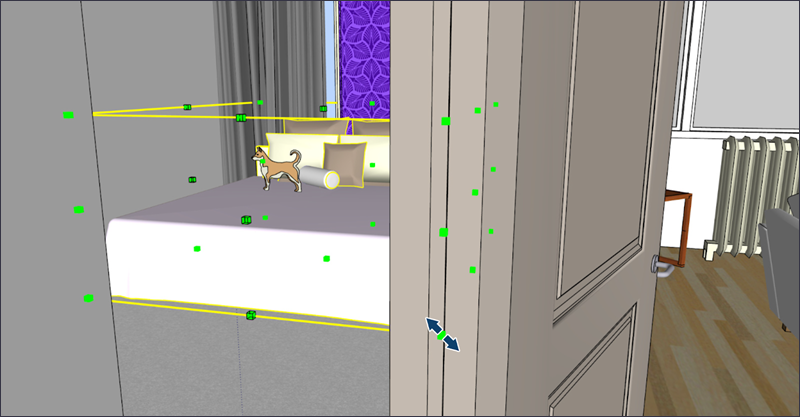
При масштабировании объектов может быть трудно получить доступ к ручкам, скрытым другими объектами, без трудозатратных перемещений по кругу, панорамирования и регулировки видимости. В небольших пространствах для масштабирования могут потребоваться дополнительные нажатия. Теперь ручки масштабирования видны сквозь другие геометрические объекты, так что их всегда можно заметить и нажать на них.
Улучшения поворота
В SketchUp 2025 появились ручки поворота для инструмента «Поворот». С помощью этих ручек можно быстро вращать объекты двумя нажатиями, но результаты после блокировки плоскости вращения получаются неожиданными. Во избежание проблем ручки поворота не будут отображаться, если плоскость поворота заблокирована.
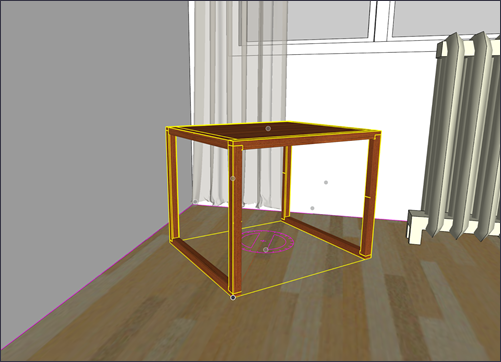
Перемещение от кромки профиля
Размещаемый объект может закрыть элементы фона, что затрудняет выравнивание объектов. Есть некоторые обходные пути: отображение кромок объектов заднего плана, включение просвечивания или циклическое переключение между ручками ограничивающего прямоугольника.
Для решения этих проблем теперь можно создавать группы и компоненты с использованием одной из кромок профиля. Объект станет прозрачным, что значительно облегчит его видимость и выбор цели размещения. Для этого профили необязательно должны быть видимыми, но все равно положение камеры и сложность геометрии играют свою роль.

Отмена и повтор сцены
Неправильное обновление сцены может быть досадной ошибкой. До появления версии 2026.0 иногда приходилось тратить несколько часов или искать новые расширения, чтобы восстановить сцену нужным образом. Для решения этой проблемы теперь доступна возможность отмены или повтора обновлений сцены. Функции «Отменить» и «Повторить» работают так же, как и при редактировании других частей модели, они учитывают действия, связанные с созданием, переименованием и удалением.
Очистка неиспользуемого
Напоминание об очистке неиспользуемого, отображаемое при сохранении модели, теперь по умолчанию отключено. Этим напоминанием можно по-прежнему управлять в настройках. Когда оно включено, можно точно контролировать очищаемые элементы, что помогает не удалить полезные ресурсы. Функция «Очистка неиспользуемого» также отображается в меню «Правка», и ей можно назначить ярлык, чтобы удалять то, что вы сами выберете, когда захотите.
Лотки и панели (Windows)
В рамках текущей работы по обновлению интерфейса SketchUp можно управлять видимостью лотков и панелей, щелкая правой кнопкой мыши по их заголовкам. Если выбрать неотмеченную панель, она станет видимой в лотке, на котором вы нажали. Эта новая функция является альтернативой меню «Окно» при активации лотков или отображении панелей внутри лотка.
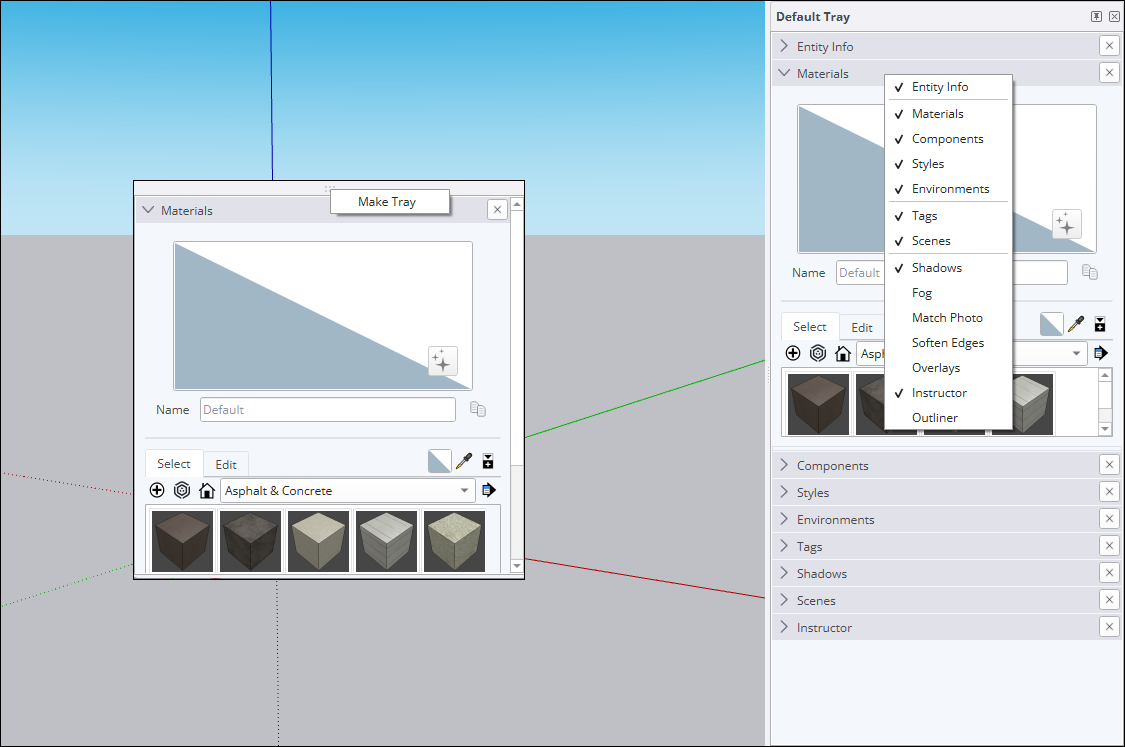
Кроме того, панели теперь можно перетаскивать между лотками или выносить на открытое пространство, чтобы они стали независимым лотком. Если вы хотите превратить это новое окно в лоток, можете щелкнуть правой кнопкой мыши по временному лотку и нажать «Создать лоток».
Дополнительные сведения
Дополнительные сведения об использовании этих новых функций см. в разделе «Рисование линий, фигур и 3D-объектов».
Управление активациями
Что сделано
Теперь вы можете сбросить все активации и авторизовать текущее устройство, не выходя из SketchUp для ПК.
Подробнее
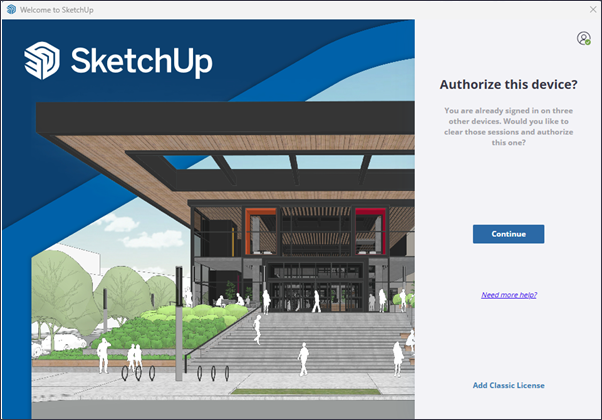
Лицензионное соглашение с конечным пользователем SketchUp (EULA) ограничивает количество установок и разрешений для каждого приложения, включенного в вашу подписку, двумя экземплярами или устройствами. Если вы попытаетесь установить и авторизовать приложение на третьем устройстве или открыть третий экземпляр приложения, вы увидите сообщение «Вы превысили допустимое количество активаций».
Если это сообщение отобразится при открытии SketchUp для ПК, появится опция, позволяющая сбросить все активации и авторизовать текущее устройство без необходимости в доступе к странице управления учетной записью.
Дополнительные сведения
Дополнительные сведения о том, как управлять активациями, см. в разделе «Управление активациями».
Функциональная совместимость SketchUp
Что сделано
В SketchUp 2026.0 повышены точность и эффективность импорта и экспорта файлов DWG. Это включает в себя поддержку штриховки и сохранение плоскостей сечения. Кроме того, был усовершенствован рабочий процесс экспорта IFC, в результате чего IFC 2x3 и IFC 4 были объединены в один тип файлов с расширенными параметрами экспорта.
Подробнее
Параметры импорта DWG
При импорте файла DWG теперь доступны две новые опции: «Импорт слоев как групп» и «Импорт уплощенного контурного изображения».
При выборе параметра «Импортировать слои как группы» SketchUp создаст группы, соответствующие структуре слоев импортированного файла DWG. У импортированных слоев по-прежнему будут собственные теги, но появится также соответствующая сгруппированная геометрическая форма, что улучшит контроль видимости в импортированной модели.
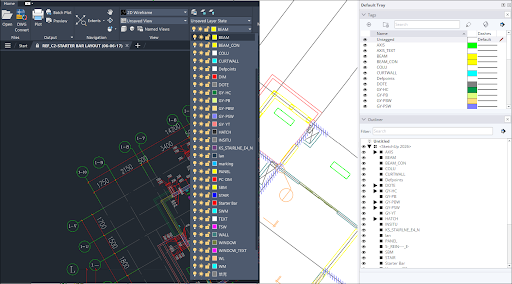
При выборе параметра «Импорт уплощенного контурного изображения» значение Z импортируемой геометрической формы устанавливается равным 0, что снижает общую необходимость в очистке после импорта при преобразовании 2D-данных САПР в 3D-модели. Устраняя несоответствия по оси Z, инструмент предотвращает такие проблемы, как несовмещения, и помогает начать работу с четким, точным фундаментом. Принцип работы во многом похож на функцию уплощения, используемую в других программах САПР.
Поддержка штриховки DWG
SketchUp теперь импортирует штриховку из файлов DWG. Импортированные сплошные штриховки становятся гранями. Несплошные штриховки становится ребрами.
Экспорт 3D-сечений
SketchUp теперь сохраняет плоскости сечений при экспорте файлов 3D DWG, в результате чего образуются сечения DWG. Затем эти сечения можно использовать с функциями «Создать блок сечения» и «2D-сечение/фасад» в AutoCAD.
Другие усовершенствования DWG
SketchUp 2026.0 также включает следующие усовершенствования DWG:
- Полилинии из файлов DWG теперь импортируются как соединенные линии SketchUp.
- SketchUp теперь лучше обрабатывает имена экземпляров компонентов, сокращая дублирующиеся данные.
- 3D-полилиния теперь отображается в диалоговом окне «Результаты импорта» правильно.
- Лучшие результаты при экспорте истинных кривых.
- Устранены многочисленные проблемы, связанные с модулем экспорта 3D AutoCAD.
- 3D-полилинии теперь экспортируются в 2D DWG правильно.
Улучшения модуля экспорта IFC
При экспорте модели параметры IFC 2x3 и IFC 4 теперь объединены в один вариант файла IFC в списке типов файлов. Затем можно выбрать конкретную версию IFC в новом диалоговом окне «Параметры экспорта».
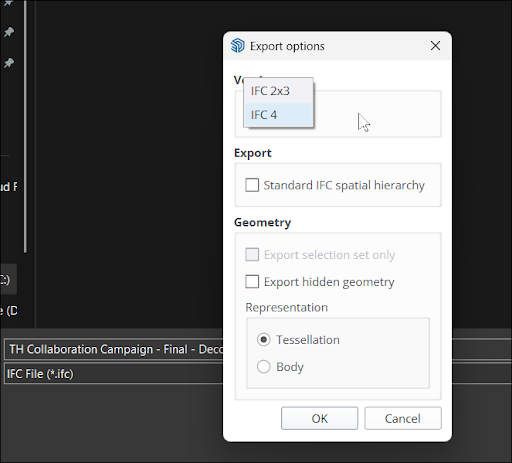
Кроме того, в новом диалоговом окне «Параметры экспорта IFC» появилась опция «Стандартная пространственная иерархия IFC». При выборе этой опции создаются основные сущности, такие как IfcProject, IfcSite или IfcBuilding, даже если они не определены в структуре окна сборки модели.
Дополнительные сведения
Дополнительные сведения об импорте и экспорте в SketchUp см. в разделе «Использование данных SketchUp с другими программами или инструментами моделирования».
Scan Essentials
Что сделано
Scan Essentials включают в себя два новых процесса моделирования облака точек: инструменты «Проекция текстуры» и «Генерация сетки», а новый Диспетчер сцен лучше контролирует видимость облаков точек как в SketchUp, так и в LayOut. С помощью этого обновления можно сбросить преобразования в исходную систему координат с географической привязкой при экспорте.
Подробнее
Подписчики SketchUp, имеющие доступ к Scan Essentials, теперь могут использовать два новых инструмента: «Проекция текстуры» и «Сетка поверхности».
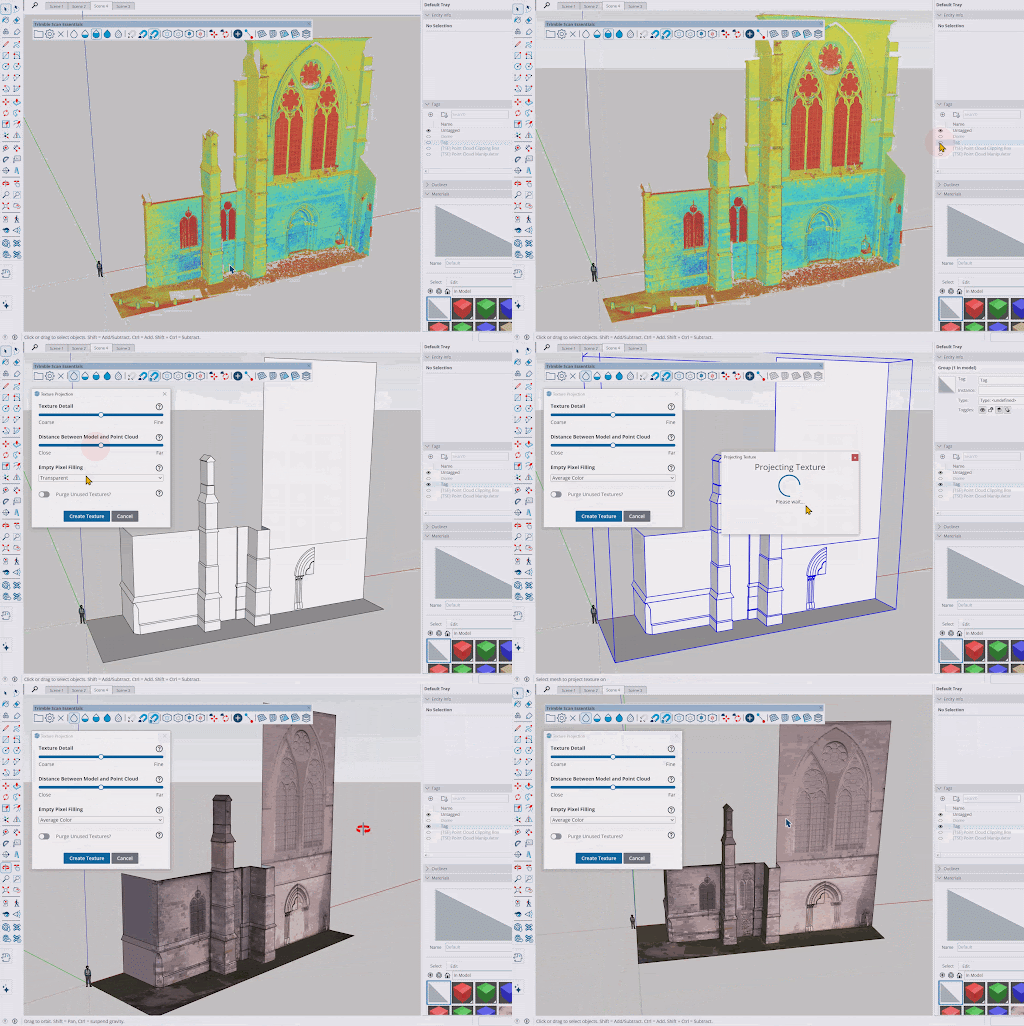
С помощью функции «Проекция текстуры» можно извлечь текстуру изображения из данных сканирования и спроецировать ее на геометрическую форму SketchUp. Проецируемые текстуры превращаются в материалы SketchUp, которые можно повторно использовать в других частях модели или, если их сохранить, даже в других моделях.
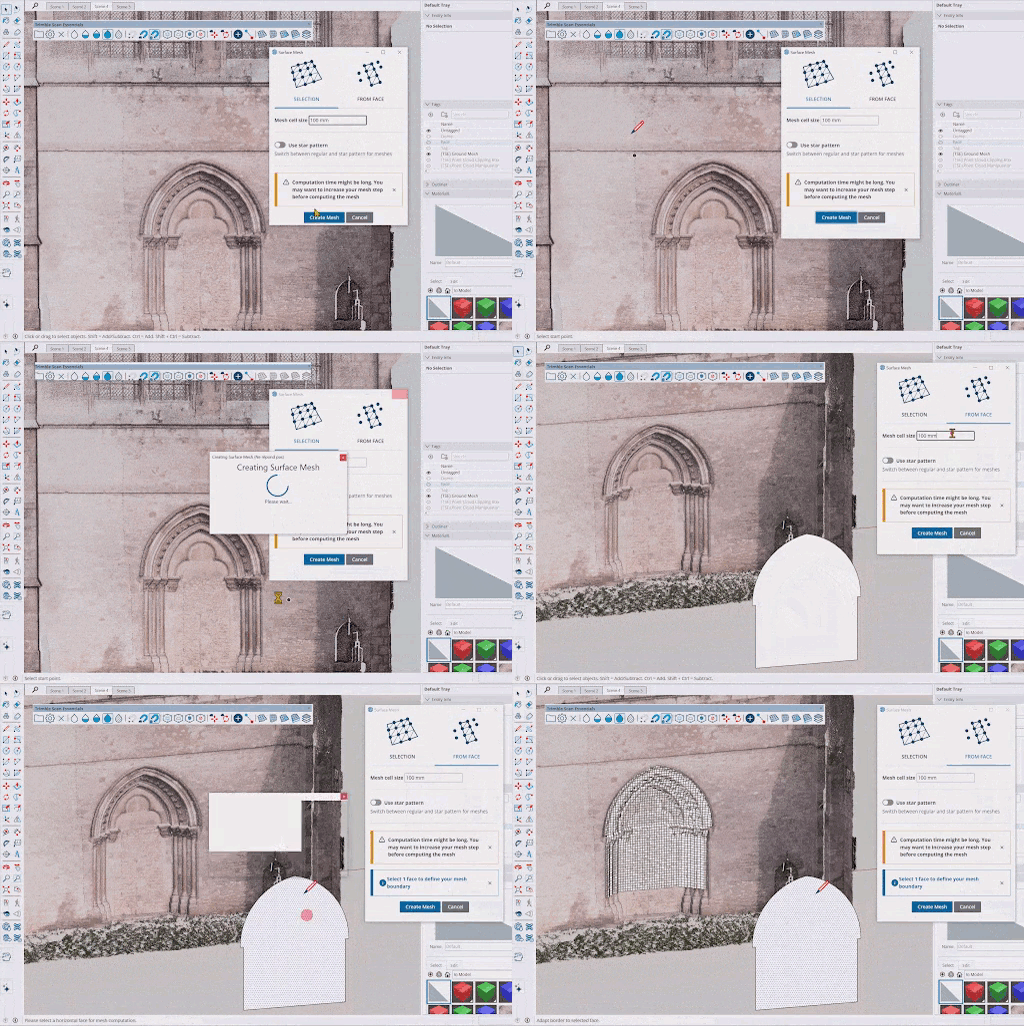
Новый инструмент «Сетка поверхности» упрощает извлечение геометрических форм SketchUp из облаков точек. После выбора инструмента «Сетка поверхности» можно указать область, из которой вы хотите извлечь геометрическую форму, определить способ ее извлечения и создать сетку всего за несколько шагов.
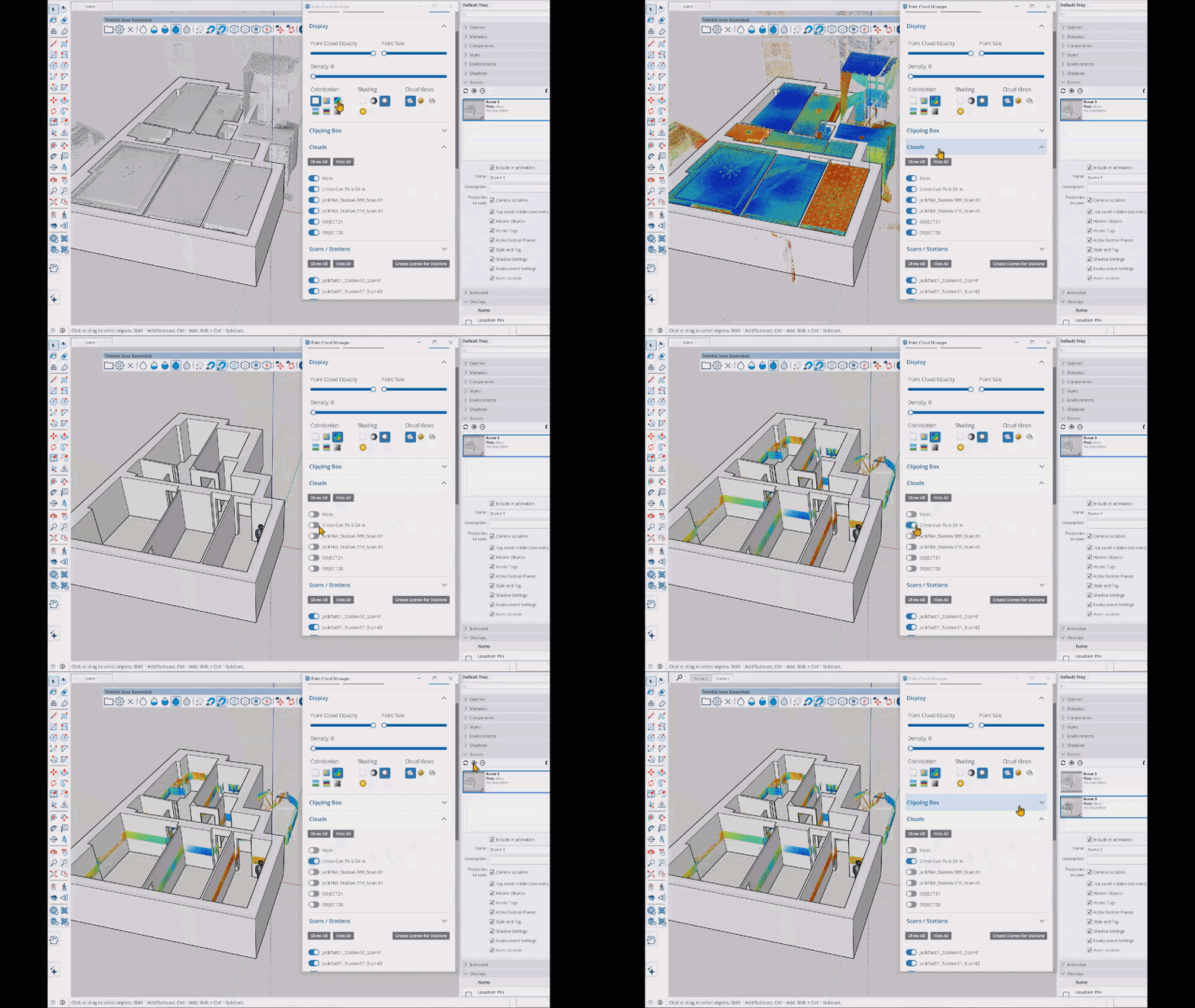
Помимо этих новых инструментов, появилась возможность сохранять настройки видимости из Диспетчера облака точек в виде сцены как в SketchUp, так и в LayOut.
Наконец, при нажатии кнопки «Сбросить преобразования» в Диспетчере облака точек теперь сбрасываются все преобразования, включая глобальные. Это отличный инструмент для тех, кто хочет экспортировать свои исходные данные и затем использовать их с другими приложениями.
Дополнительные сведения
Дополнительные сведения см. в разделе «Scan Essentials для SketchUp».
LayOut
Обновления интерфейса и улучшение производительности LayOut
Что сделано
Интерфейс LayOut в Windows стал больше похож визуально и функционально на интерфейс SketchUp. В нем обновились возможности художественной иллюстрации, конфигурации лотков и панелей, а также настройки панели инструментов.
Подробнее
Новый интерфейс LayOut в Windows привносит стиль SketchUp в документы LayOut.
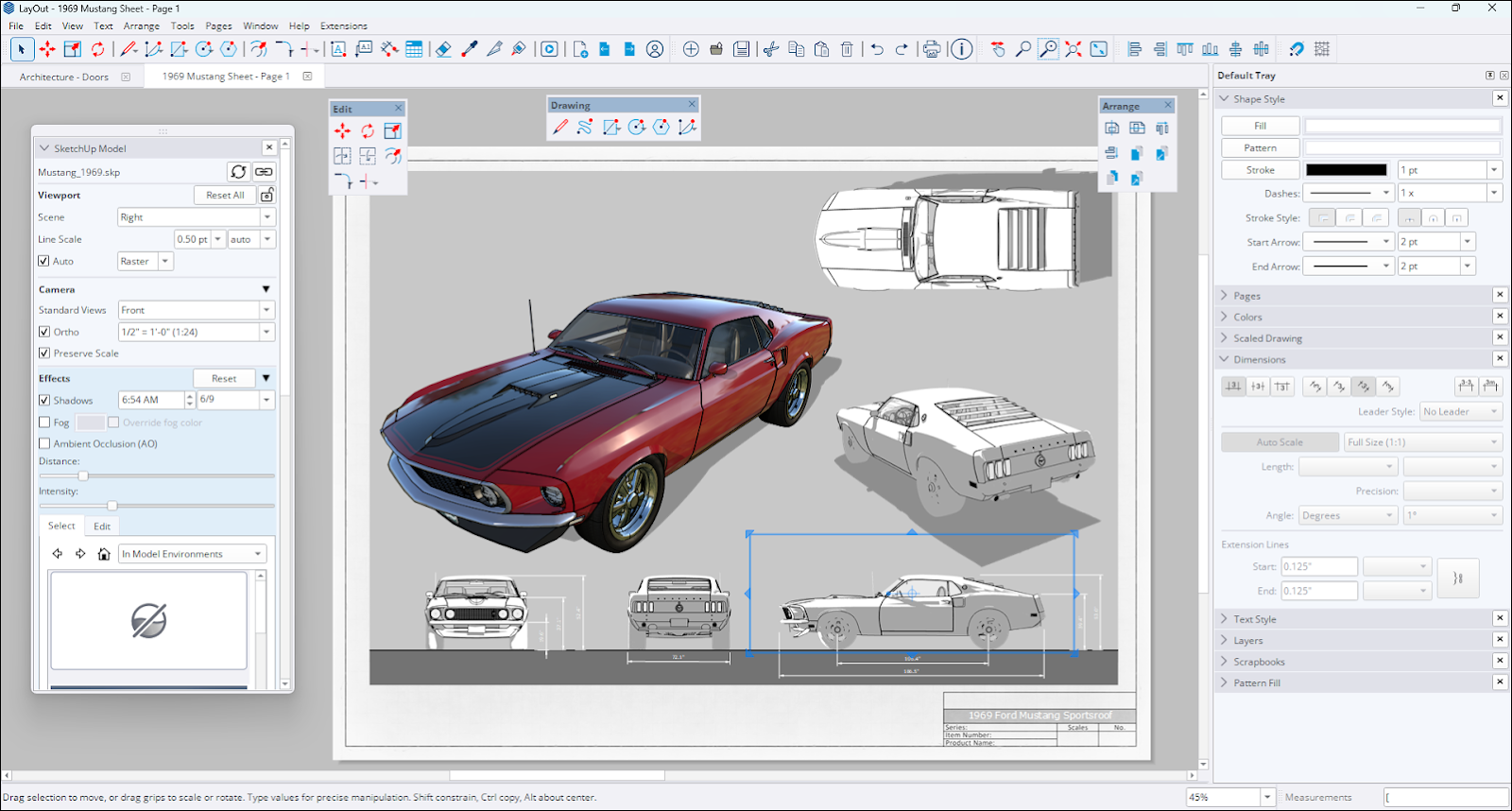
Лотки и панели LayOut теперь гораздо больше напоминают их аналоги в SketchUp. Вы можете расположить их в рабочем пространстве, перетащить панели и создать новые лотки, которые наилучшим образом соответствуют вашим рабочим процессам. Панели инструментов получили аналогичное улучшение, теперь можно расположить их так, как вам нравится, в рабочем пространстве, аналогично тому, как это реализовано в SketchUp.
Производительность векторного и гибридного рендеринга
Код рендеринга скрытых линий (HLR) LayOut генерирует векторные контурные изображения, используемые в векторных и гибридных окнах просмотра модели SketchUp. Мы улучшили этот процесс, значительно повысив скорость.
Дополнительные сведения
Дополнительные сведения см. в разделе «Создание документов в LayOut».
Инструменты черчения LayOut
Что сделано
Появились четыре новых инструмента черчения: «Обрезка», «Удлинение», «Скругление» и «Фаска». Эти инструменты делают создание 2D-векторов и манипуляции с ними более понятными и эффективными.
Подробнее
Новые инструменты черчения LayOut избавляют от необходимости лишний раз выделять объекты и производить очистку при выполнении простых 2D-задач, таких как детализация и создание диаграмм. Каждый из этих инструментов выполняет определенную функцию:
- «Обрезка» (
 ) — инструмент «Обрезка» эффективно очищает линии и фигуры без необходимости очистки дополнительных векторов. «Обрезка» удаляет лишние линии и создает чистые пересечения, повышая тем самым скорость и точность. По умолчанию для параметра «Обрезка» используется сочетание клавиш Shift + T.
 - «Удлинение» (
 ) — инструмент «Удлинение» упрощает создание 2D-чертежей, предоставляя быстрый и простой способ удлинения линий и других объектов. По умолчанию для параметра «Обрезка» используется сочетание клавиш Shift + T.
 - «Скругление» (
 ) — инструмент «Скругление» создает точные закругленные углы между двумя объектами на основе заданного радиуса. По умолчанию для параметра «Обрезка» используется сочетание клавиш Shift + T.
 - «Фаска» (
 ) — инструмент «Фаска» добавляет угол 45° между двумя линиями на заданном расстоянии. По умолчанию для параметра «Фаска» используется сочетание клавиш Shift + C.
Эти инструменты расположены на главной панели инструментов. Инструменты «Обрезка» и «Удлинение» находятся на панели инструментов в одном раскрывающемся списке, с помощью которого можно их переключать. У инструментов «Скругление» и «Фаска» также один общий значок на панели.
Дополнительные сведения
Для получения дополнительной информации см. раздел «Использование инструментов черчения».
Улучшения альбомов вырезок
Что сделано
Стандартные альбомы вырезок LayOut теперь содержат библиотеки «2D-окна», «Двери», «Мебель», «Кухня», «Ванна» и «Люди» в категории «Архитектура».
Подробнее
Библиотеки альбомов вырезок, поставляемые с LayOut, содержат общие элементы для повторного использования, которые легко добавлять и масштабировать в чертежах. Мы добавили новый альбом вырезок под названием «Архитектура». Новый альбом вырезок содержит распространенные архитектурные сборки, которые хорошо работают с окнами просмотра моделей и планами, начерченными в LayOut.
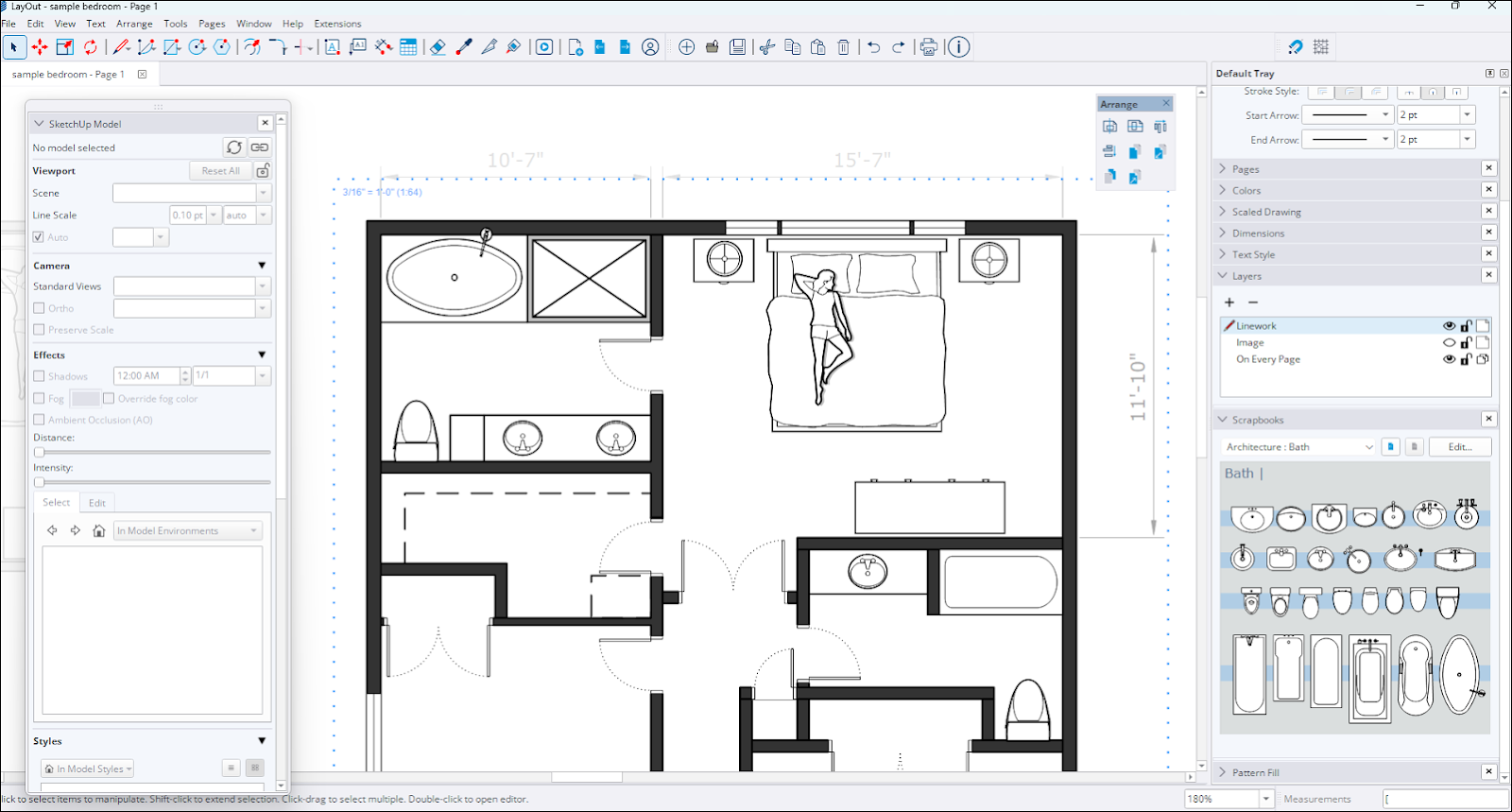
Новый альбом архитектурных вырезок содержит элементы следующих типов:
- Двери с маской стены (двери, созданные с помощью прямоугольника «Маскирование» объектов внизу)
- Двери
- Windows
- Гостиная
- Спальня
- Кухня
- Ванная
Все содержимое альбома архитектурных вырезок создается в виде настраиваемых масштабируемых групп.
Дополнительные сведения
Дополнительные сведения о существующих и новых библиотеках альбомов вырезок см. в разделе «Работа с альбомами вырезок».
Улучшения импорта и экспорта в LayOut
Что сделано
В LayOut 2026.0 реализовано множество обновлений функций DWG, повышающих эффективность импорта и экспорта документов с использованием этого формата файла.
Подробнее
Если вы используете AutoCAD в рабочих процессах 2D, LayOut поможет вам создавать и поддерживать чертежи. В LayOut появилось довольно много улучшений, помогающих при работе с файлами DWG:
- Экспорт страниц — при экспорте документа LayOut теперь можно экспортировать каждую страницу документа в виде отдельного файла DWG.
- Сохранение тегов — при экспорте в DWG теперь сохраняются структуры именования тегов окон просмотра SketchUp.
- Наложение окон просмотра — если несколько окон просмотра SketchUp расположены в одном и том же месте документа, эти модели теперь также будут наложены друг на друга в пространстве экспортированной модели DWG.
- Текст, штриховка и таблицы — теперь LayOut экспортирует текст, штриховку и таблицы в DWG без искажений. К таким объектам относятся, в частности, соответствующие элементы таблиц AutoCAD с настройками шрифта и границ. Кроме того, LayOut лучше распознает и импортирует эти элементы при импорте файла DWG в документ.
- Ломаные линии и кривые — теперь LayOut правильно создает непрерывные линии для элементов, экспортированных из окон просмотра SketchUp.
Дополнительные сведения
Дополнительные сведения см. в разделах «Импорт данных САПР в LayOut» и «Экспорт данных САПР из LayOut».
Исправленные ошибки и другие улучшения
SketchUp
Стабильность и производительность
- Исправлена ошибка, из-за которой открытие или развертывание лотка компонентов при использовании таких инструментов, как «Вставить», «Компонент», «Переместить» (в режиме копирования или штампа) или «Повернуть» (в режиме копирования), приводило к сбою.
- Добавлена возможность изменения стиля предварительного просмотра материала (двухмерный, трехмерный или автоматическое переключение) через контекстное меню
- Добавлена возможность задать пользовательский каталог для шаблонов в параметрах
- Улучшена автоматическая ассоциация файлов в формате .skp. Если установлено несколько версий SketchUp, файлы .skp теперь корректно открываются по умолчанию в последней установленной версии.
- Устранена проблема, из-за которой уведомления могли запускаться три раза через API Ruby, но на четвертый раз это не удавалось.
- Исправлены периодические сбои при редактировании динамических компонентов.
- Улучшена обработка повреждения модели. Ранее отображалась ошибка «file invalid» («недопустимый файл»), теперь же в большем количестве случаев исправления вносятся автоматически.
- Исправлена ошибка, приводящая к сбою, которая могла возникнуть при импорте очень больших изображений при активном новом графическом движке.
- Улучшена интеграция V-Ray за счет возможности указания версии на странице загрузки.
- Устранен сбой, который происходил с определенными файлами примеров, когда определенные группы были выбраны, а затем разделены из контекстного меню.
- Исправлена ошибка, приводившая к сбою, если в открываемой модели была повреждена карта нормалей.
- Улучшена производительность при выборе больших областей сложных моделей.
- Устранен сбой, который мог произойти при копировании текстовых объектов, использующих функцию автотекста.
- Устранен сбой, который мог произойти при использовании расширения Create Radius (Создать радиус).
- Перетаскивание поврежденного компонента в сцену модели с панели Components (Компоненты) больше не приводит к сбою.
- Некоторые компоненты больше не будут мерцать при использовании инструмента Orbit (Орбита).
- Исправлен сбой, возникавший при импорте определенной штриховки. Кроме того, устранена проблема, из-за которой задняя и передняя грани определенной геометрии менялись местами во время импорта.
- Исправлена ошибка в диалоговом окне Component Options (Параметры компонента), из-за которой значения атрибутов по умолчанию из пользовательских файлов SKC не импортировались путем обновления механизма импорта для правильного анализа и присвоения этих значений из XML-схемы.
- Устранена проблема, из-за которой уведомления могли запускаться три раза через API Ruby, но на четвертый раз это не удавалось.
- macOS — исправлена ошибка, из-за которой нажатие сочетания клавиш CMD + Tab могло приводить к прерыванию работы инструмента при переходе с вкладки SketchUp и обратно на нее. SketchUp больше не будет терять выводы или нарисованные линии при выполнении этого действия.
- Windows — добавлены значки инструментов рядом со многими элементами в меню приложений
- Windows — исправлена проблема, из-за которой Ruby SketchUp аварийно завершал работу при вызове HtmlDialog из WebDialog.
- Windows — исправлена проблема в Windows, из-за которой SketchUp аварийно завершал работу при запуске после периода бездействия.
Удобство использования
- Extension Migrator (Средство переноса расширений) теперь предустановлено и автоматически запускается при первой установке, предлагая перенести расширения из предыдущей установки.
- Автор изменен на SketchUp для Extension Migrator (Средства переноса расширений) для согласованности с другими поставляемыми расширениями.
- Исправлена проблема с воспроизведением расширений, из-за которой символы «\r» появлялись в текстовых строках в некоторых переводах, включая французский.
- Функция Reset Workspace (Сбросить рабочее пространство) в разделе Preferences (Параметры) > Workspace (Рабочее пространство) теперь восстанавливает готовое рабочее пространство SketchUp, как предполагалось.
- Исходный каталог импорта теперь сохраняется в разделе File (Файл) > Preferences (Параметры) для всех опций импорта в библиотеку модели (Materials (Материалы), Environments (Среды), Styles (Стили)).
- Исправлена ошибка, из-за которой Environments (Среды) не загружались непосредственно в модель из 3D Warehouse.
- Исправлена ошибка, приводившая к загрузке Environment (Среды) из 3D Warehouse и импорту файла .ske с неправильным именем.
- Исправлена проблема с несоответствием пути к папке ресурсов на английском языке, что приводило к ошибке в окне приветствия.
- Исправлена ошибка, из-за которой клавиша Escape не приводила к выходу из режима редактирования группы или компонента.
- Исправлена ошибка, из-за которой на миниатюрах сцен отображался символ «?» вместо обновления при внесении изменений в сцену Match Photo (Сопоставление фото).
- Улучшен текст в строке состояния для рисования динамических компонентов. Динамический компонент теперь можно выбрать во время рисования.
- Исправлена ошибка, из-за которой компоненты с поврежденным преобразованием исчезали при масштабировании.
- Уменьшено время, затрачиваемое на отображение панели конфигурации динамического компонента при переключении между различными динамическими компонентами.
- Текст или размерные элементы теперь правильно отображают назначенный цвет тега при выборе параметра Color by Tag (Цвет по тегу).
- Исправлен неточный отчет об ограничивающем прямоугольнике для групп, преобразованных с помощью кода Ruby.
- Исправлена ошибка, из-за которой материалы, используемые в качестве цветов тегов, не отображались при использовании стиля грани Hidden Line (Скрытая линия) с включенным новым графическим движком.
- Устранена проблема, из-за которой при рисовании прямоугольника отображалась подсказка о квадратах, но полученный прямоугольник не был квадратом.
- Текст в строке состояния для инструмента Lasso (Лассо) теперь отображается на других языках, помимо английского.
- Объекты, которые можно приклеить к граням, при размещении с помощью инструмента Move (Перемещение) в режиме Stamp (Штамп) больше не будут неправильно поворачиваться на 180 градусов.
- Исправлена ошибка в инструментах, из-за которой при использовании транспортира он мог казаться большего размера, чем обычно.
- Исправлена ошибка, из-за которой кнопки навигации иногда скрывались при запуске 3D Warehouse или Extension Warehouse.
- Исправлена ошибка, из-за которой размеры внутри масштабируемого компонента не обновлялись, а стрелки выглядели растянутыми.
- Исправлен сбой, который мог произойти при открытии модели с поврежденным стилем или при выборе опции Save Out (Сохранить) > To 3D Warehouse (В 3D Warehouse).
- Исправлена проблема мерцания, которая могла возникнуть при анимации между сценами с разными настройками плоскости сечения.
- Исправлен сбой, который мог произойти при рисовании с помощью щелчка и перетаскивания при использовании режима Stamp (Штамп) инструмента Move (Перемещение).
- Исправлена ошибка, из-за которой при сбросе масштаба группы содержимое исчезало.
- Исправлена ошибка, из-за которой некоторые анимации не всегда были видны при переходе между сценами с помощью нового графического движка.
- Исправлена ошибка, из-за которой некоторые сообщения об ошибках сбивали с толку или не содержали информацию о том, что делать дальше.
- Windows — в параметрах добавлено сочетание клавиш для отображения панели Environment (Среда).
- Windows — при предварительном просмотре цвета тегов на панели Tags (Теги) теперь правильно отображаются текстуры, а не только сплошной цвет.
- Windows — исправлена ошибка, из-за которой наличие большого количества вкладок сцены приводило к выбору неправильной сцены при нажатии на вкладку.
- Windows — панель материалов больше не открывается неожиданно и не прокручивается при повторной активации инструмента Paint Bucket (Заливка) после использования инструмента камеры.
- Windows — в диалоговых окнах Create Material (Создание материала) и Duplicate Material (Дублирование материала) теперь отображаются все элементы управления при наличии полосы прокрутки.
- Windows — нажатие клавиши Enter/Return в полях редактирования текста на панели материалов теперь возвращает фокус на главное окно, как и ожидалось.
- Windows — устранена проблема, из-за которой копирование текста из консоли Ruby добавляло еще один компонент на видовой экран.
- Windows — устранена проблема, из-за которой экспортированные 2D-изображения показывали цвет фона через отверстия в земле при включении нового графического движка.
- macOS — исправлена ошибка, из-за которой несколько папок тегов не разделялись одновременно.
- macOS — исправлена ошибка, из-за которой диалоговое окно материалов резко перемещалось в верхнюю часть экрана при редактировании материала в модели.
- macOS — устранена проблема, из-за которой в тех случаях, когда два материала имели одинаковое название, первый из них неправильно отображался там, где был применен второй.
- macOS — устранены проблемы с материалами, которые могли привести к сбою при дублировании затронутого материала.
- macOS — исправлена ошибка, из-за которой не создавался предварительный просмотр миниатюр в проводнике при сохранении файлов.
- macOS — исправлена ошибка, из-за которой намеренное или непреднамеренное закрытие окна SketchUp во время передачи в Trimble Connect блокировало возможность выхода из SketchUp, что требовало принудительного выхода.
LayOut
Функциональная совместимость и организация
- При экспорте файлов LayOut в DWG теперь будет сохраняться структура имен тегов. - Для вступления в силу нового режима экспорта для существующих файлов потребуется повторный рендеринг видовых экранов модели SketchUp.
- Устранена проблема, которая могла привести к смещению камеры при масштабном копировании видовых экранов модели SketchUp с верхней или левой ручки.
- Исправлена ошибка, из-за которой выравнивание текста, означающего размер, могло быть изменено при открытии файла в другой версии LayOut.
- Исправлена ошибка, из-за которой размер масштабированного чертежа в группе мог быть изменен, что приводило к ошибкам измерения пространства бумаги.
- Исправлена ошибка, из-за которой линейные пути, используемые в качестве прикрепленных выносок, резко перемещались, если дублировался путь и затем перемещался объект.
- Устранена проблема с расположением солнца, из-за которой положение солнца не обновлялось в модели, которая была видовым экраном на странице LayOut.
- Теперь можно экспортировать каждую страницу LayOut в виде отдельного файла DWG с такой логикой: «Имя файла LayOut_Номер страницы_Имя страницы».
- Наложенные друг на друга видовые экраны модели SketchUp в LayOut теперь будут точно экспортироваться в том же положении друг на друге в пространстве модели DWG.
- Исправлена ошибка, из-за которой при импорте больших файлов DWG в LayOut с масштабом менее 1 : 1 текст и объекты выноски отображались с неправильным размером и положением.
- Windows — исправлена проблема, из-за которой в диалоговом окне Document Setup (Настройка документа) отображались ссылки на неправильный файл при работе с несколькими документами в группах вкладок.
- Windows — устранена проблема, из-за которой символы плоскости сечения модели не отображались, когда модель находилась в видовом экране документа LayOut.
- macOS — исправлена ошибка, из-за которой автотекст в размерах сокращался или обрезался после сохранения и повторного открытия файла.
Пользовательский интерфейс и стабильность
- Исправлена ошибка, которая могла привести к ошибке 107 при сохранении файла после очистки заливки узора, которая использовалась в маске обрезки.
- Исправлен сбой, который мог произойти при обновлении эталонной модели на пустой странице в документе.
- Исправлена ошибка, из-за которой смещение двойным щелчком применялось к внешней стороне объекта, а не внутри.
- Устранена проблема, из-за которой привязка и вывод могли происходить на частях модели, закрытых маской обрезки.
- Исправлены другие проблемы, связанные с несоответствиями размера шрифта и выравниванием при использовании экспериментального графического движка.
- Исправлена ошибка, из-за которой не удавалось создать горизонтальные или вертикальные линейные размеры через API Ruby.
- Исправлено поведение размеров на текстовых объектах, позволяющее измерять текст, когда к нему применен стиль Stroke (Обводка).
- Windows — устранен сбой, который вызывался сторонней библиотекой при загрузке определенных изображений в LayOut.
- Windows — исправлена ошибка, из-за которой белый текст становился прозрачным при редактировании во время использования экспериментального графического движка.
Известные заметные проблемы
- Обновление ссылок на таблицы может привести к неправильному обновлению данных строк или столбцов. Это можно исправить, установив диапазон ячеек в диалоговом окне контекстного меню Table Reference Options (Параметры ссылки на таблицу).
Локализация
- Устранен ряд проблем с локализацией, включая отсутствующие переводы, неправильные названия продуктов и неработающие ссылки в переведенном лицензионном соглашении с конечным пользователем (EULA).
- Устранена проблема, из-за которой в локализованных строках снова отображался старый перевод. Это восстановление старых версий затронуло все языки, отличные от английского, были переписаны ранее утвержденные переводы.
- Исправлена ошибка, из-за которой альбомы отсутствовали при установке на языках, отличных от английского.
Совместимость
Средства импорта и экспорта
- DAE
- Имена компонентов и материалов больше не игнорируются средством импорта.
- DWG/DXF
- Устранена проблема, из-за которой при импорте файлов DWG создавались дубликаты данных путем импорта имен экземпляров компонентов и определений компонентов.
- Полилинии из файлов DWG теперь импортируются как соединенные линии SketchUp для более предсказуемого поведения.
- Устранена проблема, из-за которой файлы 3D DWG не экспортировались правильно. Несмотря на то что файлы DWG теперь сохраняют правильную геометрию и сечения, мы знаем, что активные поперечные сечения, созданные в SketchUp, могут быть не видны при открытии файла в AutoCAD. Мы продолжаем исследовать это поведение, чтобы обеспечить полное отображение сечения во всех совместимых приложениях.
- 3DS
- Устранена основная проблема, из-за которой экспорт в формат 3DS не выполнялся с некоторыми моделями.
- IFC
- Все атрибуты IfcSpace теперь могут быть циклическими.
- Устранена проблема, которая приводила к нарушению или отсутствию геометрии при импорте некоторых файлов IFC.
- Пользовательские метаданные SketchUp, представленные в 2025 году, теперь поддерживаются в Trimble Connect.
- Атрибуты крыш, лестниц и пандусов IFC были обновлены в соответствии с требованиями buildingSMART Validation Service.
- Экспорт IFC: устранена проблема, из-за которой корейские и японские символы повреждались при экспорте IFC из-за неправильной обработки многобайтовых символов. Теперь средство экспорта корректно обрабатывает эти символы, используя согласованную кодировку UTF-8.
- USDZ и TRB
- Исправлена ошибка, из-за которой терялись текстуры при передаче моделей в Trimble Connect.
- Библиотека импорта USDZ была обновлена, чтобы исправить проблему, из-за которой файлы из отсканированных телефонных изображений выводились черными при использовании излучающих текстур в качестве запасного варианта.
- Исправлена ошибка, из-за которой создавались недопустимые файлы USDZ, которые не загружались во внешних средствах просмотра. Также исправлено сопоставление цветов, чтобы они соответствовали исходному файлу SketchUp.
- Устранена проблема, из-за которой размеры файлов TrimBIM (.TRB) увеличивались с каждой попыткой экспорта.
Примечания к выпуску API (API Ruby и C)
Изменения с переходом на качественно новый уровень
Возможность отмены операций сцены
В SketchUp 2026.0 добавление, удаление и изменение сцен теперь являются отменяемыми операциями. Ранее эти операции не включались в стек отмены. Если теперь расширение изменяет сцены с помощью API, операция добавляется в стек отмены. Если эти изменения сцены не вызываются внутри операции отмены, расширения будут непреднамеренно добавлять дополнительные операции в стек отмены.
Мы просим разработчиков обновлять и тестировать свои расширения, которые работают со сценами. Убедитесь, что все операции со сценой включены между Sketchup::Model#start_operation и Sketchup::Model#commit_operation, чтобы ваше расширение не переполнило стек отмен. Убедитесь, что вы можете обновить свое расширение, чтобы оно работало должным образом, и сообщайте о любых проблемах, которые вы можете обнаружить, в Centercode на ранних этапах бета-цикла.
- Изменение свойств Sketchup::Axes, Sketchup::Camera, Sketchup::RenderingOptions и Sketchup::ShadowInfo в Sketchup::Page теперь является отменяемой операцией.
- Изменения сцены теперь должны вызываться между Sketchup::Model#start_operation и Sketchup::Model#commit_operation, чтобы избежать переполнения стека отмен. Это важная новая динамика, и мы начнем требовать ее для расширений, отправляемых в Extension Warehouse. Расширения, не соответствующие этому требованию, не будут приняты в Extension Warehouse.
Необратимые преобразования
- {Sketchup::ComponentInstance#transformation=}, {Sketchup::ComponentInstance#transform!}, {Sketchup::Group#transformation=}, {Sketchup::Image#transformation=} и {Sketchup::Image#transform!} больше не принимают необратимые преобразования (обычно масштабирование трансформации до 0 по любой оси).
- {Sketchup::Entities#transform_entities} больше не может применять необратимые преобразования к {Sketchup::ComponentInstance}, {Sketchup::Group} и {Sketchup::Image}.
Исправления сбоев
- Исправлен сбой в Layout::SketchUpModel при попытке рендеринга модели со средой до того, как видовой экран был добавлен в Layout::Document.
- Исправлен сбой при выходе при использовании Sketchup.send_action в диалоговом окне HTML события on_close.
- Исправлен сбой отмены, связанный с использованием Sketchup::Classifications#load_schema и Sketchup::ComponentDefinition#add_classification в одной и той же операции.
- Устранен сбой, возникавший во время отката транзакции, вызванного отменой в пользовательском интерфейсе.
- Windows — исправлен сбой во время работы model.place_component().
- Windows — устранен сбой при размещении пустого определения компонента в SketchUp.
Улучшения API
API-интерфейс SketchUp Ruby
- Sketchup::Model#export теперь использует новое средство экспорта IFC с новыми опциями (:ifc_version, :standard_ifc_hierarchy, :selectionset_only, :tessellated_geometry) и неподдерживаемыми опциями (:d oublesided_faces, :ifc_mapped_items, :ifc_types).
- Добавлены Sketchup::Model#active_section_planes и Sketchup::P age#active_section_planes.
- Добавили Sketchup::Styles#remove_style и изменили Sketchup::Styles#add_style, чтобы вернуть добавленный стиль.
- Добавили необязательный аргумент :show_version_warning_dialog в Sketchup.open_file.
- Добавили Sketchup::P ages#unique_name.
- Sketchup::P age#name= теперь автоматически корректирует имя, чтобы сделать его уникальным, если данное имя уже используется.
- Sketchup::ComponentDefinition#save_as и Sketchup::ComponentDefinition#save_copy теперь возвращает false, если сохранение не выполнено.
API C SketchUp
- Добавлены SUModelGetActiveSectionPlanes и SUModelGetNumActiveSectionPlanes.
- SUEnvironmentCreateFromFile теперь позволяет использовать пустой параметр name.
API Ruby LayOut
- Новый необязательный параметр для Layout::LinearDimension#initialize позволяет указать выравнивание размерной линии при создании (DIMENSION_LINE_ALIGNED, DIMENSION_LINE_VERTICAL, DIMENSION_LINE_HORIZONTAL).
- Добавили Layout::LinearDimension#leader_line_visible?.
- Добавлены Layout::Style#text_strikethrough и Layout::Style#text_strikethrough= с константами (STRIKETHROUGH_NONE, STRIKETHROUGH_SINGLE).
- Добавлен API для словарей атрибутов LayOut:
- Layout::Document#set_attribute
- Layout::Document#get_attribute
- Layout::Document#delete_attribute
- Layout::Document#attribute_dictionary
- Layout::Entity#set_attribute
- Layout::Entity#get_attribute
- Layout::Entity#delete_attribute
- Layout::Entity#attribute_dictionary
- Layout::Page#set_attribute
- Layout::Page#get_attribute
- Layout::Page#delete_attribute
- Layout::Page#attribute_dictionary
- Добавлен класс {Layout::Dictionary}
API C LayOut
- Добавлены LOLinearDimensionCreateWithAlignment() и перечисление LOLinearDimensionAlignment.
- Добавили LOLinearDimensionGetLeaderLineVisible().
- Добавлены LOStyleGetTextStrikeThrough(), LOStyleSetTextStrikeThrough() и перечисление LOTextStrikeThrough.
- Добавлены функции для переопределения камеры и видового экрана модели SketchUp
- LOSketchUpModelGetCamera(), LOSketchUpModelSetCamera()
- LOSketchUpModelSetViewportOverridesOnModel()
- LOSketchUpModelResetViewportOverridesOnModel()
- Добавлен API для словарей атрибутов LayOut:
- LODocumentSetAttribute()
- LODocumentGetAttribute()
- LODocumentDeleteAttribute()
- LOEntityCreateAttributeDictionaryCopy()
- LOEntitySetAttribute()
- LOEntityGetAttribute()
- LOEntityDeleteAttribute()
- LOPageCreateAttributeDictionaryCopy()
- LOPageSetAttribute()
- LOPageGetAttribute()
- LOPageDeleteAttribute()
- Добавлено значение перечисления LOTypedValueType::LOTypedValueType_Dictionary
- Добавлены LOTypedValueGetDictionary() и LOTypedValueSetDictionary()
API Export IFC
- API Ruby был обновлен в соответствии с новым унифицированным средством экспорта IFC, в результате чего устарели старые методы и добавлены новые функции для управления версиями и иерархией IFC.
Исправления ошибок API
API Ruby
- Исправлена регрессия в Sketchup::Model#drawing_element_visible?, которая создавала исключение.
- {Geom::Transformation#inverse} и {Geom::Transformation#invert!} вызывает ArgumentError для необратимых преобразований (обычно преобразование с масштабированием до 0 по любой оси).
- В UI.inspector_names() теперь корректно отображается панель Environments (Среды).
- Исправлена ошибка, из-за которой сохранение с помощью API SketchUp могло привести к повреждению файла.
- Одно и то же имя больше не может быть присвоено нескольким сценам через API Ruby.
- В документации по параметру рендеринга теперь отображается допустимое значение, и установка значения 1 для типа ребра не приведет к сбою SketchUp.
- В обновлении документации для экспорта в DWG теперь отображается опция материалов.
- Исправлено несколько других проблем с документацией
API C
- SUModelAddLayers() теперь гарантирует, что имена слоев уникальны.
Известные проблемы
- {Sketchup::Image#transformation=} и {Sketchup::Image#transform!} не могут выполнить необратимые преобразования и не сообщают об этом.
- {Sketchup::Entities#transform_entities} больше не может применять необратимые преобразования к {Sketchup::ComponentInstance}, {Sketchup::Group} и {Sketchup::Image}.