SketchUp 2026.0
26.0.429 Win 64-bit
26.0.428 Mac 64-bit
Nouveautés de SketchUp 2026.0
SketchUp pour ordinateur de bureau
- Collaboration dans SketchUp : vous pouvez désormais partager des modèles SketchUp par le biais d'une invitation privée ou en créant un lien public que vous partagez. Les personnes avec lesquelles vous partagez votre modèle peuvent parcourir le modèle, prendre des mesures, laisser des commentaires et même voir les mises à jour en temps réel.
- Visualisation : SketchUp 26.0 se dote d'un multiplicateur de distance et de commandes de couleur pour l'occlusion ambiante. De plus, il offre la possibilité d'inverser la carte de rugosité d'une matière ainsi que celle, très demandée, de choisir la vignette lorsque vous visualisez vos matières.
- Performances : Sketchup 2026.0 améliore à la fois la mémoire et les performances du logiciel, ce qui rend Sketchup plus efficace, plus rapide et plus fiable. Cette mise à jour des performances est particulièrement perceptible lorsque l'on travaille avec des modèles volumineux.
- Composants dynamiques : SketchUp 2026.0 étend les fonctionnalités de l'outil Échelle (
 ) avec des poignées qui permettent de placer et dimensionner des composants dynamiques par inférence. Comme vous pouvez désormais utiliser l'outil Colorier (
 ) pour appliquer des matières en dehors des options prédéfinies d'un composant, nous avons amélioré divers paramètres de couleur des composants dynamiques.
 - Flux de travail de modélisation et mise à jour de l'interface : SketchUp 2026.0 comprend plusieurs avancées notables en matière de mise à l'échelle, de rotation, de scènes et d'inférence.
- Gestion des activations : vous pouvez désormais réinitialiser toutes les activations et autoriser votre appareil actuel sans quitter SketchUp pour ordinateur de bureau.
- Interopérabilité : dans SketchUp 2026.0, l'importation et l'exportation de fichiers DWG sont plus fidèles et plus efficaces. Les hachures et les plans de section sont notamment préservés. Le flux de travail d'exportation IFC a également été amélioré : les systèmes de classification IFC 2x3 et IFC 4 sont consolidés dans un seul type de fichier avec des options d'exportation étendues.
- Scan Essentials : Scan Essentials comprend deux nouveaux flux de travail de modélisation de nuages de points : les outils de projection de texture et de génération de maillage. Le nouveau gestionnaire de scènes permet de mieux contrôler la visibilité des nuages de points dans SketchUp et LayOut. Avec cette mise à jour, il est également facile de revenir au système de coordonnées géoréférencées d'origine lors de l'exportation.
LayOut
- Mise à jour de l'interface et des performances de LayOut : l'interface de LayOut sous Windows ressemble davantage à SketchUp et fonctionne de la même manière, avec une iconographie actualisée, la possibilité de configurer les palettes et les panneaux, ainsi que la personnalisation de la barre d'outils.
- Outils de dessin LayOut : quatre nouveaux outils de dessin sont désormais disponibles : Découper, Prolonger, Congé et Chanfrein. Ces outils offrent un moyen plus intuitif et plus efficace de créer et de manipuler les vecteurs 2D.
- Amélioration des albums : les bibliothèques d'albums par défaut de LayOut incluent de nouveaux éléments 2D dans la catégorie Architecture (fenêtres, portes, meubles, cuisines et salles de bain) ainsi que des bibliothèques supplémentaires de personnages vus en plan.
- Amélioration de l'importation et de l'exportation : LayOut 2026.0 apporte bon nombre d'actualisations de la fonctionnalité DWG afin d'optimiser l'importation et l'exportation de votre document dans ce format de fichier. Notamment, les balises SketchUp sont conservées et transmises en tant que calques DWG.
Corrections de bugs et autres améliorations
SketchUp
Collaboration dans SketchUp
Ce que nous avons fait
Vous pouvez désormais partager vos modèles SketchUp par le biais d'une invitation privée ou à l'aide d'un lien public que vous créez et partagez. Les personnes avec lesquelles vous partagez votre modèle peuvent parcourir le modèle, prendre des mesures, laisser des commentaires et même voir les mises à jour en temps réel.
Les détails
SketchUp 2026.0 introduit de nouvelles fonctionnalités qui facilitent le partage de vos modèles et la collaboration avec vos pairs et les parties prenantes. Ces fonctions, qui se trouvent dans la nouvelle barre de collaboration, vous permettent de partager un modèle, de contrôler le niveau d'accès des personnes avec lesquelles vous le partagez et d'inviter les parties prenantes à faire part de leurs commentaires.
Partage à l'aide de la barre de collaboration
La barre de collaboration (Collaboration Bar) ( ) est disponible dans les barres d'outils par défaut de SketchUp ainsi que dans le grand ensemble d'outils (Large Toolset). Vous pouvez également cliquer sur Window > Collaboration Bar (Fenêtre > Barre de collaboration).
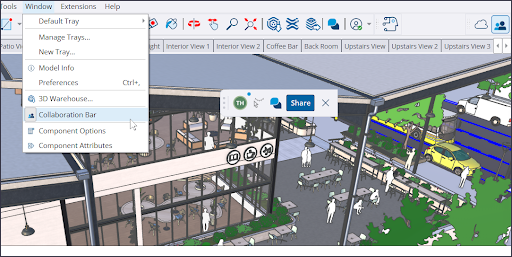
Dans la barre de collaboration, cliquez sur Share (Partager) pour inviter d'autres personnes à consulter votre modèle. Si vous n'avez pas encore enregistré votre modèle dans Trimble Connect, une fenêtre s'affiche, vous invitant à le faire.
Pour envoyer des invitations privées, saisissez les adresses électroniques voulues et déterminez leur niveau d'accès. Un e-mail avec un lien privé est alors envoyé à chaque utilisateur qui peut l'utiliser pour accéder à votre modèle. Si vous accordez l'accès général à votre modèle, le fait de cliquer sur Copy Link (Copier le lien) génère un lien public qui permet à toute personne possédant ce lien de visualiser votre modèle.
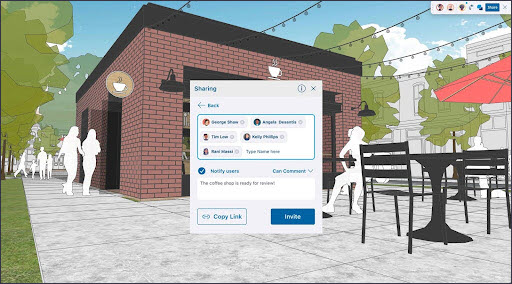
Les liens que vous partagez avec d'autres personnes ouvrent le modèle dans leur navigateur Web. Vos visiteurs ont accès aux informations de base et à quelques autres options en fonction des niveaux d'accès que vous avez définis. Vous pouvez à tout moment définir ou modifier l'accès des personnes. Celles qui ont reçu une invitation privée disposent des autorisations suivantes :
- Propriétaire : le propriétaire du modèle a toujours accès à toutes les fonctions de visualisation.
- Visualiser les scènes : permet de visualiser les scènes d'un modèle, mais sans naviguer dans le modèle ni laisser de commentaires.
- Commenter : permet de laisser des commentaires, d'utiliser tous les outils de caméra disponibles et d'accéder à tous les utilitaires de visualisation.
Les autorisations d'accès général définissent les restrictions qui s'appliquent lorsqu'une personne tente de visualiser votre modèle en utilisant votre lien public ou en y accédant sans invitation privée. L'accès général n'inclut pas la possibilité de commenter un modèle. Il peut être défini sur :
- Pas d'accès : lorsque des personnes tentent d'accéder au modèle, elles sont invitées à vous demander l'accès. Vous pouvez alors accepter ou refuser la demande, ou même l'ignorer !
- Visionner des scènes : les personnes qui accèdent à votre lien public peuvent uniquement visionner des scènes.
- Visionner le modèle : les personnes qui accèdent à votre lien public peuvent naviguer dans le modèle et prendre des mesures.
Tous les utilisateurs peuvent voir les curseurs des autres personnes ou les masquer en utilisant la commande Masquer le curseur ( ) dans la barre de collaboration.
Commentaires
Le nouvel outil Comment (Commenter) crée, au sein du modèle, des marqueurs de commentaires en 3D. Pour laisser un commentaire dans votre propre modèle, activez l'outil Comment (Commenter) ( ) dans la barre d'outils ou la barre de collaboration. L'activation de cet outil ouvre le panneau Comments (Commentaires). Dans ce panneau, vous pouvez consulter les fils de commentaires, formuler des réponses et masquer les marqueurs de commentaires.
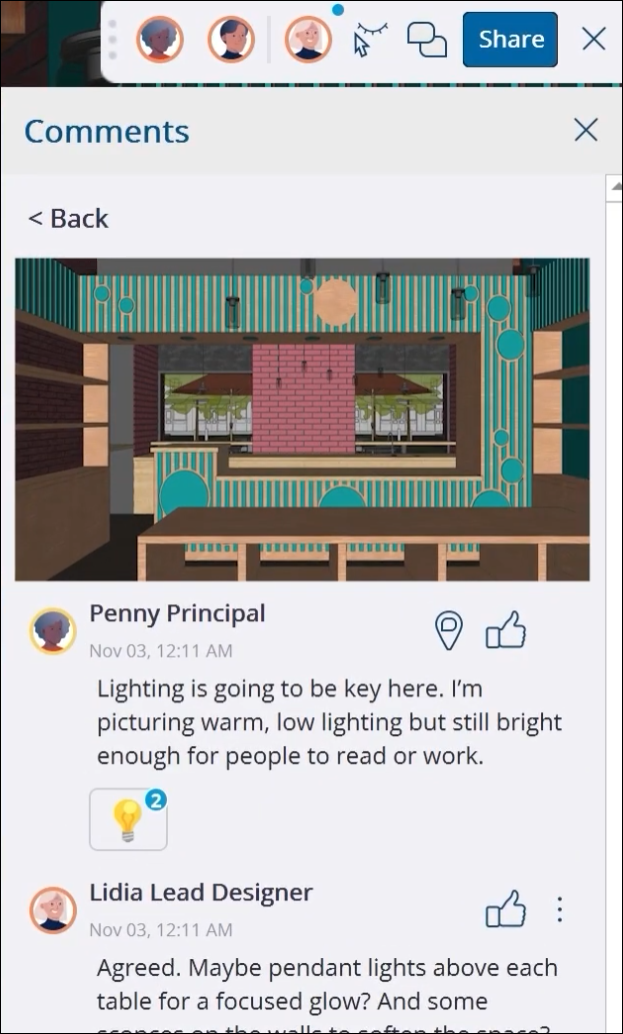
Les utilisateurs peuvent laisser des commentaires à l'aide de l'outil Comment (Commenter). Lorsqu'il est actif, cet outil permet de survoler les objets et de choisir un endroit précis pour laisser le commentaire. En plus d'échanger des commentaires textuels, vous pouvez ajouter des images, des liens et même différentes positions de caméra dans un fil de commentaires.
Chaque commentaire peut être associé à une scène spécifique. Cela signifie que lorsqu'un utilisateur clique sur un marqueur de commentaire dans la fenêtre de modélisation, SketchUp affiche ce fil de commentaires, active la dernière scène sélectionnée et se place sur la position de caméra liée au commentaire. Vous pouvez également choisir d'associer votre commentaire à une autre scène, ou à aucune scène.
Visualisation en temps réel et commandes des caméras
Par défaut, les visiteurs voient les mises à jour que vous apportez à la modélisation en temps réel. Toutes les modifications que vous apportez sont visibles par tout le monde, y compris l'outil que vous utilisez pour effectuer les modifications si les curseurs sont visibles. Les outils de navigation utilisés par les visiteurs, tels que Mètre, Panoramique ou Faire pivoter, sont également visibles par tous.
Si vous souhaitez que les visiteurs voient votre modèle depuis un point de vue spécifique, vous pouvez cliquer sur votre avatar dans la barre de collaboration. Le point de vue de chacun se déplace alors vers le vôtre. Inversement, si vous voulez voir ce que regarde une autre personne, vous pouvez cliquer sur son avatar.
En savoir plus
Pour plus de détails sur les nouvelles fonctions de collaboration de SketchUp, consultez l'article Se connecter et collaborer.
Amélioration de la visualisation
Ce que nous avons fait
SketchUp 26.0 introduit un multiplicateur de distance et des commandes de couleur pour l'occlusion ambiante, la possibilité d'inverser la carte de rugosité d'une matière et la possibilité, très demandée, de choisir la vignette que vous préférez pour l'affichage de vos matières.
Les détails
Occlusion ambiante
Le style de face Occlusion ambiante connaît deux améliorations majeures : le curseur Distance Multiplier (Multiplicateur de distance) et la commande de l'échantillon de couleur.
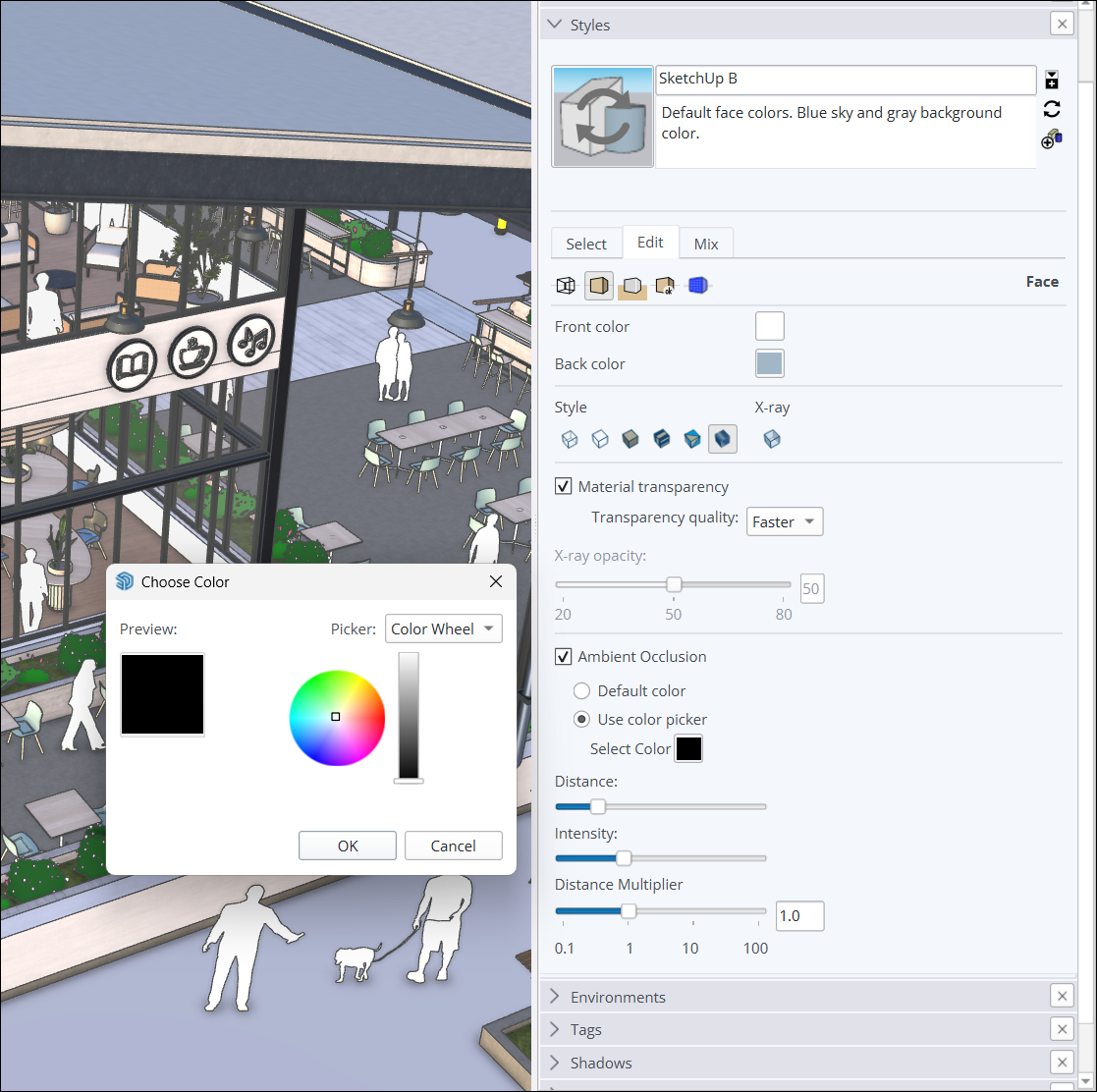
Le curseur Distance Multiplier (Multiplicateur de distance) permet de contrôler la distance à laquelle les effets d'occlusion apparaissent dans vos modèles. Plus le chiffre est élevé, plus les effets d'occlusion sont visibles, même en cas de zoom arrière.
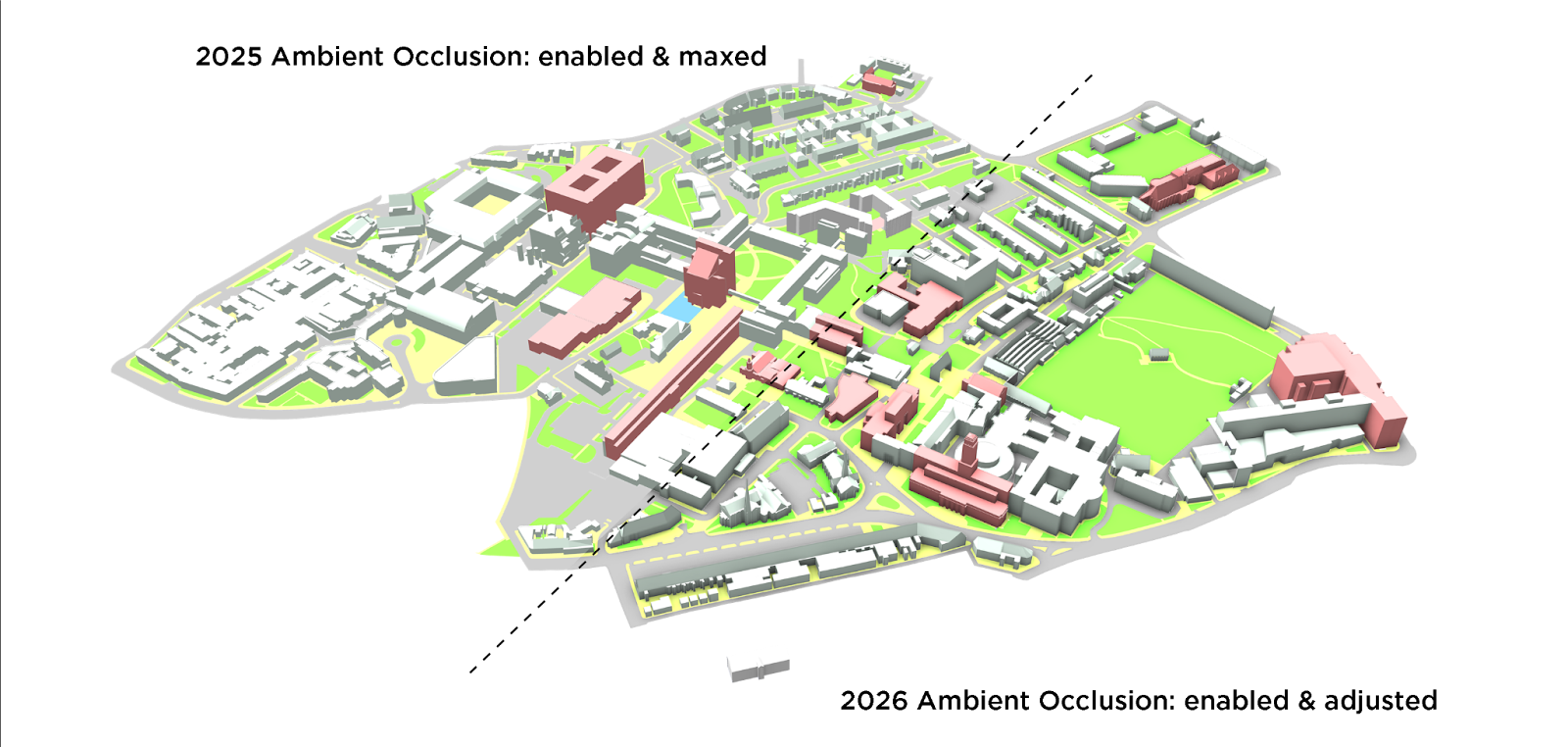
La nouvelle commande de l'échantillon de couleur permet d'obtenir des effets d'ombrage dynamiques basés sur la couleur de votre choix. Les effets de couleur s'affichent dans le modèle lorsque vous réglez les couleurs à l'aide de la roue chromatique ou des commandes TSL, TSV ou RVB.
Inverser la rugosité
Les matières photoréalistes de SketchUp permettent de personnaliser à votre gré l'aspect des faces de votre modèle. Avec la nouvelle option Inverser la rugosité, vous pouvez inverser les valeurs noires et blanches de la carte de rugosité d'une matière. Elle offre une nouvelle possibilité de contrôler le degré de de rugosité d'une surface.
Vignettes des matières (Windows uniquement)
À la demande générale, les vignettes des matières sont désormais personnalisables soit sous forme de cube, soit en tant qu'image 2D plate.
Lorsque vous cliquez sur l'aperçu d'une matière, vous pouvez choisir une vignette automatique, cubique ou plate. Lorsque vous sélectionnez Vignette automatique, les textures photoréalistes apparaissent sous la forme d'un cube. La Vignette cubique force la matière à apparaître sous la forme d'un cube, tandis que la Vignette plate affiche la vignette sous la forme d'une image 2D classique.
En savoir plus
Consultez l'article Matières, textures et environnements pour plus d'informations sur les fonctions de visualisation de SketchUp.
Performance
Ce que nous avons fait
Sketchup 2026.0 améliore à la fois la mémoire et les performances du logiciel, ce qui rend Sketchup plus efficace, plus rapide et plus fiable, particulièrement lorsque l'on travaille avec des modèles volumineux.
Les détails
Amélioration de la mémoire
Désormais, SketchUp gère mieux la mémoire en termes d'allocation et d'utilisation, en optimisant notamment les les processus suivants :
- Chargement des modèles : SketchUp charge désormais les données des modèles avec plus d'efficacité et réduit les pics de mémoire initiaux.
- Charge de mémoire : SketchUp optimise la quantité de mémoire réservée aux composants, ce qui réduit la consommation de mémoire.
- Efficacité graphique de Windows : les utilisateurs de Windows peuvent constater une amélioration de la gestion des ressources graphiques, ce qui permet de mieux utiliser la mémoire.
Grâce à ces améliorations, SketchUp utilise globalement moins de mémoire. Cela se traduit par :
- Moins de pannes et de blocages, en particulier pour les appareils disposant de moins de mémoire vive et utilisant des modèles volumineux ;
- Un environnement plus stable et plus réactif, permettant un travail prolongé sans interruption ;
- Plus de fluidité et de réactivité.
Efficacité du travail
SketchUp 2026.0 améliore la vitesse des opérations fréquemment utilisées, grâce aux avancées suivantes qui permettent de gagner en fluidité :
- Sélection et inférences : l'optimisation du code source de sélection et de manipulation permet d'accélérer les tâches telles que la sélection, l'ouverture et la fermeture de composants, ainsi que l'utilisation de points d'inférence sur de petites cibles.
- Transition entre scènes : la logique de transition entre les scènes a été revue pour fluidifier les changements de scène dans les modèles de grande taille et améliorer d'environ 86 % le nombre d'images par seconde.
- Zoom étendu : cette fonction est environ 90 % plus rapide.
- Purge des éléments inutilisés : le temps nécessaire pour purger les balises inutilisées est considérablement réduit.
En savoir plus
Pour plus d'informations sur la configuration requise pour SketchUp, consultez l'article Exigences matérielles et logicielles.
Composants dynamiques
Ce que nous avons fait
SketchUp 2026.0 ajoute à l'outil Échelle la fonctionnalité de poignée pour les composants dynamiques. Les poignées vous permettent de placer et de dimensionner les composants dynamiques par inférence. Nous avons également amélioré la possibilité de colorier les composants dynamiques.
Les détails
Mise à l'échelle des composants dynamiques
L'outil Scale (Échelle) () peut désormais être utilisé avec les composants dynamiques, ce qui facilite le placement des composants dans les modèles.
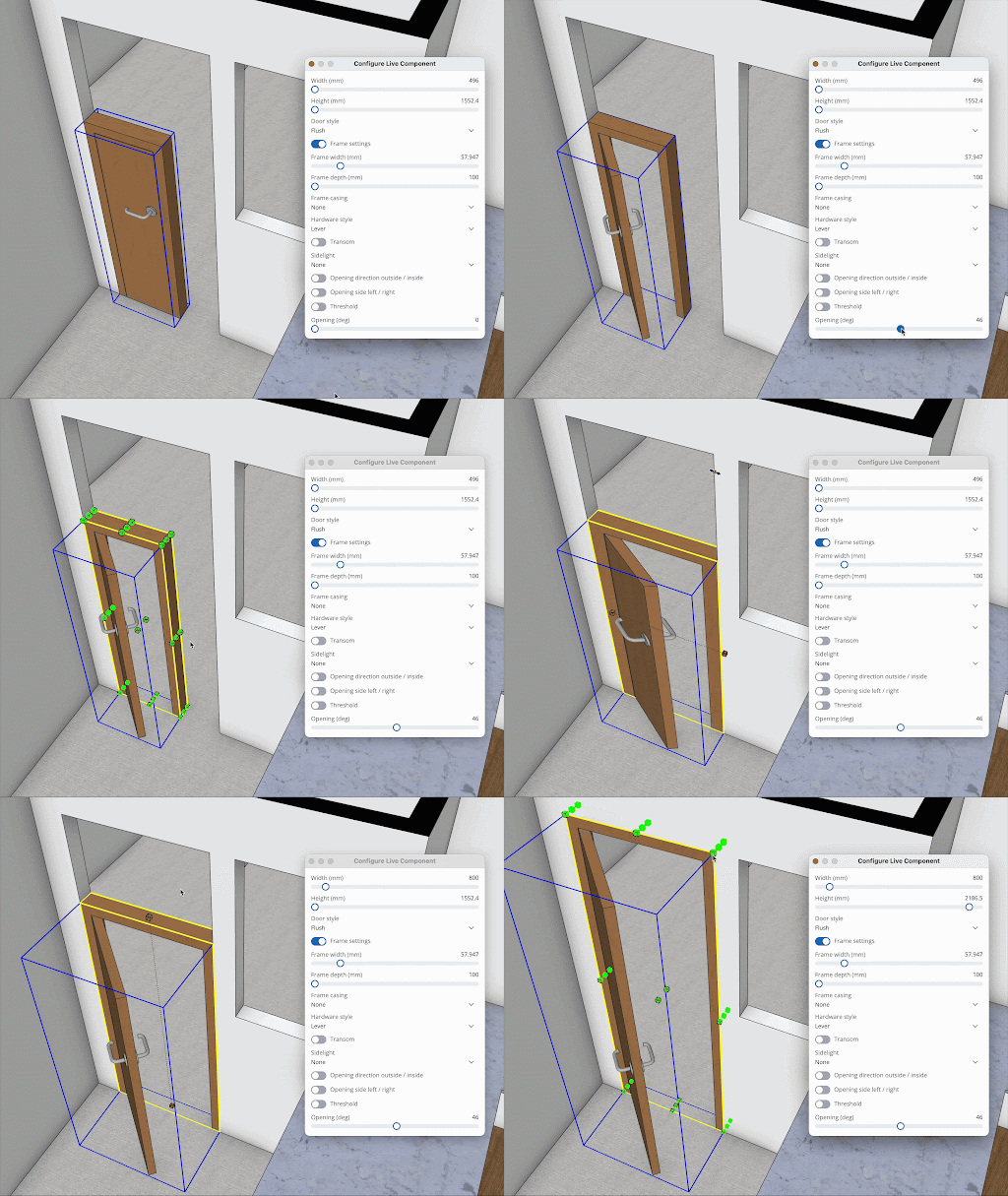
Les poignées ne sont pas toujours verrouillées sur la boîte englobante du composant, si bien que vous pouvez mieux identifier ce que vous dimensionnez pour adapter les composants à votre modèle. Consultez 3D Warehouse, la bibliothèque SketchUp, pour découvrir de nombreux composants dynamiques, disponibles pour les abonnés SketchUp. Tous les composants dynamiques existants ne sont pas dotés de poignées, mais d'autres le seront bientôt !
Amélioration des flux de travail des matières
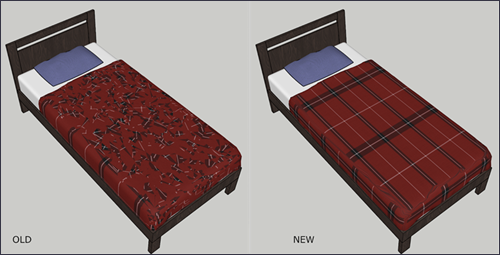
L'outil Colorier permet d'appliquer des matières personnalisées à un composant dynamique, même si elles ne sont pas encore disponibles dans ce composant. Ce flux de travail actualisé comprend désormais un meilleur mappage des textures, la possibilité de colorier un composant dynamique lorsqu'il est sélectionné, une meilleure façon de gérer les matières et d'autres modifications en arrière-plan qui facilitent la compatibilité avec la bibliothèque de matières de SketchUp.
En savoir plus
Pour plus d'informations, consultez l'article Composants dynamiques SketchUp.
Améliorations générales de la modélisation
Ce que nous avons fait
SketchUp 2026.0 comprend plusieurs avancées notables en matière de mise à l'échelle, de rotation, de scènes et d'inférence.
Les détails
Amélioration de la mise à l'échelle
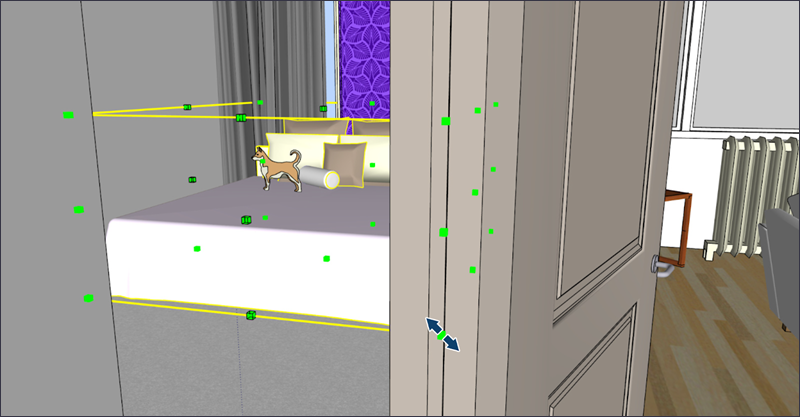
Lors de la mise à l'échelle des objets, il faut parfois avoir recours aux outils Orbite, Panoramique et à l'ajustement de la visibilité pour accéder aux poignées cachées par d'autres géométries. Dans les petits espaces, la mise à l'échelle peut nécessiter des clics supplémentaires. Désormais, les poignées sont visibles à travers les autres géométries, de sorte que vous pouvez toujours les voir et cliquer dessus.
Amélioration de l'outil Faire pivoter
SketchUp 2025 a introduit des poignées de rotation dans l'outil Faire pivoter. Ces poignées permettent d'effectuer des rotations rapides en deux clics, mais donnent des résultats indésirables après verrouillage du plan de rotation. Pour éviter tout problème, les poignées de rotation n'apparaissent plus lorsque vous avez verrouillé un plan de rotation.
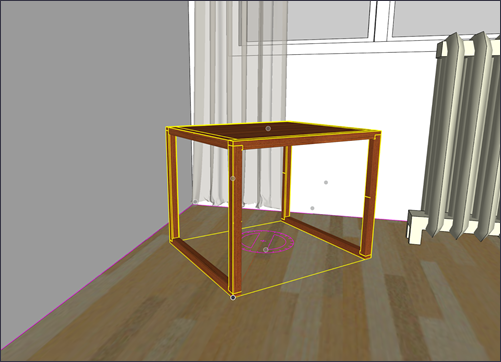
Déplacement à partir d'une arête de profil
Lors du placement d'objets, l'objet que vous placez peut masquer les éléments en arrière-plan, ce qui rend l'alignement difficile. Des solutions de contournement existent : affichage des arêtes arrière, activation de la transparence ou utilisation des poignées des boîtes englobantes.
Pour résoudre ces problèmes, les groupes et les composants peuvent désormais être repérés par leurs arêtes de profil. L'objet devient transparent, ce qui facilite grandement la visualisation et le choix de l'endroit où le placer. Les profils n'ont pas à être visibles pour que cela fonctionne, mais tout dépend de la position de la caméra et de la complexité de la géométrie.

Annulation et rétablissement des scènes
Faire une mise à jour erronée d'une scène peut être frustrant. Avant 2026.0, il fallait parfois des heures ou de nouvelles extensions pour remettre une scène dans l'état voulu. Pour remédier à ce problème, il est désormais possible d'annuler ou de rétablir les modifications apportées aux scènes. L'annulation et le rétablissement fonctionnent de la même manière que pour l'édition d'autres parties de votre modèle et proposent également les actions Créer, Renommer et Supprimer.
Purger les éléments inutilisés
Le rappel vous invitant à purger les éléments inutilisés, qui apparaît lorsque vous enregistrez un modèle, est désormais désactivé par défaut. Vous pouvez toujours activer ce rappel dans les préférences. Lorsqu'il est activé, vous pouvez contrôler exactement ce que vous souhaitez purger, afin de ne purger que des ressources inutiles. Cette fonction figure également dans le menu Modifier et peut être associée à un raccourci, pour ne purger que ce que vous voulez, quand vous le voulez.
Palettes et panneaux (Windows)
Dans le cadre des travaux de mise à jour de l'interface de SketchUp, vous pouvez contrôler la visibilité des palettes et des panneaux par un clic droit sur leur en-tête. La sélection d'un panneau non coché le rend visible dans la palette sur laquelle vous avez cliqué. Cette nouvelle fonctionnalité est une alternative à l'utilisation du menu Fenêtre lorsque vous souhaitez activer des palettes ou afficher des panneaux au sein d'une palette.
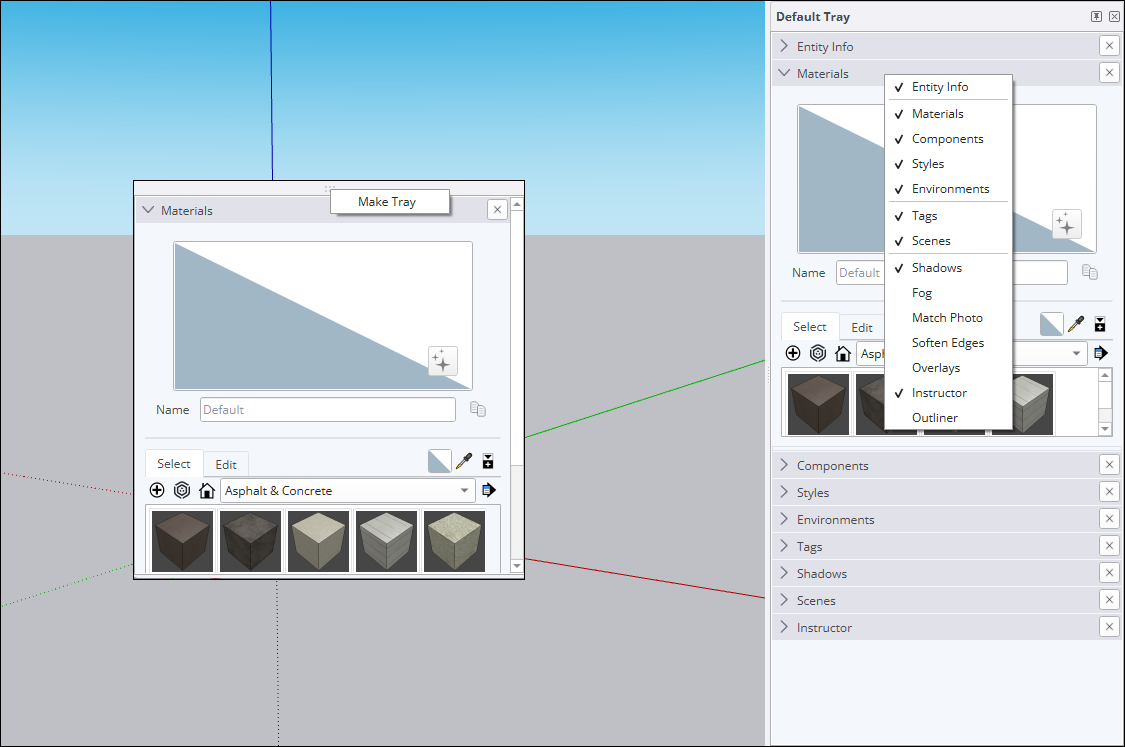
En outre, les panneaux peuvent désormais être déposés entre les palettes ou dans l'espace libre pour devenir une palette indépendante. Si vous souhaitez transformer cette nouvelle fenêtre en palette, faites un clic droit sur la palette temporaire et cliquez sur Make Tray (Créer une palette).
En savoir plus
Pour plus d'informations sur l'utilisation de ces nouvelles fonctionnalités, consultez l'article Dessiner des lignes, des formes et des objets 3D.
Gestion des activations
Ce que nous avons fait
Vous pouvez désormais réinitialiser toutes les activations et autoriser votre appareil actuel sans quitter SketchUp pour ordinateur de bureau.
Les détails
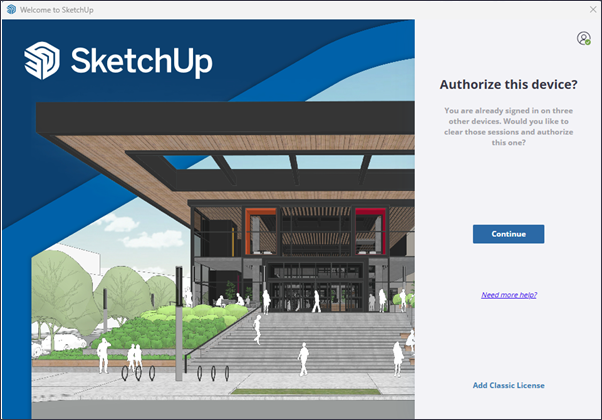
Le contrat de licence d'utilisateur final SketchUp limite à deux instances ou appareils le nombre d’installations et d’autorisations pour chaque application incluse dans votre abonnement. Si vous essayez d’installer et d’autoriser une application sur un troisième appareil ou d’ouvrir une troisième instance d’une application, le message suivant s’affiche : « Vous avez dépassé le nombre d'activations autorisé ».
Si ce message s'affiche lorsque vous ouvrez SketchUp pour ordinateur de bureau, une option vous permet désormais de réinitialiser toutes les activations et d'autoriser votre appareil actuel sans devoir accéder à la page de gestion de votre compte.
En savoir plus
Pour plus d'informations sur la gestion des activations, consultez l'article Gestion des activations.
Interopérabilité de SketchUp
Ce que nous avons fait
Dans SketchUp 2026.0, l'importation et l'exportation de fichiers DWG sont désormais plus fidèles et plus efficaces. Les hachures et les plans de section sont notamment préservés. Le flux de travail d'exportation IFC a également été amélioré : les systèmes de classification IFC 2x3 et IFC 4 sont consolidés dans un seul type de fichier avec des options d'exportation étendues.
Les détails
Options d'importation DWG
Lorsque vous importez un fichier DWG, deux nouvelles options sont disponibles : Import Layers as Groups (Importer les calques en tant que groupes) et Import Linework Flattened (Importer les lignes aplaties).
Si vous sélectionnez l'option Import Layers as Groups (Importer les calques en tant que groupes), SketchUp crée des groupes correspondant à la structure des calques du fichier DWG importé. Ces calques importés ont toujours leur propre balise, mais ils ont désormais une géométrie groupée correspondante, ce qui permet de mieux contrôler leur visibilité dans le modèle importé.
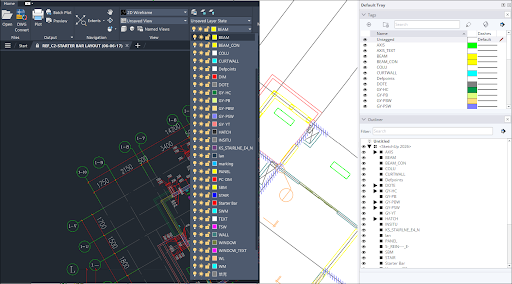
Si vous sélectionnez l'option Import Linework Flattened (Importer les lignes aplaties), la valeur Z de la géométrie importée est fixée à zéro, ce qui réduit le nettoyage post-importation souvent nécessaire lorsque l'on convertit des données CAO 2D en modèles 3D. L'élimination des écarts sur l'axe Z permet d'éviter les problèmes perturbateurs tels que les mauvais alignements afin de partir d'une base propre et précise. Si vous connaissez d'autres logiciels de CAO, cette fonction est très similaire à la fonction d'aplatissement que l'on trouve dans ces applications.
Prise en charge des hachures DWG
SketchUp peut désormais importer les hachures à partir de fichiers DWG. Les hachures solides importées deviennent des faces. Les hachures non solides deviennent des arêtes.
Exportation de sections 3D
SketchUp préserve désormais les plans de section lors de l'exportation de fichiers DWG 3D, ce qui permet d'obtenir des sections DWG. Ces sections peuvent ensuite être utilisées avec les fonctions Générer un bloc de section et Section 2D/élévation dans AutoCAD.
Autres améliorations DWG
SketchUp 2026.0 comprend également les améliorations DWG suivantes :
- Les polylignes des fichiers DWG sont importées sous forme de lignes SketchUp soudées.
- SketchUp gère mieux les noms d'instance des composants, limitant ainsi la duplication des données.
- La polyligne 3D apparaît maintenant comme prévu dans la boîte de dialogue Résultats de l'importation.
- L'exportation de courbes vraies donne de meilleurs résultats.
- Plusieurs problèmes liés à l'outil d'exportation 3D vers AutoCAD ont été résolus.
- Les polylignes 3D s'exportent comme prévu en format DWG 2D.
Améliorations de l’outil d'exportation IFC
Lors de l'exportation de votre modèle, les options IFC 2x3 et IFC 4 sont désormais regroupées en une seule option de fichier IFC dans la liste des types de fichiers. Vous pouvez ensuite sélectionner une version IFC spécifique dans la nouvelle boîte de dialogue Export Options (Options d'exportation).
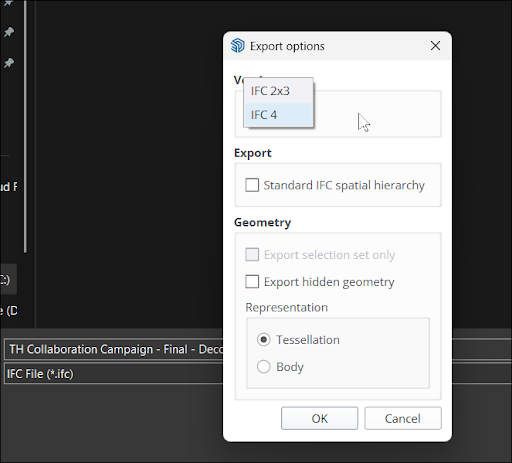
Cette nouvelle boîte de dialogue comprend également une nouvelle option : Standard IFC Spatial Hierarchy (Hiérarchie spatiale IFC standard), qui permet de créer des entités essentielles telles que IfcProject, IfcSite ou IfcBuilding, même si elles ne sont pas définies dans la structure (Outliner) de votre modèle.
En savoir plus
Pour plus d'informations sur l'importation et l'exportation avec SketchUp, consultez l'article Utilisation des données SketchUp avec d'autres programmes ou outils de modélisation.
Scan Essentials
Ce que nous avons fait
Scan Essentials comprend deux nouveaux flux de travail de modélisation de nuages de points : les outils de projection de texture et de génération de maillage. De plus, le nouveau gestionnaire de scènes permet de mieux contrôler la visibilité des nuages de points dans SketchUp et LayOut. Avec cette mise à jour, il est également facile de revenir au système de coordonnées géoréférencées d'origine lors de l'exportation.
Les détails
Les abonnés à SketchUp ayant accès à Scan Essentials peuvent désormais utiliser deux nouveaux outils : Texture Projection (Projection de texture) et Surface Mesh (Maillage de surface).
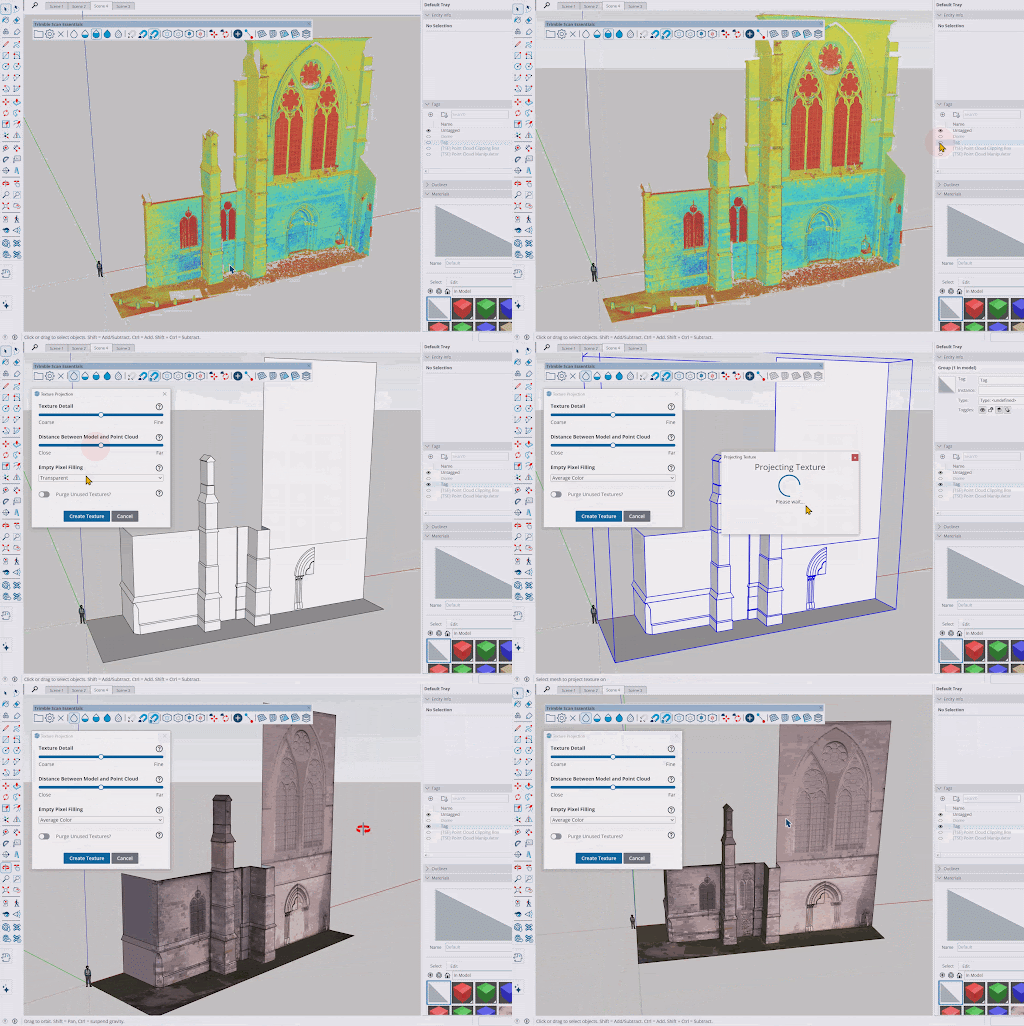
La projection de texture permet d'extraire une texture d'image à partir de données scannées et de la projeter sur une géométrie SketchUp. Les textures projetées deviennent alors des matières SketchUp que vous pouvez réutiliser dans d'autres parties de votre modèle, voire dans d'autres modèles si vous les enregistrez.
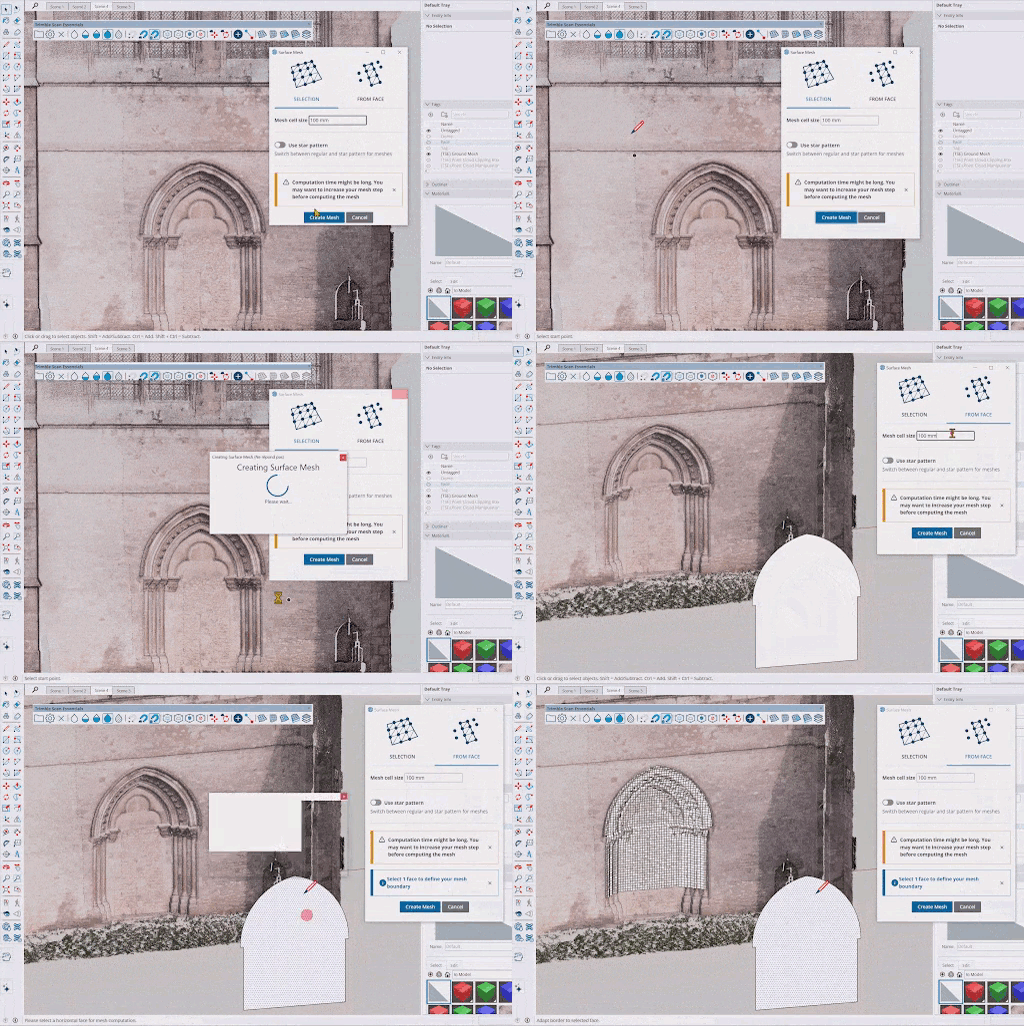
Le nouvel outil Surface Mesh (Maillage de surface) facilite l'extraction de la géométrie Sketchup à partir de nuages de points. Après avoir sélectionné l'outil, vous pouvez choisir la zone à extraire, définir la manière dont vous souhaitez extraire la géométrie et créer un maillage en quelques étapes seulement.
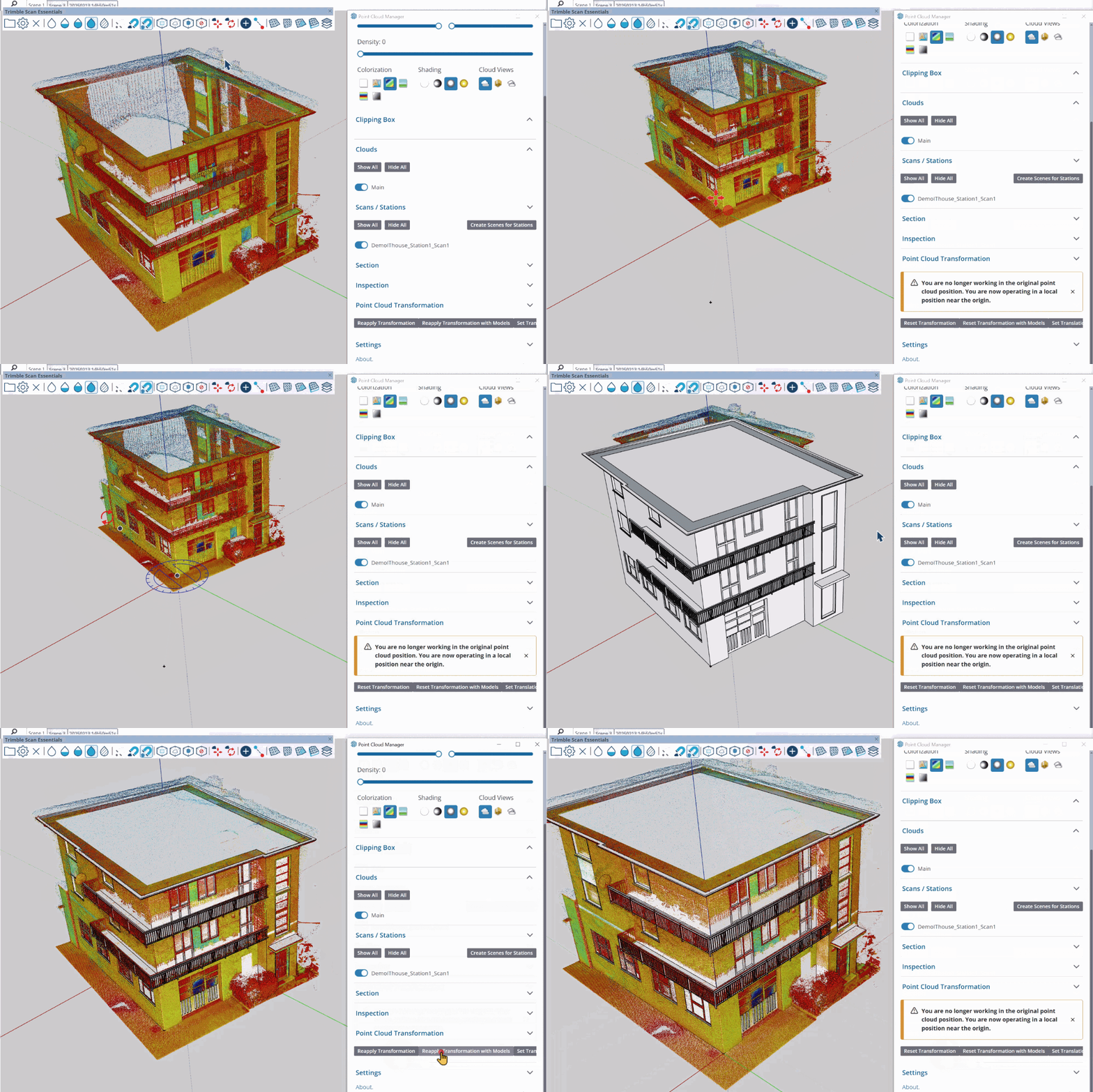
En plus de ces nouveaux outils, vous pouvez maintenant enregistrer les paramètres de visibilité du gestionnaire de nuages de points en tant que scène dans SketchUp et LayOut.
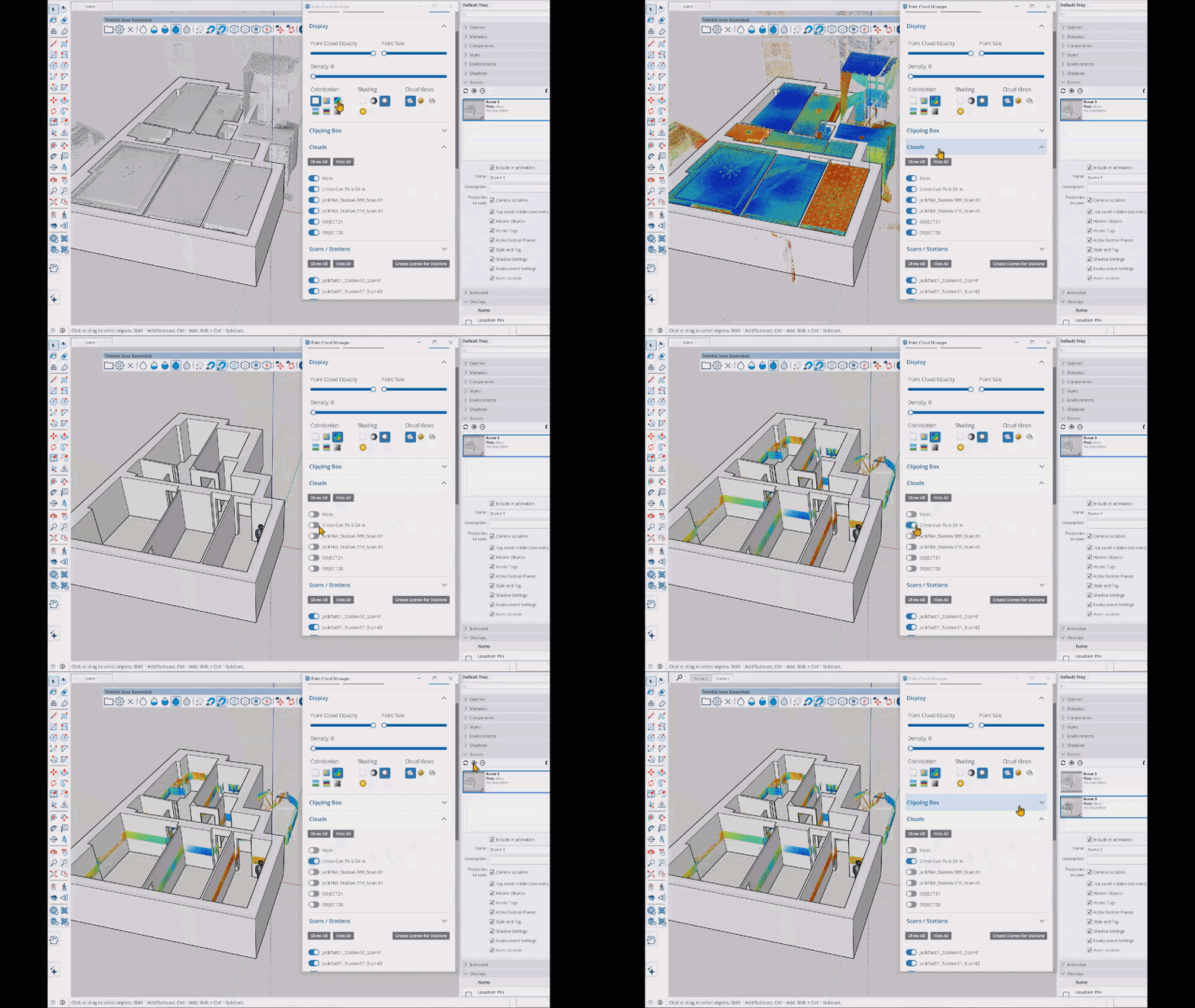
Enfin, un clic sur Reset Transformations (Réinitialiser les transformations) dans le Point Cloud Manager (Gestionnaire de nuages de points) réinitialise toutes les transformations, y compris les transformations globales. Cet outil peut s'avérer très utile si vous souhaitez exporter vos données d'origine afin de les utiliser avec d'autres applications.
En savoir plus
Pour plus d'informations, lisez l'article Scan Essentials pour SketchUp.
LayOut
Mise à jour de l'interface et des performances de LayOut
Ce que nous avons fait
L'interface de LayOut sous Windows ressemble davantage à SketchUp et fonctionne de la même manière, avec une iconographie actualisée, la possibilité de configurer les palettes et les panneaux, ainsi que la personnalisation de la barre d'outils.
Les détails
La nouvelle interface de LayOut sous Windows insuffle le style SketchUp à vos documents LayOut.
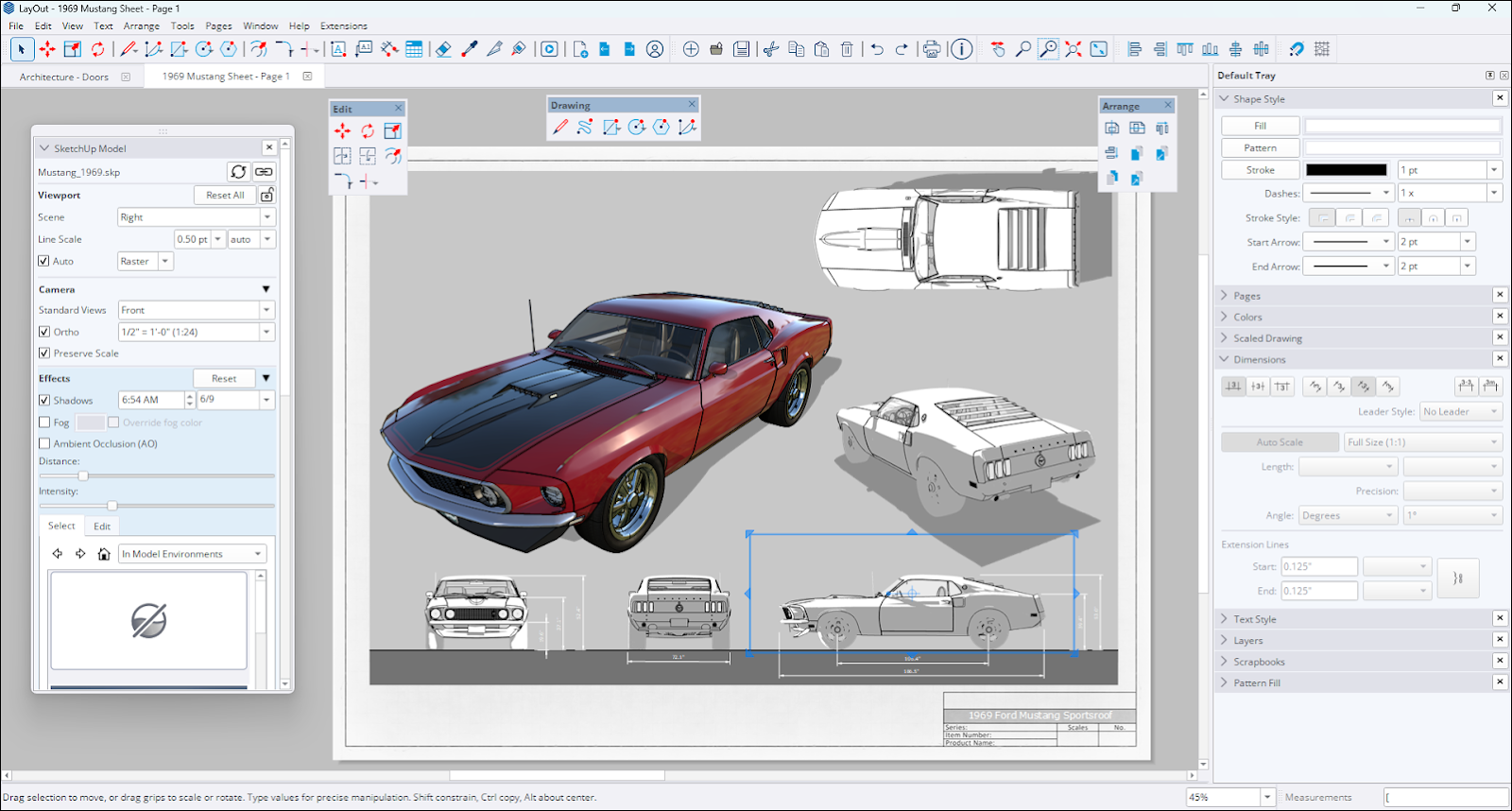
Les palettes et les panneaux de LayOut se comportent désormais beaucoup plus comme leurs homologues dans SketchUp. Vous pouvez les disposer dans votre espace de travail, retirer des panneaux des palettes et créer de nouvelles palettes pour les adapter au mieux à vos flux de travail. Les barres d'outils bénéficient d'une amélioration similaire : vous pouvez les disposer comme vous le souhaitez dans votre espace de travail, à l'instar de ce qui se passe dans SketchUp.
Performances des rendus vectoriels et hybrides
Dans LayOut, le code de rendu des lignes cachées (HLR, Hidden Line Rendering) génère les lignes vectorielles utilisées dans les fenêtres d'affichage des modèles vectoriels et hybrides de SketchUp. Nous avons optimisé ce processus pour l'accélérer considérablement.
En savoir plus
Pour plus d'informations, lisez l'article Création de documents dans LayOut.
Outils de dessin de LayOut
Ce que nous avons fait
Quatre nouveaux outils de dessin sont désormais disponibles : Découper, Prolonger, Congé et Chanfrein. Ces outils offrent un moyen plus intuitif et plus efficace de créer et de manipuler les vecteurs 2D.
Les détails
Avec les nouveaux outils de dessin de LayOut, vous évitez les sélections inutiles et vous éliminez les opérations de nettoyage supplémentaires lorsque vous exécutez des tâches 2D simples, telles que l'ajout de détails et de schémas. Chacun de ces outils remplit une fonction spécifique :
- Trim (Découper) (
 ) : cet outil offre un moyen efficace d'effacer des lignes ou des formes sans avoir à nettoyer d'autres vecteurs. Il supprime les lignes superflues et crée des intersections nettes, améliorant ainsi la vitesse et la précision. Le raccourci par défaut de cet outil est Maj + T.
 - Extend (Prolonger) (
 ) : cet outil simplifie le dessin 2D car il offre un moyen rapide et simple de prolonger les lignes et autres entités. Le raccourci par défaut est Maj + E.
 - Fillet (Congé) (
 ) : cet outil crée des angles arrondis précis entre deux entités en fonction d'un rayon défini. Le raccourci par défaut est Maj + F.
 - Chamfer (Chanfrein) (
 ) : cet outil ajoute un angle de 45° entre deux lignes à une distance définie. Le raccourci par défaut est Maj + C.
Ces outils se trouvent dans la barre d'outils principale. Les fonctions Découper et Prolonger partagent le même emplacement dans la barre d'outils, avec un menu déroulant permettant de passer de l'une à l'autre. Les fonctions Congé et Chanfrein partagent également une icône dans la barre d'outils.
En savoir plus
Pour plus d'informations, consultez l'article Utilisation des outils de dessin.
Amélioration des albums
Ce que nous avons fait
Les bibliothèques d'albums par défaut de LayOut incluent à présent les éléments 2D suivants dans la catégorie Architecture : fenêtres, portes, meubles, cuisines, salles de bain ainsi que personnages.
Les détails
Les bibliothèques d'albums livrées avec LayOut fournissent des éléments courants réutilisables qu'il est facile d'ajouter et de mettre à l'échelle dans vos dessins. Nous y avons ajouté un nouvel album intitulé Architecture. Il propose des éléments architecturaux courants qui s'intègrent bien dans les fenêtres d'affichage des modèles ou les plans dessinés dans LayOut.
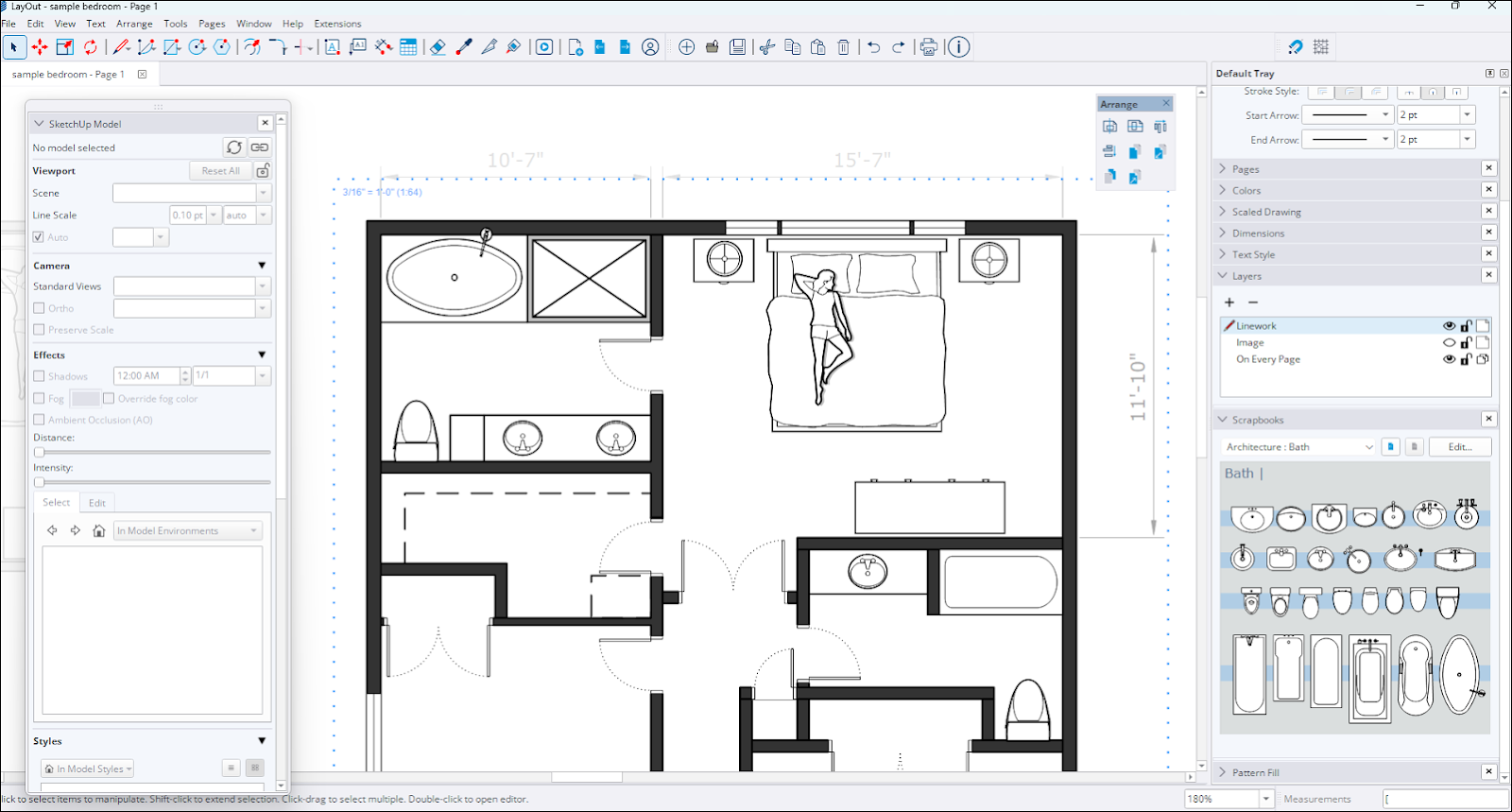
Ce nouvel album Architecture contient des éléments classés comme suit :
- Portes avec masque mural (portes créées avec un rectangle masquant les entités situées en dessous)
- Portes
- Fenêtres
- Séjour
- Chambre
- Cuisine
- Salle de bains
Tous les éléments de l'album Architecture sont créés sous forme de groupes à l'échelle personnalisables.
En savoir plus
Pour plus d'informations sur les bibliothèques d'albums existantes et nouvelles, lisez l'article Utiliser des albums.
Amélioration de l'importation et de l'exportation dans/depuis LayOut
Ce que nous avons fait
LayOut 2026.0 apporte bon nombre d'actualisations de la fonctionnalité DWG qui facilitent l'importation et l'exportation de vos documents dans ce format de fichier.
Les détails
Si vous utilisez AutoCAD dans le cadre de vos flux de travail 2D, LayOut peut vous aider à créer et gérer des dessins. Voici quelques améliorations qui facilitent l'utilisation de fichiers DWG avec LayOut :
- Exportation de pages : lorsque vous exportez un document LayOut, vous pouvez maintenant exporter chaque page du document sous la forme d'un fichier DWG distinct.
- Préservation des balises : l'exportation vers le format DWG préserve les structures de dénomination des balises de vos fenêtres d'affichage SketchUp.
- Fenêtres d'affichage empilées : lorsque plusieurs fenêtres d'affichage SketchUp sont situées au même endroit dans votre document, ces modèles sont empilés les uns sur les autres dans l'espace modèle du fichier DWG exporté.
- Texte, hachures et tableaux : LayOut exporte avec précision le texte, les hachures et les tableaux au format DWG, y compris les éléments de tableaux propres à AutoCAD tels que les paramètres de police et de bordure. Lors de l'importation à partir de fichiers DWG, ces éléments sont également mieux reconnus.
- Lignes brisées et courbes : LayOut crée correctement des lignes continues pour les éléments exportés à partir de fenêtres d'affichage SketchUp.
En savoir plus
Pour plus d'informations, consultez l'article Importer des données CAO dans LayOut et Exporter des données CAO depuis LayOut.
Corrections de bugs et autres améliorations
SketchUp
Stabilité et performance
- Correction d'un problème lié à l'ouverture ou au développement du volet Composants lors de l'utilisation d'outils tels que Coller, Composant, Déplacer (en mode Copie ou Tampon), ou Faire pivoter (en mode Copie) qui entraînait un plantage.
- Ajout de la possibilité de modifier le style d'aperçu des matières (plane, cubique ou changement automatique) via le menu contextuel
- Ajout de la possibilité de définir un répertoire personnalisé pour les modèles dans Préférences
- Amélioration de l'association automatique des fichiers .skp . Lorsque plusieurs version de SketchUp sont installées, les fichiers .skp s'ouvrent désormais par défaut dans la dernière version installée.
- Résolution d'un problème d'échec lors du quatrième déclenchement des notifications via l'API Ruby.
- Résolutions de problèmes de plantages intermittents lors de l'édition de composants dynamiques.
- La gestion des modèles corrompus qui affichaient auparavant une erreur de type "fichier invalide" a été améliorée, et un plus grand nombre de cas sont désormais automatiquement corrigés.
- Correction d'un problème de plantage susceptible de se produire en important des images très volumineuses lorsque le nouveau moteur graphique était actif.
- Amélioration de l'intégration de V-Ray permettant de spécifier la version sur la page de téléchargement.
- Résolution d'un problème de plantage qui se produisait avec certains fichiers d'exemple lorsque des groupes spécifiques étaient sélectionnés puis éclatés à partir du menu contextuel.
- Correction d'un problème de plantage susceptible de se produire à l'ouverture d'un modèle comportant une carte normale corrompue.
- Amélioration des performances lors de la sélection de grandes zones de modèles complexes.
- Correction d'un problème de plantage qui pouvait survenir lors de la copie d'objets textuels utilisant la fonction de texte automatique.
- Correction d'un problème de plantage qui pouvait survenir lors de l'utilisation de l'extension Créer un rayon.
- Le fait de faire glisser un composant corrompu dans la scène du modèle à partir du panneau Composants ne provoque plus de plantage.
- Certains composants ne scintillent plus lors de l'utilisation de l'outil Orbite.
- Correction d'un problème de plantage qui survenait lors de l'importation d'une hachure spécifique. En outre, un problème d'inversion des faces avant et arrière de certaines géométries lors de l'importation a été résolu.
- Correction d'un bogue dans la boîte de dialogue Options du composant où les valeurs des attributs par défaut des fichiers SKC personnalisés n'étaient pas importées en mettant à jour le mécanisme d'importation pour qu'il analyse et attribue correctement ces valeurs à partir du schéma XML.
- Résolution d'un problème d'échec lors du quatrième déclenchement des notifications via l'API Ruby.
- MacOS - Correction d'un problème où l'utilisation des touches CMD + Tab pour sortir et revenir à SketchUp pouvait provoquer des interruptions des outils. SketchUp ne perdra plus les inférences ou les lignes dessinées lors de cette action.
- Windows - Ajout d'icônes d'outils en regard de nombreux éléments dans les menus d'application
- Windows - Correction d'un problème de plantage de Ruby SketchUp lorsqu'un HtmlDialog était appelé à partir d'un WebDialog.
- Windows - Correction d'un problème de plantage sous Windows lors du lancement de SketchUp après une période d'inactivité.
Accessibilité
- Extension Migrator est désormais préinstallé et se lance automatiquement lors de votre première installation, vous invitant à migrer les extensions d'une installation précédente.
- L'auteur a été remplacé par "SketchUp" dans Extension Migrator par souci de cohérence avec les autres extensions livrées.
- Correction d'un problème lié à Extension Migrator dans lequel "\r" apparaissait dans les chaînes de texte dans certaines traductions, y compris en français.
- Réinitialiser l'espace de travail dans Préférences > Espace de travail rétablit désormais la configuration d'origine de l'espace de travail de SketchUp.
- Le répertoire d'importation initial est désormais enregistré dans Fichier > Préférences pour toutes les options d'importation dans la bibliothèque de modèles (matières, environnements, styles).
- Correction d'un problème dans lequel les environnements ne se téléchargeaient pas directement dans le modèle depuis 3D Warehouse.
- Correction d'un problème où le téléchargement d'un environnement depuis 3D Warehouse et l'importation d'un fichier .ske utilisait un nom incorrect.
- Correction d'un problème de non-concordance dans le chemin d'accès au dossier des ressources anglaises qui entraînait une erreur dans la fenêtre de bienvenue.
- Correction d'un bogue susceptible d'empêcher de quitter le mode d'édition des groupes ou des composants à l'aide de la touche Echap.
- Correction d'un problème où les vignettes des scènes affichaient un "?" au lieu de se mettre à jour lorsque des modifications étaient apportées à une scène Adapter une photo.
- Amélioration du texte de la barre d'état pour colorier les composants dynamiques. Le composant dynamique peut désormais être sélectionné lors de l'application de couleurs.
- Correction d'un problème de disparition des composants dont la transformation était corrompue lorsqu'ils étaient mis à l'échelle.
- Amélioration du temps requis pour l'affichage du panneau de configuration des composants dynamiques lorsque l'on passe d'un composant dynamique à un autre.
- Les éléments de texte ou de dimension montrent désormais correctement la couleur de la balise qui leur a été attribuée lorsque l'on sélectionne Colorier par balise.
- Correction d'un rapport inexact de boîte englobante pour les groupes ayant été transformés à l'aide de code Ruby.
- Correction d'un problème de non affichage des matières utilisées comme couleurs de balise lors de l'utilisation du style de face Ligne cachée avec le nouveau moteur graphique activé.
- Correction d'un problème affichant un message d'aide sur les carrés lorsqu'un rectangle était dessiné, mais où le rectangle obtenu n'était pas un carré.
- Le texte de la barre d'état de l'outil Lasso s'affiche désormais comme prévu dans les langues autres que l'anglais.
- Les objets configurés pour coller à des faces, lorsqu'ils sont placés avec l'outil Déplacer en mode Tampon, ne pivotent plus incorrectement de 180 degrés.
- Correction d'un problème de taille exagérée du rapporteur dans les outils lors de son utilisation.
- Correction d'un problème susceptible de masquer les boutons de navigation lors du lancement de 3DWarehouse ou d'Extension Warehouse.
- Correction d'un problème de non mise à jour des dimensions internes d'un composant mis à l'échelle et d'une impression d'étirement des flèches.
- Correction d'un problème de plantage susceptible de se produire lors de l'ouverture d'un modèle ayant un style corrompu, ou lors du choix de l'option Enregistrer vers > 3D Warehouse.
- Correction d'un problème de scintillement susceptible de se produire lors de l'animation entre des scènes ayant des paramètres de plan de section différents.
- Correction d'un problème de plantage pouvant survenir lors du dessin par cliquer-glisser-relâcher en utilisant le mode Tampon de l'outil Déplacement.
- Correction d'un problème de disparition des contenus lors de la réinitialisation de l'échelle d'un groupe.
- Correction d'un problème faisant que certaines animations n'étaient pas toujours visibles lors de la transition des scènes avec le nouveau moteur graphique.
- Correction d'un problème de compréhensibilité de certains messages d'erreur ou ne décrivant pas la marche à suivre.
- Windows - Un raccourci clavier a été ajouté dans les Préférences pour afficher le panneau Environnement.
- Windows - L'aperçu de la couleur des balises dans le panneau Balises affiche désormais correctement les textures au lieu d'une couleur unie.
- Windows - Correction d'un problème dans lequel le fait d'avoir un grand nombre d'onglets de scène et de cliquer sur un onglet provoquait une sélection de scène erronée.
- Windows - Le panneau des matériaux ne s'ouvre plus et ne défile plus de manière inattendue lors de la réactivation de l'outil Colorier après l'utilisation d'un outil caméra.
- Windows - Les boîtes de dialogue Créer une matière et Dupliquer une matière affichent désormais toutes les commandes lorsqu'une barre de défilement est présente.
- Windows - Le fait d'appuyer sur Entrée/Retour dans les champs d'édition de texte du panneau des matières recentre désormais la vue sur la fenêtre principale, comme prévu.
- Windows - Correction d'un problème où le fait de copier du texte depuis la console Ruby ajoutait un autre composant dans la fenêtre d'affichage.
- Windows - Correction d'un problème où les images 2D exportées affichaient la couleur d'arrière-plan à travers les trous dans le sol lorsque le nouveau moteur graphique était activé.
- MacOS - Un problème empêchant l'éclatement de plusieurs dossiers de balises en même temps a été corrigé.
- MacOS - Correction d'un problème faisant sauter la boîte de dialogue des matières en haut de l'écran lorsqu'une matière était modifiée dans le modèle.
- MacOS - Correction d'un problème qui, lorsque deux matériaux portaient le même nom, faisait apparaître le premier de manière incorrecte à l'endroit où le second était appliqué.
- MacOS - Résolution de problèmes affectant les matières pouvant entraîner un plantage lorsqu'un matériau concerné était dupliqué.
- MacOS - Correction d'un problème faisant que les aperçus des vignettes dans l'explorateur de fichiers n'étaient pas générés lors de l'enregistrement des fichiers.
- MacOS - Correction d'un problème dans lequel le fait de fermer la fenêtre SketchUp, intentionnellement ou non, pendant un téléchargement vers Trimble Connect empêchait de quitter SketchUp, et obligeait d'utiliser Forcer à quitter.
LayOut
Interopérabilité et organisation
- Lors de l'exportation de fichiers LayOut au format DWG, la structure des noms de balises est désormais conservée. - Les fichiers existants nécessiteront un nouveau rendu des fenêtres d'affichage du modèle SketchUp pour que le nouveau processus d'exportation prenne effet.
- Correction d'un problème pouvant entraîner un décalage de la caméra lors de la copie à l'échelle des fenêtres d'affichage du modèle SketchUp à partir des poignées supérieure et gauche.
- Correction d'un bogue permettant de modifier la justification du texte de dimension lorsqu'un fichier était ouvert dans une version différente de LayOut.
- Correction d'un bogue qui permettait de redimensionner un dessin mis à l'échelle dans un groupe, provoquant des erreurs de mesure de l'espace papier.
- Correction d'un problème qui faisait sauter les chemins de ligne utilisés comme légendes associées si le chemin était dupliqué et que l'entité était ensuite déplacée.
- Correction d'un problème dans lequel la localisation du soleil ne se mettait pas à jour dans un modèle constituant une fenêtre d'affichage dans une page LayOut.
- Vous pouvez désormais exporter chaque page de LayOut sous la forme d'un fichier DWG séparé, nommé selon la logique : "Nom du fichier LayOut_Numéro de page_Nom de la page."
- Les fenêtres d'affichage empilées du modèle SketchUp dans LayOut seront désormais exportées avec précision dans la même ordre d'empilement dans l'espace du modèle DWG.
- Correction d'un bogue où l'importation de fichiers DWG volumineux dans LayOut à une échelle inférieure à 1:1 provoquait un placement et une taille incorrects lors de l'affichage des entités de texte et de légende.
- Windows - Correction d'un problème dans lequel les références affichées dans la boîte de dialogue Configuration du document ne se rapportaient pas au bon fichier lorsque plusieurs documents étaient utilisés dans des groupes d'onglets.
- Windows - Correction d'un problème faisant que les symboles de plan de section d'un modèle ne s'affichaient pas lorsque le modèle se trouvait dans une fenêtre d'affichage de document LayOut.
- MacOS - Correction d'un problème provoquant le raccourcissement ou la troncation du texte automatique des dimensions après l'enregistrement et la réouverture d'un fichier.
Interface utilisateur et stabilité
- Correction d'un problème susceptible de provoquer une erreur 107 lors de l'enregistrement d'un fichier après avoir purgé le remplissage d'un motif utilisé dans un masque de découpage.
- Correction d'un problème de plantage susceptible de se produire lors de la mise à jour d'une référence de modèle sur une page vierge de document.
- Correction d'un bogue qui, en cas de double-clic, appliquait un décalage à l'extérieur d'une entité au lieu de l'appliquer à l'intérieur.
- Correction d'un problème où l'accrochage et l'inférence pouvaient se produire sur des parties d'un modèle qui étaient masquées par un masque de découpage.
- D'autres problèmes liés à la taille des polices et aux différences d'alignement lors de l'utilisation du moteur graphique expérimental ont été corrigés.
- Un problème qui empêchait la création de dimensions linéaires horizontales ou verticales via l'API Ruby a été résolu.
- Correction du comportement des dimensions sur les entités de texte afin de permettre le dimensionnement du texte lorsqu'un style Trait est appliqué au texte.
- Windows - Correction d'un problème de plantage causé par une bibliothèque tierce lors du chargement de certaines images dans LayOut.
- Windows - Correction d'un problème dans lequel le texte blanc devenait transparent pendant l'édition lors de l'utilisation du moteur graphique expérimental.
Problèmes notables connus
- La mise à jour des références d'un tableau peut entraîner la mise à jour des données d'une ligne ou d'une colonne erronée. Ce problème peut être résolu en définissant la plage de cellules dans la boîte de dialogue du menu contextuel Options de référence du tableau.
Localisation
- Résolution d'un certain nombre de problèmes de localisation, notamment des traductions manquantes, des noms de produits incorrects et des liens rompus dans la traduction de notre contrat de licence utilisateur final (CLUF).
- Correction d'un problème provoquant le rétablissement de traductions plus anciennes des chaînes localisées. Cette régression a affecté toutes les langues autres que l'anglais, écrasant les traductions précédemment approuvées.
- Correction d'un problème d'absence des albums lors de l'installation dans des langues autres que l'anglais.
Interopérabilité
Importation et exportation
- DAE
- Les noms des composants et des matières ne sont plus ignorés par l'outil d'importation.
- DWG/DXF
- Résolution d'un problème d'importation de fichiers DWG qui créait des données dupliquées en important à la fois les noms des instances de composants et des définitions de composants.
- Les polylignes des fichiers DWG sont désormais importées sous forme de lignes SketchUp soudées pour un comportement plus prévisible.
- Correction d'un problème qui empêchait l'exportation correcte des fichiers DWG 3D. Bien que les fichiers DWG conservent désormais une géométrie et des sections correctes, nous sommes conscients que les coupes transversales actives créées dans SketchUp peuvent ne pas être visibles lorsque le fichier est ouvert dans AutoCAD. Nous continuons à étudier ce comportement afin de garantir l'affichage complet des sections dans toutes les applications compatibles.
- 3DS
- Correction d'un problème sous-jacent qui faisait échouer les exportations au format 3DS avec certains modèles.
- IFC
- Tous les attributs IfcSpace peuvent désormais faire l'objet d'un cycle aller-retour.
- Correction d'un problème qui générait des géométries cassées ou manquantes lors de l'importation de certains fichiers IFC.
- Les métadonnées SketchUp personnalisées, introduites en 2025, sont désormais prises en charge dans Trimble Connect.
- Les attributs IFC Toits, Escaliers et Rampes ont été mis à jour pour se conformer au service de validation BuildingSMART.
- Export IFC : résolution d'un problème de corruption des caractères coréens et japonais dans les exports IFC en raison d'un traitement incorrect des caractères multi-octets. L'outil d'exportation gère désormais correctement ces caractères à l'aide d'un encodage UTF-8 cohérent.
- USDZ & TRB
- Correction d'un bogue qui entraînait la perte de textures lors du téléchargement de modèles dans Trimble Connect.
- La bibliothèque d'importation de fichiers USDZ a été mise à jour, corrigeant un problème où les fichiers provenant de scans de téléphones apparaissaient noirs en raison de l'utilisation de textures émettrices comme solution de rechange.
- Correction d'un bogue qui créait des fichiers USDZ non valides ne se chargeant pas dans les visionneuses externes et correction de l'affectation des couleurs afin de garantir que les couleurs correspondent au fichier SketchUp d'origine.
- Un problème qui provoquait une augmentation de la taille des fichiers TrimBIM (.TRB) à chaque tentative d'exportation a été résolu.
Notes de version API (Ruby & C API)
Changements majeurs
Opérations annulables de scène
Dans SketchUp 2026.0, l'ajout, la suppression et la modification de scènes sont désormais des opérations annulables. Ces opérations n'étaient précédemment pas incluses dans la pile des tâches annulables. Désormais, si une extension modifie des scènes à l'aide de l'API, une opération sera ajoutée à la pile d'annulation. Si ces modifications de scène ne sont pas appelées dans une opération d'annulation, les extensions ajouteront par inadvertance des opérations supplémentaires à la pile d'annulation.
Nous demandons aux développeurs de mettre à jour et de tester leurs extensions qui fonctionnent avec des scènes. Veillez à placer toutes vos opérations de scène entre Sketchup::Model#start_operation et Sketchup::Model#commit_operation afin que votre extension n'inonde pas la pile d'annulation. Veuillez vérifier que vous êtes en mesure de mettre à jour votre extension pour qu'elle fonctionne comme prévu, et signalez à Centercode tout problème que vous pourriez rencontrer dès le début du cycle bêta.
- La modification des propriétés Sketchup::Axes, Sketchup::Camera, Sketchup::RenderingOptions et Sketchup::ShadowInfo d'une Sketchup::Page est désormais une opération annulable.
- Les changements apportés aux scènes doivent désormais être appelés entre Sketchup::Model#start_operation et Sketchup::Model#commit_operation pour éviter d'inonder la pile d'annulation. Il s'agit d'une nouvelle dynamique importante et nous commencerons à l'exiger pour les extensions envoyées à Extension Warehouse. Les extensions qui ne respectent pas cette règle ne seront pas admises dans Extension Warehouse.
Transformations non réversibles
- {Sketchup::ComponentInstance#transformation=}, {Sketchup::ComponentInstance#transform!}, {Sketchup::Group#transformation=}, {Sketchup::Group#transform!}, {Sketchup::Image#transformation=} et {Sketchup::Image#transform!} n'accepte plus les transformations non réversibles (typiquement une transformation dont l'échelle est égale à 0 sur n'importe quel axe).
- {Sketchup::Entities#transform_entities} ne peut plus appliquer de transformations non réversibles à {Sketchup::ComponentInstance}, {Sketchup::Group} et {Sketchup::Image}.
Corrections de problèmes de plantage
- Correction d'un problème de plantage dans Layout::SketchUpModel lors de la tentative de rendu d'un modèle avec un environnement avant que la fenêtre d'affichage n'ait été ajoutée à un Layout::Document.
- Correction d'un problème de plantage lorsque l'on quitte un dialogue HTML en utilisant Sketchup.send_action dans l'événement on_close.
- Correction d'un problème de plantage lié à l'utilisation de Sketchup::Classifications#load_schema et Sketchup::ComponentDefinition#add_classification dans la même opération.
- Correction d'un problème de plantage qui se produisait lors d'un repositionnement de transaction déclenché par une annulation dans l'interface utilisateur.
- Windows - Correction d'un problème de plantage pendant model.place_component().
- Windows - Correction d'un problème de plantage lors du placement d'une définition de composant vide dans SketchUp.
Améliorations de l'API
API Ruby SketchUp
- Sketchup::Model#export utilise désormais un nouvel outil d'exportation IFC doté de nouvelles options (:ifc_version, :standard_ifc_hierarchy, :selectionset_only, :tessellated_geometry) et des options non prises en charge (:doublesided_faces, :ifc_mapped_items, :ifc_types).
- Ajout de Sketchup::Model#active_section_planes et Sketchup::Page#active_section_planes.
- Ajout de Sketchup::Styles#remove_style et modification de Sketchup::Styles#add_style pour renvoyer le style ajouté.
- Ajout de l'argument facultatif :show_version_warning_dialog à Sketchup.open_file.
- Ajout de Sketchup::Pages#unique_name.
- Sketchup::Page#name= ajuste désormais automatiquement le nom pour le rendre unique si le nom donné est déjà utilisé.
- Sketchup::ComponentDefinition#save_as et Sketchup::ComponentDefinition#save_copy renvoient désormais "false" si la sauvegarde échoue.
API C SketchUp
- Ajout de SUModelGetActiveSectionPlanes et SUModelGetNumActiveSectionPlanes.
- SUEnvironmentCreateFromFile autorise désormais l'utilisation d'un paramètre de nom vide.
API Ruby LayOut
- Un nouveau paramètre facultatif pour Layout::LinearDimension#initialize permet de spécifier l'alignement de la ligne de cote à la création (DIMENSION_LINE_ALIGNED, DIMENSION_LINE_VERTICAL, DIMENSION_LINE_HORIZONTAL).
- Ajout de Layout::LinearDimension#leader_line_visible ?.
- Ajout de Layout::Style#text_strikethrough et Layout::Style#text_strikethrough= avec constantes (STRIKETHROUGH_NONE, STRIKETHROUGH_SINGLE).
- Ajout d'une API pour les dictionnaires d'attributs de LayOut :
- Layout::Document#set_attribute
- Layout::Document#get_attribute
- Layout::Document#delete_attribute
- Layout::Document#attribute_dictionary
- Layout::Entity#set_attribute
- Layout::Entity#get_attribute
- Layout::Entity#delete_attribute
- Layout::Entity#attribute_dictionary
- Layout::Document#set_attribute
- Layout::Page#get_attribute
- Layout::Page#delete_attribute
- Layout::Page#attribute_dictionary
- Added {Layout::Dictionary} class
API C LayOut
- Ajout de LOLinearDimensionCreateWithAlignment() et de l'énumération LOLinearDimensionAlignment.
- Ajout de LOLinearDimensionGetLeaderLineVisible().
- Ajout de LOStyleGetTextStrikeThrough(), LOStyleSetTextStrikeThrough(), et de l'énumération LOTextStrikeThrough.
- Ajout de fonctions pour le remplacement de la caméra du modèle SketchUp et de la fenêtre d'affichage
- LOSketchUpModelGetCamera(), LOSketchUpModelSetCamera()
- LOSketchUpModelSetViewportOverridesOnModel()
- LOSketchUpModelResetViewportOverridesOnModel()
- Ajout d'une API pour les dictionnaires d'attributs de LayOut :
- LODocumentSetAttribute()
- LODocumentGetAttribute()
- LODocumentDeleteAttribute()
- LOEntityCreateAttributeDictionaryCopy()
- LOEntitySetAttribute()
- LOEntityGetAttribute()
- LOEntityDeleteAttribute()
- LOPageCreateAttributeDictionaryCopy()
- LOPageSetAttribute()
- LOPageGetAttribute()
- LOPageDeleteAttribute()
- Ajout d'une valeur d'énumération LOTypedValueType::LOTypedValueType_Dictionary
- Ajout de LOTypedValueGetDictionary() et LOTypedValueSetDictionary()
API d'export IFC
- L'API Ruby a été mise à jour pour s'aligner sur le nouvel outil d'exportation IFC unifié, les anciennes méthodes ont été supprimées et de nouvelles fonctions permettant de contrôler la version et la hiérarchie IFC ont été ajoutées.
Corrections de bogues de l'API
API Ruby
- Correction d'une régression dans Sketchup::Model#drawing_element_visible? qui provoquait une exception.
- {Geom::Transformation#inverse} et {Geom::Transformation#invert!} génère ArgumentError pour les transformations non réversibles (typiquement une transformation dont l'échelle est égale à 0 sur n'importe quel axe).
- UI.inspector_names() liste désormais correctement le panneau Environnements.
- Correction d'un problème où l'enregistrement avec l'API SketchUp pouvait entraîner une corruption du fichier.
- Le même nom ne peut plus être attribué à plusieurs scènes via l'API Ruby.
- La documentation relative à l'option de rendu indique désormais la valeur acceptée, et le fait de régler le type d'arête sur 1 n'entraînera plus de plantage de SketchUp.
- La mise à jour de la documentation pour l'exportation de fichiers DWG montre maintenant l'option des matières.
- Quelques autres problèmes de documentation ont été corrigés
API C
- SUModelAddLayers() garantit désormais que les noms de calques sont uniques.
Problèmes connus
- {Sketchup::Image#transformation=} et {Sketchup::Image#transform!} échouent sans notification pour les transformations non réversibles.
- {Sketchup::Entities#transform_entities} échoue sans notification pour les transformations non réversibles sur {Sketchup::ComponentInstance}, {Sketchup::Group} et {Sketchup::Image}.