SketchUp 2026.0
26.0.429 64bitová verze Windows
26.0.428 64bitová verze Mac
Co je nového ve verzi SketchUp 2026.0?
SketchUp pro stolní počítače
- Spolupráce v aplikaci SketchUp – Nyní můžete sdílet modely SketchUp prostřednictvím soukromé pozvánky nebo vytvořením a sdílením veřejného odkazu. Ti, se kterými sdílíte svůj model, se v něm mohou pohybovat, provádět měření, psát komentáře a dokonce i sledovat aktualizace v reálném čase.
- Vizualizace – SketchUp 26.0 zavádí multiplikátor vzdálenosti a ovládací prvky barev pro ambientní okluzi, možnost invertovat mapu drsnosti materiálu a dlouho žádanou možnost vybrat si preferovanou miniaturu při prohlížení materiálů.
- Výkon – Sketchup 2026.0 zlepšuje paměť i pracovní efektivitu, díky čemuž je aplikace Sketchup efektivnější, rychlejší a spolehlivější. Tyto aktualizace výkonu jsou obzvláště patrné při práci s rozsáhlými modely.
- Živé komponenty (Live Components) – SketchUp 2026.0 přidává funkci do nástroje Měřítko (Scale) (
 ) a přidává úchyty, které vám umožní umisťovat a upravovat velikost živých komponent na základě odvození. Protože nyní můžete pomocí nástroje Malování (Paint) (
 ) aplikovat materiály mimo předdefinované možnosti komponenty, přidali jsme několik vylepšení pro pohodlnější práci s malováním živých komponent.
 - Modelování pracovních postupů a aktualizace rozhraní – SketchUp 2026.0 zahrnuje několik pozoruhodných vylepšení v oblasti škálování, otáčení, scén a odvozování.
- Správa aktivací – Nyní můžete resetovat všechny aktivace a autorizovat své aktuální zařízení, aniž byste museli opustit SketchUp pro počítač.
- Interoperabilita – SketchUp 2026.0 nyní nabízí několik vylepšení přesnosti a efektivity při importu a exportu souborů DWG. To zahrnuje podporu šrafování a zachování rovin řezu. Vylepšen byl také pracovní postup exportu IFC, který spojuje IFC 2x3 a IFC 4 do jediného typu souboru s rozšířenými možnostmi exportu.
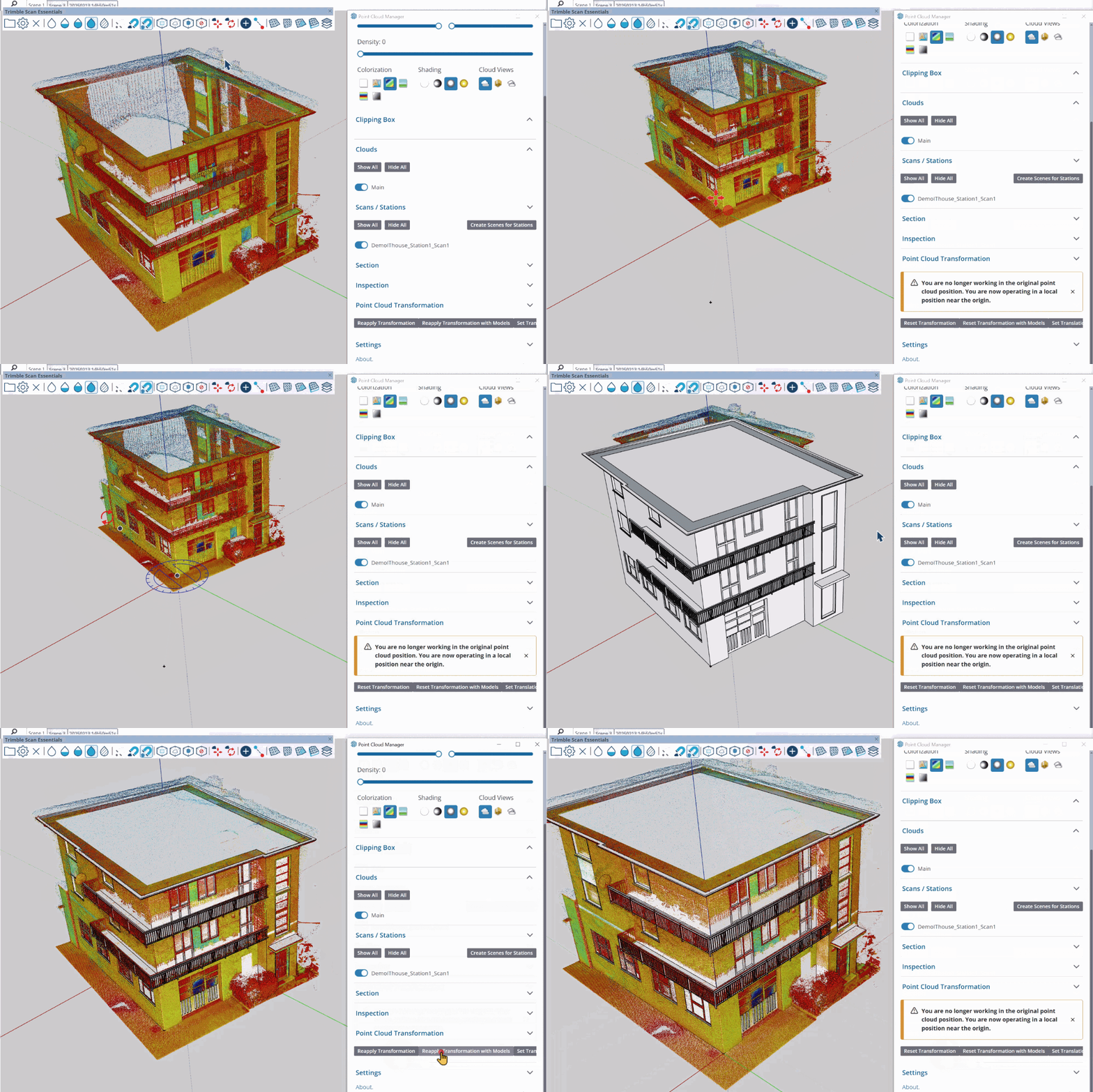
- Scan Essentials – Scan Essentials obsahuje dva nové pracovní postupy modelování mračna bodů, nástroje Projekce textur (Texture Projection) a Generování sítě (Mesh Generation). Nový Správce scén lépe ovládá viditelnost mračen bodů v aplikaci SketchUp i Layout. S touto aktualizací se také můžete při exportu snadno vrátit k původnímu georeferencovanému souřadnicovému systému.
LayOut
- Aktualizace rozhraní a výkonu aplikace LayOut – Rozhraní aplikace LayOut ve Windows vypadá a funguje více jako SketchUp díky aktualizované ikonografii, konfiguracím zásobníků a panelů a přizpůsobení panelu nástrojů.
- Nástroje pro kreslení LayOut – Nyní jsou k dispozici čtyři nové nástroje pro kreslení – Oříznout (Trim), Prodloužit (Extend), Zaoblení (Fillet) a Zkosení (Chamfer). Tyto nástroje poskytují intuitivnější a efektivnější způsob vytváření a manipulace s 2D vektory.
- Vylepšení knih výstřižků – Výchozí knihy výstřižků aplikace LayOut nyní obsahují 2D okna, dveře, nábytek, kuchyň, koupelnu v kategorii Architektura a další půdorysné zobrazení Knihovny osob.
- Vylepšení importu a exportu – LayOut 2026.0 přináší několik aktualizací funkce DWG, které zlepšují efektivitu importu a exportu dokumentů v tomto formátu, včetně zachování značek SketchUp a jejich předávání jako vrstev DWG.
Opravy chyb a další vylepšení
SketchUp
Spolupráce v aplikaci SketchUp
Co jsme udělali
Nyní můžete sdílet modely SketchUp prostřednictvím soukromé pozvánky nebo vytvořením a sdílením veřejného odkazu. Ti, se kterými sdílíte svůj model, se v něm mohou pohybovat, provádět měření, psát komentáře a dokonce i sledovat aktualizace v reálném čase.
Podrobnosti
SketchUp 2026.0 zavádí několik nových funkcí, které vám pomohou sdílet vaše modely a spolupracovat s vašimi kolegy a zúčastněnými stranami. Tyto funkce, které najdete v novém panelu pro spolupráci, vám pomohou sdílet model, řídit úroveň přístupu těch, se kterými jste jej sdíleli, a vyzvat ostatní k poskytnutí zpětné vazby.
Sdílení pomocí panelu pro spolupráci
Panel spolupráce ( ) je k dispozici na výchozích panelech nástrojů aplikace SketchUp a také v panelu nástrojů Velká sada nástrojů. Můžete také kliknout na Okno (Window) > Panel spolupráce (Collaboration Bar).
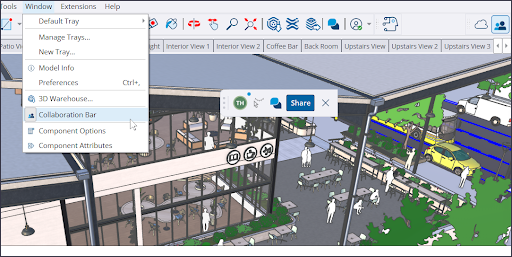
V panelu Spolupráce klikněte na Sdílet (Share) a pozvěte ostatní k zobrazení vašeho modelu. Pokud jste svůj model ještě neuložili do Trimble Connect, zobrazí se výzva k jeho uložení.
Chcete-li odeslat soukromé pozvánky, zadejte e-mailové adresy a určete úroveň přístupu. Čtenář obdrží e-mail se soukromým odkazem, který může použít k přístupu k vašemu modelu. Pokud u svého modelu nastavíte Obecný přístup, kliknutím na Kopírovat odkaz se vygeneruje veřejný odkaz, který umožní každému, kdo má odkaz, zobrazit váš model.
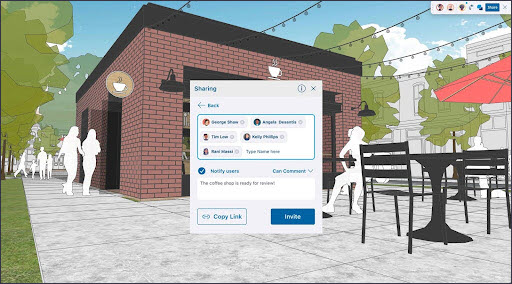
Odkazy, které sdílíte s ostatními, otevřou váš model v jejich webovém prohlížeči. Vaši čtenáři budou mít přístup k základním informacím a několika dalším možnostem v závislosti na úrovních přístupu, které jste nastavili. Přístup čtenářů můžete kdykoli nastavit nebo změnit. Čtenáři, kteří obdrželi soukromou pozvánku, mají následující oprávnění:
- Vlastník – Vlastník modelu má vždy plný přístup ke všem funkcím prohlížení.
- Prohlížení scén – Může zobrazit scény v modelu, ale nemůže model procházet ani psát komentáře.
- Komentář – Můžete psát komentáře, používat všechny dostupné nástroje kamery a přistupovat ke všem nástrojům čtenáře.
Obecná oprávnění k přístupu definují, co se stane, když se někdo, kdo používá váš veřejný odkaz nebo přistupuje bez soukromé pozvánky, pokusí zobrazit váš model. Obecný přístup nezahrnuje možnost přidávat komentáře k modelu. Obecný přístup modelu lze nastavit na:
- Žádný přístup – Když se ostatní pokusí o přístup k modelu, zobrazí se výzva, aby vás požádali o přístup. Poté můžete žádost schválit, zamítnout nebo ji dokonce ignorovat.
- Prohlížení scén – Čtenáři, kteří přistupují prostřednictvím vašeho veřejného odkazu, si mohou prohlížet pouze scény.
- Prohlížení modelu – Čtenáři, kteří přistupují prostřednictvím vašeho veřejného odkazu, mohou procházet a provádět měření.
Všichni čtenáři vidí kurzory ostatních čtenářů. Každý čtenář může tyto kurzory skrýt pomocí možnosti Skrýt kurzor ( ) v panelu Spolupráce.
Komentáře
Nový nástroj Komentář vytváří v modelu 3D značky komentářů. Chcete-li zanechat komentář ve svém vlastním modelu, aktivujte nástroj Komentář ( ) z panelu nástrojů nebo z panelu Spolupráce. Aktivací nástroje Komentář se otevře panel Komentáře (Comments). Na panelu Komentáře si můžete prohlížet vlákna komentářů, přidávat odpovědi a skrývat značky komentářů.
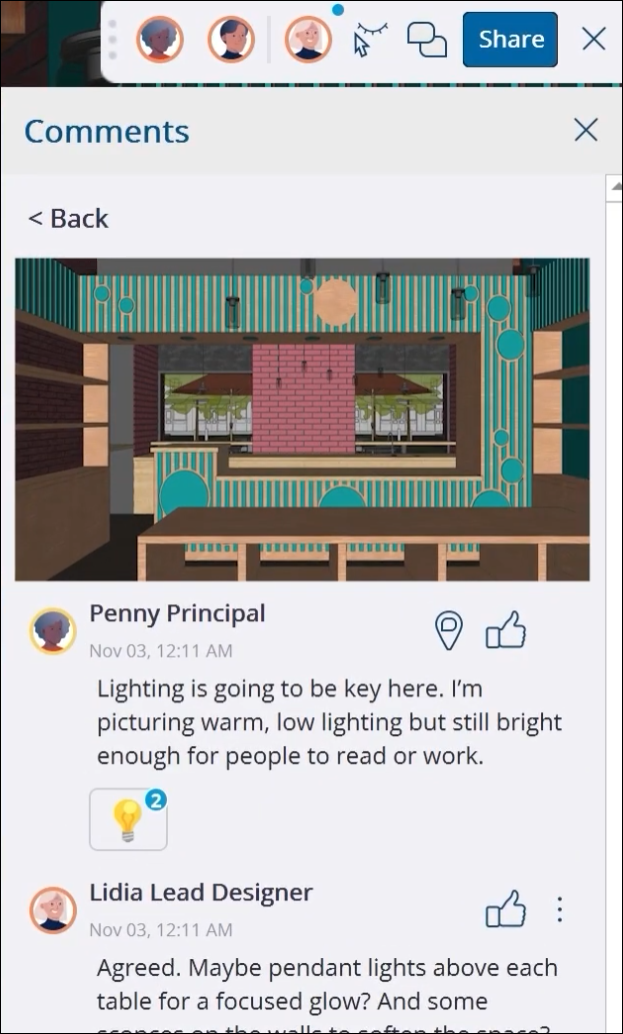
Čtenáři mohou zanechávat komentáře pomocí nástroje Komentář. Když je nástroj Komentář aktivní, můžete pomocí něj najet myší na objekty a vybrat přesné místo pro zanechání komentáře. Kromě výměny textových komentářů můžete do vlákna komentářů přidávat obrázky, odkazy a dokonce i různé pozice kamery.
Každý komentář lze přiřadit ke konkrétní scéně. To znamená, že kdykoli čtenář klikne na značku komentáře v okně modelování, SketchUp zobrazí dané vlákno komentářů, aktivuje poslední vybranou scénu a přesune se na pozici kamery komentáře. Můžete si také vybrat, zda chcete svůj komentář přiřadit k jiné scéně, nebo k žádné scéně.
Prohlížení v reálném čase a ovládání kamery
Ve výchozím nastavení uvidí vaši čtenáři aktualizace modelování v reálném čase. Jakákoli provedená změna se zobrazí všem a čtenáři dokonce uvidí nástroj, který používáte k provádění změn, pokud jsou viditelné kurzory. Navigační nástroje, které čtenáři používají, jako je Měřící pásmo, Posouvání nebo Otočení, jsou také viditelné pro všechny.
Pokud chcete, aby čtenáři viděli váš model z určitého úhlu pohledu, můžete kliknout na svého avatara na panelu Spolupráce. Úhel pohledu každého čtenáře se změní na váš. Pokud chcete vidět, na co se dívá jiný čtenář, můžete místo toho kliknout na jeho avatar.
Více informací
Další podrobnosti o všech nových funkcích spolupráce SketchUp najdete v části Připojení a spolupráce.
Vylepšení vizualizací
Co jsme udělali
SketchUp 26.0 zavádí multiplikátor vzdálenosti a ovládací prvky barev pro ambientní okluzi, možnost invertovat mapu drsnosti materiálu a dlouho žádanou možnost vybrat si preferovanou miniaturu při prohlížení materiálů.
Podrobnosti
Ambient Occlusion
Styl obličeje Ambient Occlusion se dočkal dvou hlavních vylepšení – posuvníku Násobitel vzdálenosti (Distance Multiplier) a ovládání barevného vzorku.
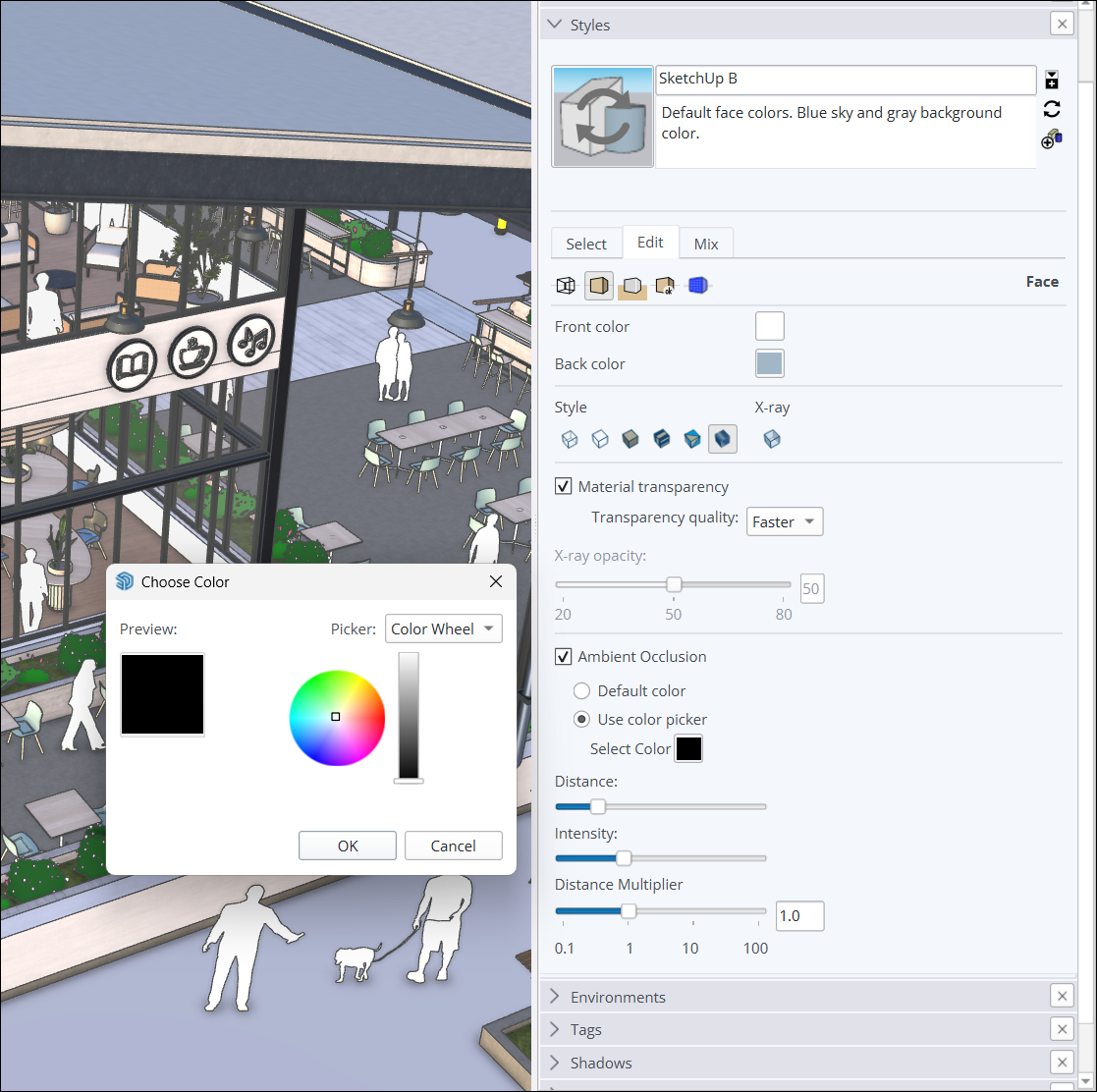
Posuvník Násobitel vzdálenosti pomáhá ovládat vzdálenost, ve které se v modelech objevují efekty okluze. Vyšší číslo znamená, že efekty okluze budou stále viditelné i při oddálení.
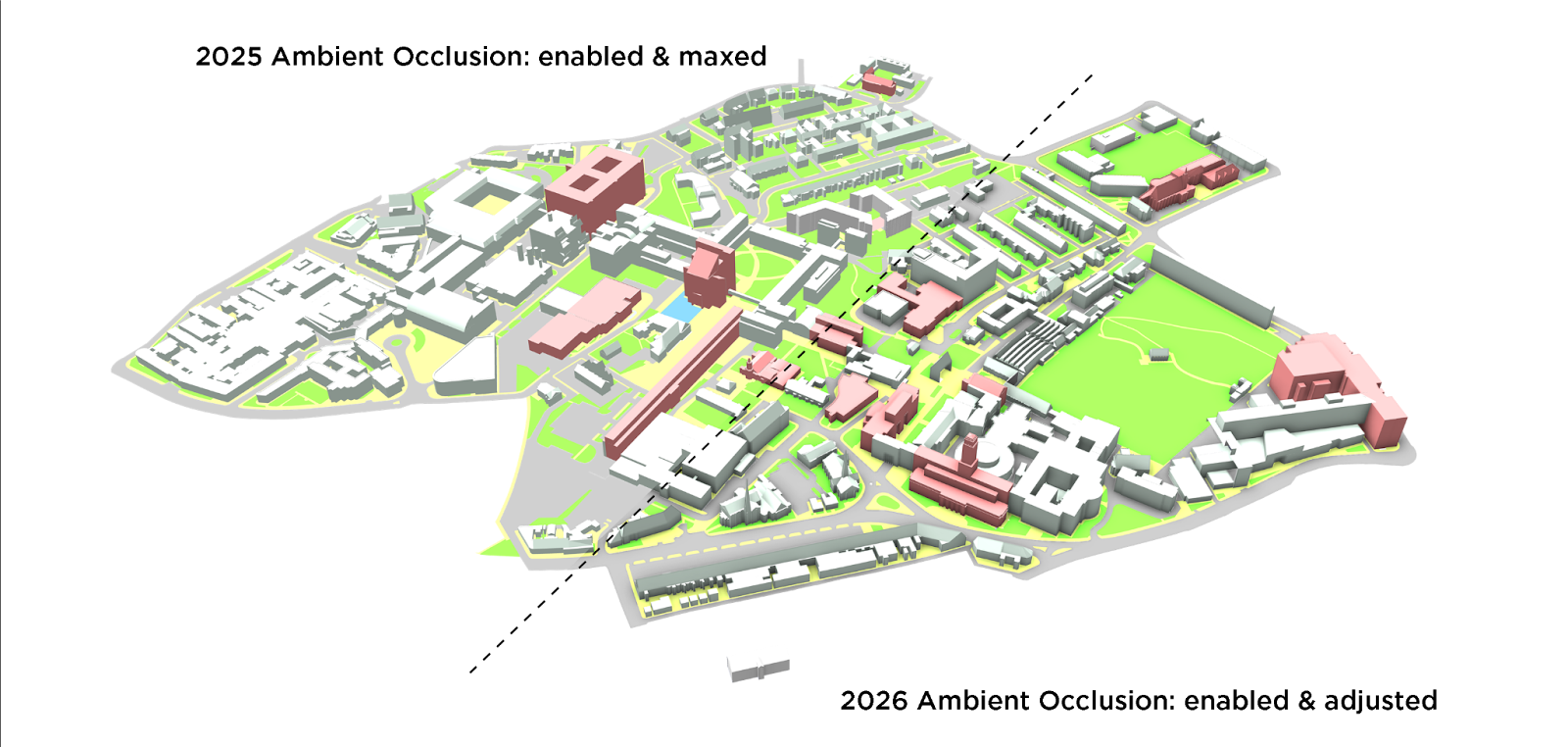
Nové ovládání vzorníku barev umožňuje dynamické efekty stínování na základě zvolené barvy. Barevné efekty se v modelu zobrazí při úpravě barev pomocí barevného kolečka, ovládacích prvků HLS, HSB nebo RGB.
Invertovat drsnost (Invert Roughness)
Fotorealistické materiály SketchUp nabízejí mnoho způsobů, jak přizpůsobit vzhled a dojem ploch v modelu. Pomocí nové možnosti Invertovat drsnost (Invert Roughness) můžete převrátit černé a bílé hodnoty v mapě drsnosti materiálu. Invertování drsnosti nabízí další možnost, jak lépe ovládat, jak hladký nebo drsný má být povrch.
Miniatury materiálů (pouze pro Windows)
Na základě velkého zájmu jsou nyní miniatury materiálů přizpůsobitelné a nabízejí jak krychlový, tak i plochý 2D obrázek.
Když kliknete na náhled materiálu, můžete si vybrat z možností Automatická miniatura, Krychlová miniatura nebo Plochá miniatura. Při výběru možnosti Automatická miniatura se fotorealistické textury zobrazí jako krychle. Krychlová miniatura vynutí, aby se materiál zobrazil jako krychle. Plochá miniatura zobrazí miniaturu jako klasický 2D obrázek.
Více informací
Další informace o vizualizačních funkcích SketchUpu naleznete v části Materiály, textury a prostředí .
Výkon
Co jsme udělali
Sketchup 2026.0 zlepšuje jak paměť, tak pracovní efektivitu. Díky těmto změnám je Sketchup efektivnější, rychlejší a spolehlivější, zejména při práci s velkými modely.
Podrobnosti
Vylepšení paměti
Aplikace SketchUp nyní lépe spravuje paměť a optimalizuje způsob, jakým software přiděluje a využívá paměť pro různé prvky a procesy, včetně:
- Načítání modelu – SketchUp nyní načítá data modelu efektivněji a snižuje počáteční špičky paměti.
- Nižší režie paměti – SketchUp optimalizuje množství paměti vyhrazené pro komponenty, což vede k menšímu plýtvání pamětí.
- Efektivita grafiky systému Windows – Uživatelé systému Windows si mohou všimnout zlepšení ve zpracování grafických zdrojů, což zvyšuje efektivitu využití paměti.
Díky těmto vylepšením paměti využívá SketchUp celkově méně paměti. To znamená:
- Méně pádů a zamrznutí, zejména u zařízení s menší pamětí RAM pracujících s velkými modely.
- Stabilnější a rychleji reagující prostředí, které umožňuje delší práci bez přerušení.
- Lepší plynulost a rychlost odezvy.
Efektivita práce
SketchUp 2026.0 zvyšuje rychlost často používaných operací a poskytuje lepší plynulost díky vylepšením:
- Výběry a odvození – Optimalizace základního výběru a manipulačního kódu, což vede k vyšší rychlosti u úkolů, jako je výběr, otevírání a zavírání komponent a odvozování menších cílů.
- Přechody scén – Vylepšená logika přechodů scén, která vede k plynulejším změnám scén u větších modelů a přibližně 86% zlepšení počtu snímků za sekundu.
- Rozsahy přiblížení – Při použití funkce Rozsahy přiblížení (Zoom Extents) se rychlost zvýší přibližně o 90 %.
- Vymazání nepoužívaných – Doba potřebná k vymazání nepoužívaných značek byla drasticky zkrácena.
Více informací
Další informace o spuštění aplikace SketchUp naleznete v našich hardwarových a softwarových požadavcích.
Živé komponenty
Co jsme udělali
SketchUp 2026.0 přidává do nástroje Měřítko další funkce pro uchopení živých komponent. Tyto úchyty umožňují umístit a dimenzovat živé komponenty pomocí odvození. Přidali jsme také několik vylepšení uživatelského komfortu do malování živých komponent.
Podrobnosti
Změna měřítka živých komponent
Nástroj Měřítko () lze nyní použít s živými komponentami (Live Components), což umožňuje větší flexibilitu při umisťování komponent do modelů.
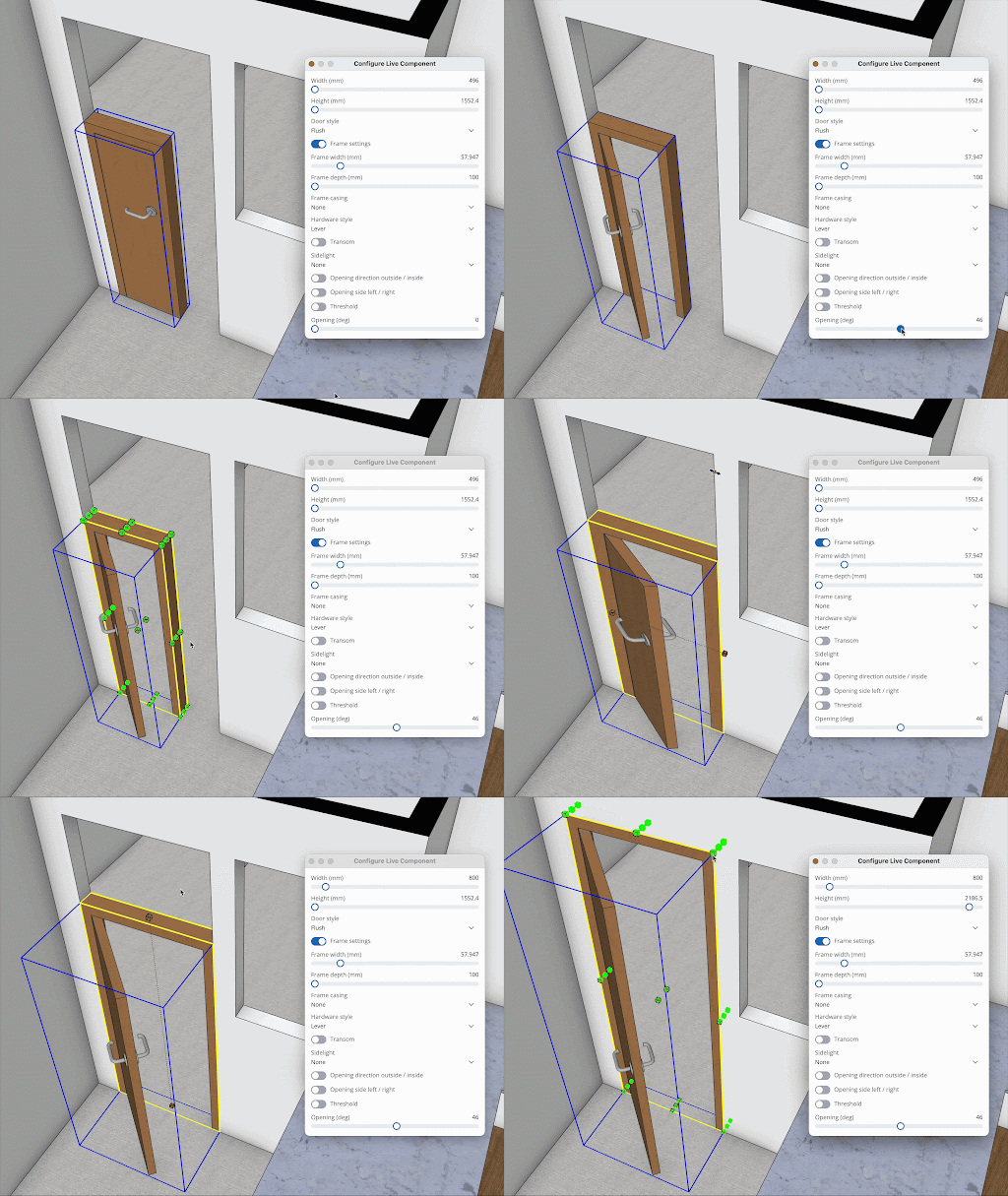
Tyto úchyty nejsou vždy uzamčeny k hranicím komponenty. To znamená, že můžete lépe identifikovat, co měříte, a jak nejlépe přizpůsobit komponentu v modelu. Prohlédněte si knihovnu obsahu SketchUp v 3D Warehouse, kde najdete rozsáhlé živé komponenty dostupné pro předplatitele SketchUp. Ne všechny stávající živé komponenty mají úchyty pro změnu měřítka, ale brzy přibude další, které je mají.
Vylepšené pracovní postupy s materiály
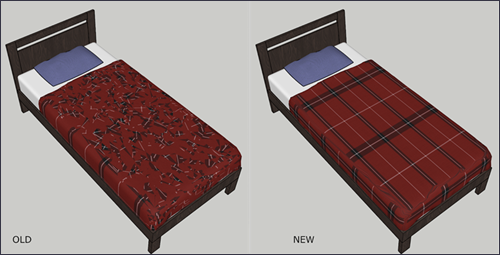
Nástroj Plechovka (Paint Bucket) může na živou komponentu aplikovat vlastní materiály, a to i materiály, které v dané komponentě ještě nejsou k dispozici. Tento aktualizovaný pracovní postup nyní zahrnuje lepší mapování textur, malování při výběru živé komponenty, lepší způsob manipulace s materiály a několik dalších zákulisních změn, které zlepšují kompatibilitu s knihovnou materiálů SketchUp.
Více informací
Další informace naleznete na stránce Živé komponenty SketchUp.
Obecná vylepšení modelování
Co jsme udělali
SketchUp 2026.0 obsahuje několik pozoruhodných vylepšení v oblasti škálování, otáčení, scén a odvozování.
Podrobnosti
Vylepšení škálování
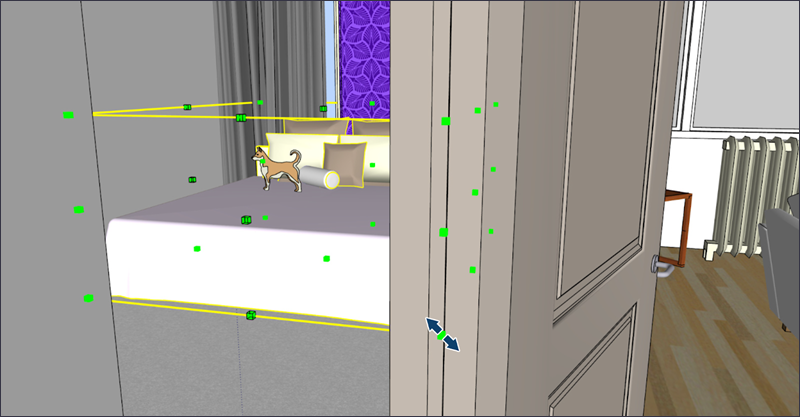
Při škálování objektů může být obtížné získat přístup k úchytům skrytým jinou geometrií bez velkého obíhání, posouvání a nastavování viditelnosti. V malých prostorech může škálování vyžadovat další kliknutí. Nyní se úchyty škálování zobrazují skrz jinou geometrii, takže je vždy vidíte a můžete na ně kliknout.
Vylepšení otáčení
SketchUp 2025 zavedl do nástroje Otočit (Rotate) úchyty pro otáčení. Tyto úchyty umožňují rychlé otáčení dvěma kliknutími, ale po uzamčení roviny otáčení způsobují neočekávané výsledky. Aby se předešlo problémům, úchyty pro otáčení se po uzamčení roviny otáčení nezobrazí.
Přesun od hrany profilu
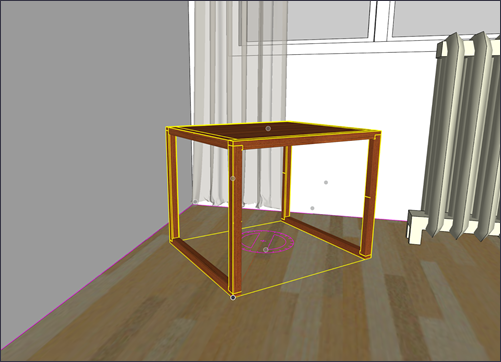
Při umisťování objektů může objekt, který umisťujete, zakrývat prvky na pozadí, což ztěžuje jejich zarovnání. Některé způsoby řešení zahrnují zobrazení zadních hran, zapnutí rentgenu nebo cyklické procházení úchytů ohraničujícího rámečku.
Aby se tyto problémy vyřešily, lze nyní skupiny a komponenty vytvářet pomocí jedné z hran profilu. Objekt se stane průhledným, což výrazně usnadní jeho viditelnost a výběr cíle umístění. Profily nemusí být viditelné, aby to fungovalo, ale stále záleží na poloze kamery a složitosti geometrie.

Vrácení a opakování scény
Nesprávná aktualizace scény může být frustrující. Před verzí 2026.0 mohlo trvat hodiny nebo bylo nutné objevovat nová rozšíření, abyste scénu vrátili na požadované místo. Pro řešení tohoto problému je nyní k dispozici funkce pro vrácení nebo opakování aktualizací scény. Funkce Vrátit a Opakovat fungují stejně jako při úpravách jiných částí modelu a budou také respektovat akce vytváření, přejmenovávání a mazání.
Vymazat nepoužívané (Purge Unused)
Připomenutí Vymazat nepoužívané, které se zobrazuje při ukládání modelu, bude nyní ve výchozím nastavení vypnuto. Toto připomenutí můžete stále spravovat v Předvolbách. Po zapnutí můžete nyní přesně ovládat, co chcete vymazat, což pomáhá zajistit, že nevymažete užitečné prostředky. Možnost Vymazat nepoužívané se také zobrazuje v nabídce Upravit a lze jí přiřadit zkratku, abyste mohli vymazat, co chcete a kdy chcete.
Zásobníky a panely (Windows)
V rámci probíhající práce na aktualizaci rozhraní SketchUp můžete ovládat viditelnost zásobníků a panelů kliknutím pravým tlačítkem myši na jejich záhlaví. Výběrem nezaškrtnutého panelu se tento panel zobrazí v zásobníku, na který jste klikli. Tato nová funkce je alternativou k použití nabídky Okno (Window), kdykoli chcete aktivovat zásobníky nebo zobrazit panely v zásobníku.
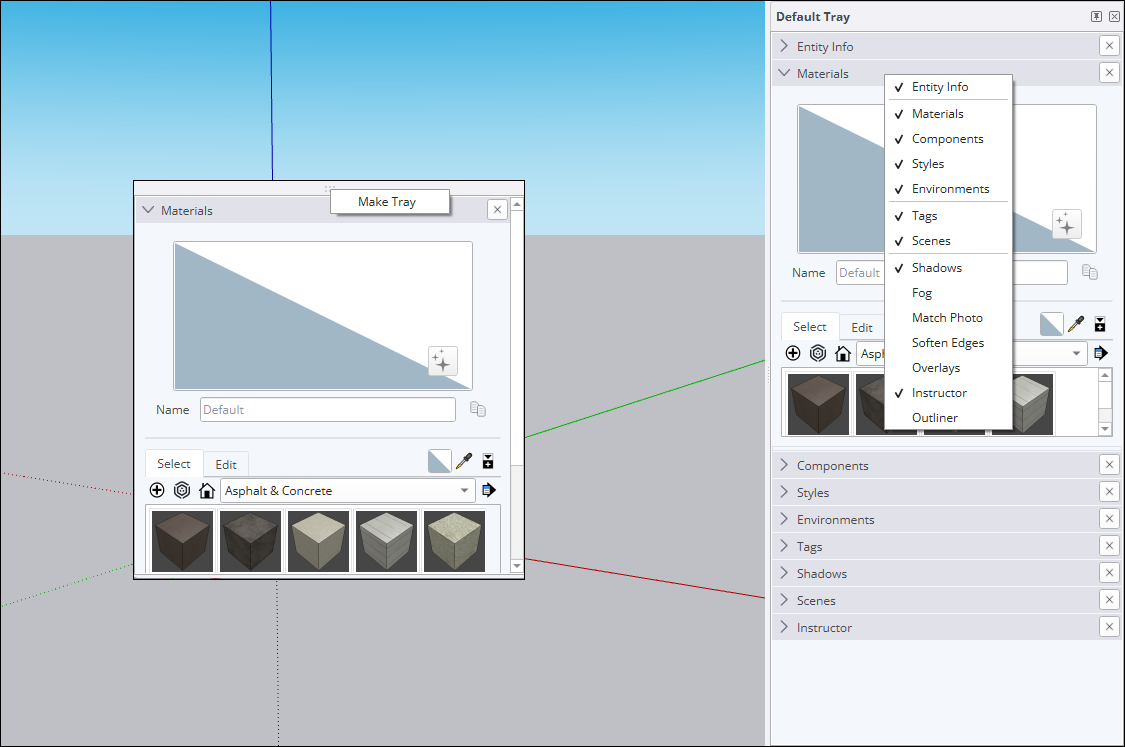
Kromě toho lze nyní panely přetahovat mezi zásobníky nebo je přesunout do volného prostoru, aby se staly samostatným zásobníkem. Pokud chcete toto nové okno změnit na zásobník, můžete kliknout pravým tlačítkem myši na dočasný zásobník a vybrat možnost Vytvořit zásobník (Make tray).
Více informací
Další informace o používání těchto nových funkcí naleznete v části Kreslení čar, tvarů a 3D objektů.
Správa aktivací
Co jsme udělali
Nyní můžete resetovat všechny aktivace a autorizovat své aktuální zařízení, aniž byste museli opustit SketchUp pro počítač.
Podrobnosti
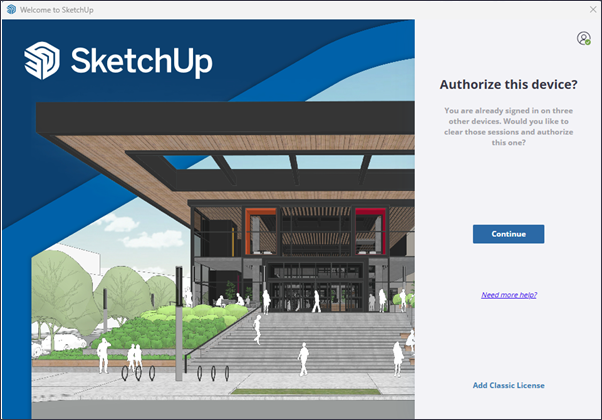
Licenční smlouva s koncovým uživatelem (EULA) společnosti Sketchup omezuje počet instalací a autorizací pro každou aplikaci zahrnutou ve vašem předplatném na dvě instance nebo zařízení. Pokud se pokusíte nainstalovat a autorizovat aplikaci na třetím zařízení nebo otevřít třetí instanci aplikace, zobrazí se zpráva „Překročili jste povolený počet aktivací“.
Pokud se vám tato zpráva zobrazí při otevírání aplikace SketchUp pro počítač, zobrazí se nyní možnost, která vám umožní resetovat všechny aktivace a autorizovat aktuální zařízení, aniž byste museli otevírat stránku správy účtu.
Více informací
Další podrobnosti o tom, jak můžete spravovat své aktivace, najdete v části Správa aktivací.
Interoperabilita aplikace SketchUp
Co jsme udělali
SketchUp 2026.0 nyní nabízí několik vylepšení přesnosti a efektivity při importu a exportu souborů DWG. To zahrnuje podporu šrafování a zachování rovin řezu. Vylepšen byl také pracovní postup exportu IFC, který spojuje IFC 2x3 a IFC 4 do jediného typu souboru s rozšířenými možnostmi exportu.
Podrobnosti
Možnosti importu DWG
Při importu souboru DWG jsou nyní k dispozici dvě nové možnosti – Importovat vrstvy jako skupiny (Import Layers as Groups) a Importovat zploštělé čáry (Import Linework Flattened).
Výběrem možnosti Importovat vrstvy jako skupiny přikážete programu SketchUp, aby vytvořil skupiny odpovídající struktuře vrstev importovaného DWG. Tyto importované vrstvy mají stále svou vlastní značku, ale nyní mají také odpovídající seskupenou geometrii, která umožňuje lepší kontrolu viditelnosti v importovaném modelu.
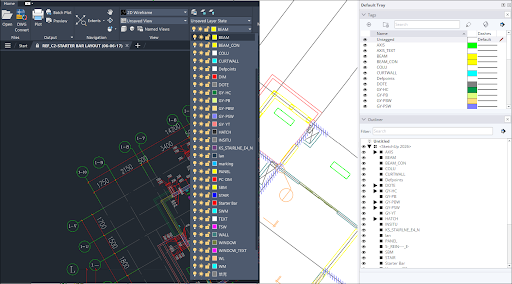
Výběrem možnosti Importovat zploštěné čáry se nastaví hodnota Z importované geometrie na 0, čímž se sníží běžné čištění potřebné po importu při převodu 2D CAD dat na 3D modely. Eliminací nesrovnalostí v ose Z nástroj předchází rušivým problémům, jako jsou chyby zarovnání, a pomáhá vám začít s čistým a přesným základem. Pokud ovládáte jiný CAD software, tato funkce funguje velmi podobně jako funkce Zploštit (Flatten), kterou v těchto aplikacích najdete.
Podpora šrafování DWG
SketchUp nyní importuje šrafy ze souborů DWG. Importované plné šrafy se změní na plochy. Nepevné šrafy se změní na hrany.
Export 3D řezů
SketchUp nyní při exportu 3D DWG souborů zachovává roviny řezů, což vede k vytvoření DWG řezů. Tyto řezy lze poté použít s funkcemi Generovat blok řezu a 2D řez / nárys v AutoCADu.
Další vylepšení DWG
SketchUp 2026.0 také zahrnuje následující vylepšení DWG:
- Křivky (polyline) ze souborů DWG se nyní importují jako svařené čáry SketchUp.
- SketchUp nyní lépe zpracovává názvy instancí komponent a snižuje duplicitní data.
- 3D křivka se nyní zobrazí tak, jak bylo zamýšleno v dialogovém okně Import výsledků.
- Lepší výsledky při exportu skutečných křivek.
- Bylo vyřešeno několik problémů s 3D exportérem AutoCADu.
- 3D křivky (polyline) se nyní exportují dle očekávání do 2D DWG.
Vylepšení exportéru IFC
Při exportu modelu jsou nyní možnosti IFC 2x3 a IFC 4 sloučeny do jedné možnosti souboru IFC v seznamu typů souborů. V novém dialogovém okně Možnosti exportu (Export Options) můžete vybrat konkrétní verzi IFC.
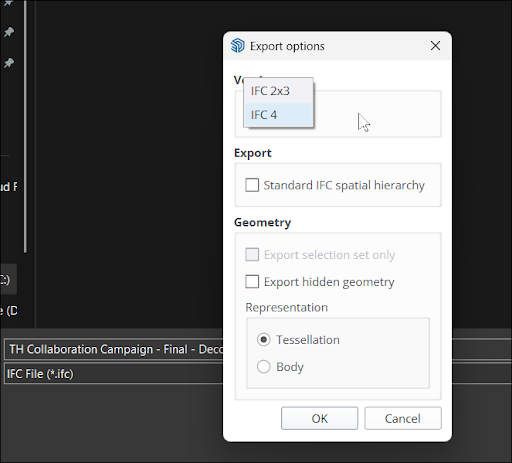
Nové dialogové okno Možnosti exportu IFC obsahuje také novou možnost Standardní prostorová hierarchie IFC (Standard IFC Spatial Hierarchy). Výběrem této možnosti se vytvoří základní entity jako IfcProject, IfcSite nebo IfcBuilding, i když nejsou definovány ve struktuře Outliner vašeho modelu.
Více informací
Další informace o importu a exportu pomocí aplikace SketchUp naleznete v části Použití dat SketchUp s jinými programy nebo nástroji pro modelování.
Scan Essentials
Co jsme udělali
Scan Essentials zahrnuje dva nové pracovní postupy modelování mračen bodů, nástroje Projekce textur (Texture Projection) a Generování sítí (Mesh Generation), nového Správce scén (Scene Manager) pro lepší kontrolu viditelnosti mračen bodů v aplikacích SketchUp i Layout a možnost obnovit transformace do původního georeferencovaného souřadného systému při exportu.
Podrobnosti
Předplatitelé aplikace SketchUp s přístupem k nástroji Scan Essentials mohou nyní používat dva nové nástroje – Projekce textur (Texture Projection) a Povrchová síť (Surface Mesh).
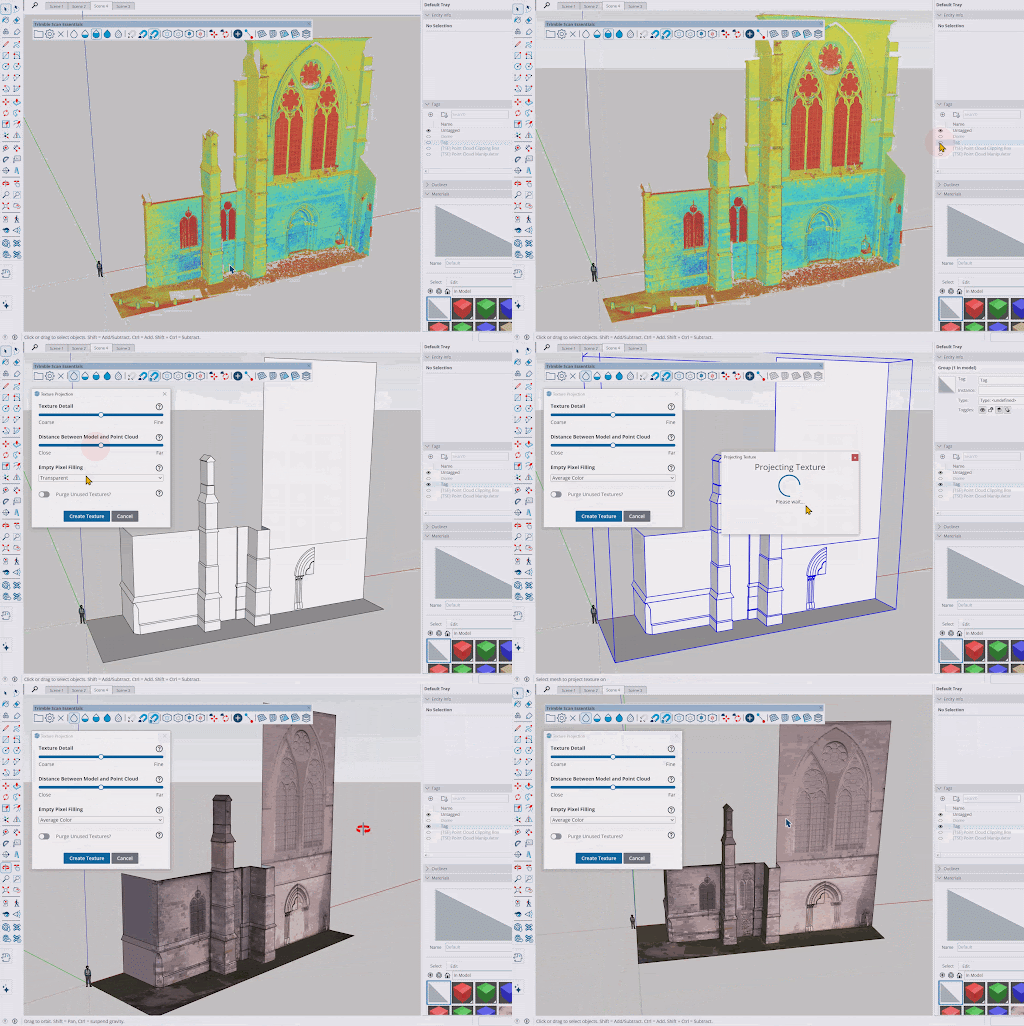
Pomocí projekce textur můžete extrahovat texturu obrázku ze skenovaných dat a promítnout ji na geometrii SketchUp. Promítané textury se promění v materiály SketchUp, které můžete znovu použít v jiných částech modelu, nebo dokonce v jiných modelech, pokud je uložíte.
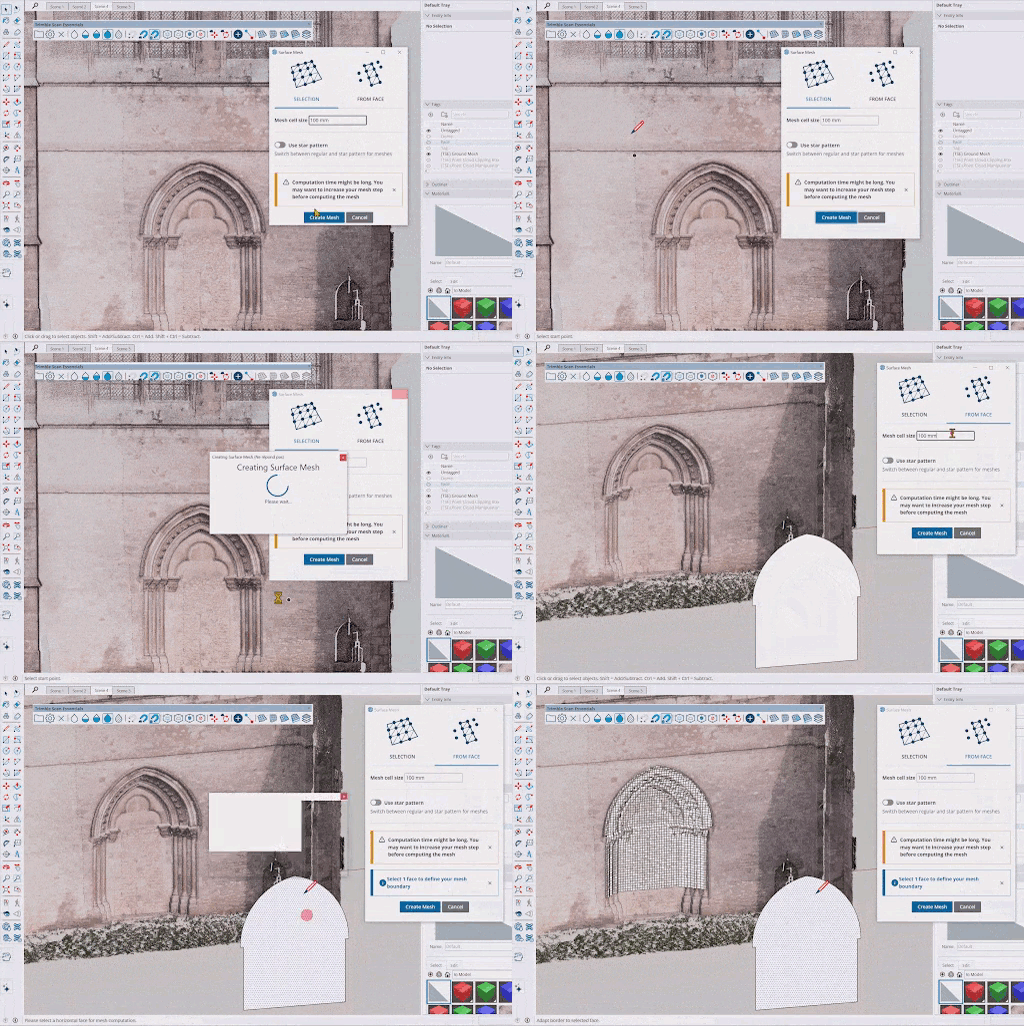
Nový nástroj Povrchová síť (Surface Mesh) usnadňuje extrakci geometrie SketchUp z mračen bodů. Po výběru nástroje Povrchová síť můžete zvolit oblast, ze které chcete extrahovat, určit způsob extrakce geometrie a vytvořit síť během několika kroků.
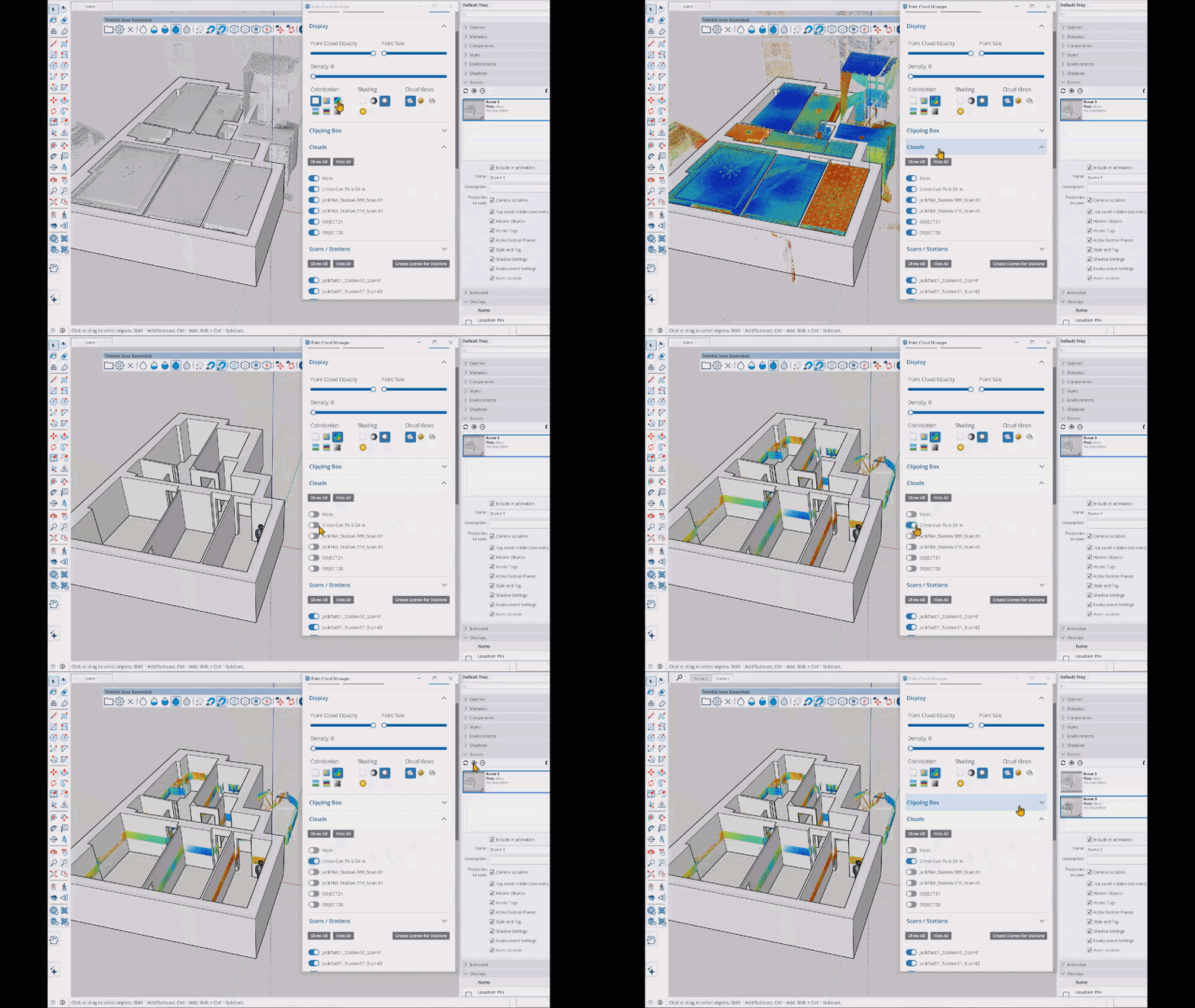
Spolu s těmito novými nástroji můžete nyní ukládat nastavení viditelnosti ze Správce mračna bodů (Point Cloud Manager) jako scénu v aplikaci SketchUp i LayOut.
Nakonec kliknutím na Obnovit transformace (Reset Transformations) ve Správci mračna bodů nyní obnovíte všechny transformace, včetně globálních transformací. Toto může být skvělý nástroj pro ty, kteří chtějí exportovat svá původní data a použít je v jiných aplikacích.
Více informací
Další informace naleznete v části Scan Essentials pro SketchUp.
LayOut
Aktualizace rozhraní a výkonu aplikace LayOut
Co jsme udělali
Rozhraní aplikace LayOut ve Windows vypadá a funguje více jako SketchUp díky aktualizované ikonografii, konfiguracím zásobníků a panelů a přizpůsobení panelu nástrojů.
Podrobnosti
Nové rozhraní aplikace LayOut v systému Windows přináší do dokumentů LayOut styl SketchUp.
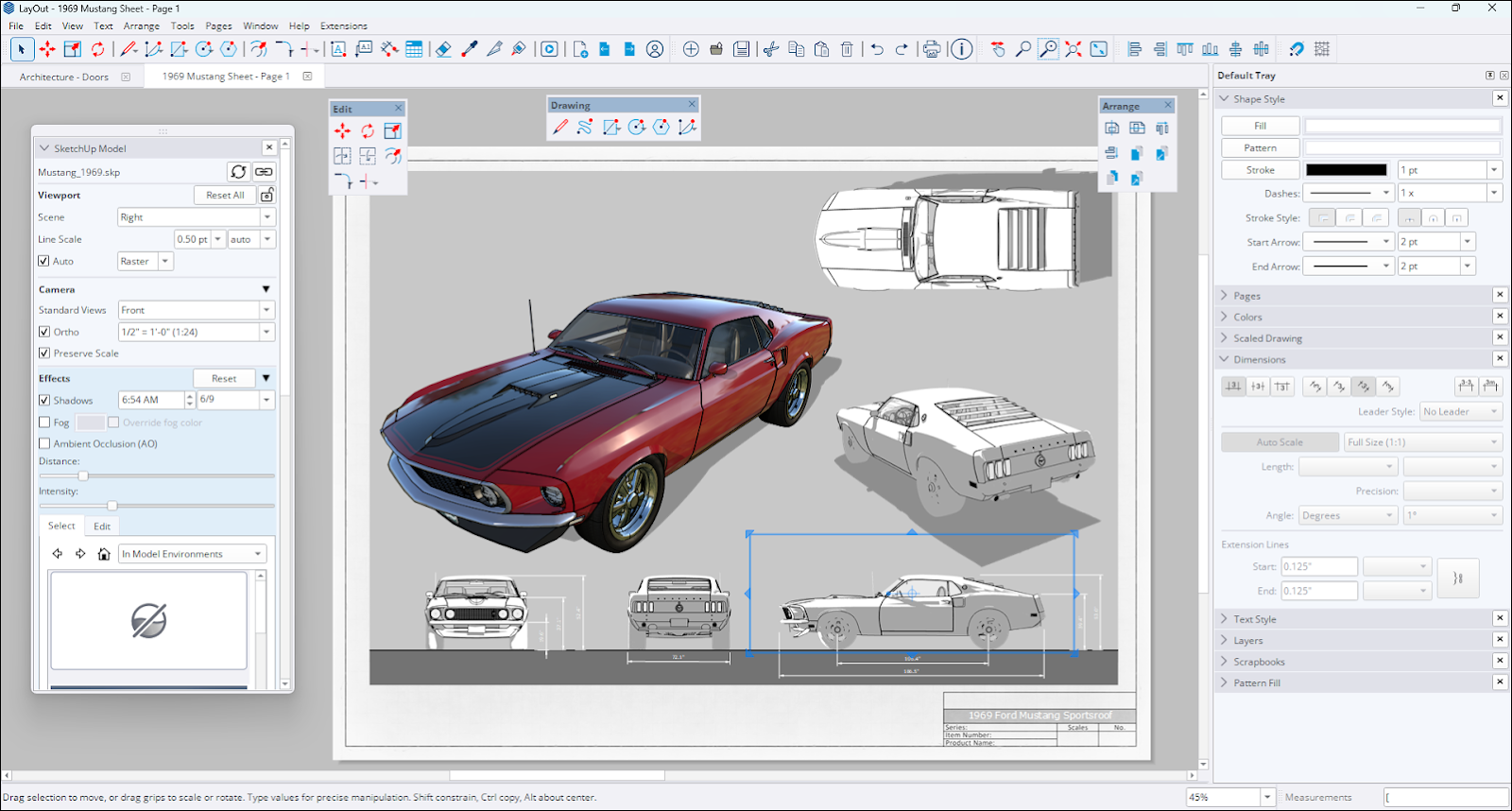
Zásobníky a panely LayOut se nyní chovají mnohem více jako jejich protějšky v aplikaci SketchUp. Můžete je uspořádat v pracovním prostoru, přetáhnout panely a vytvořit nové zásobníky, které nejlépe vyhovují vašim pracovním postupům. Podobného vylepšení se dočkaly i panely nástrojů, které si můžete na v pracovním prostoru uspořádat podle svých představ, podobně jako je tomu v aplikaci SketchUp.
Výkon vektorového a hybridního vykreslování
Kód pro vykreslování skrytých čar (HLR) v aplikaci LayOut generuje vektorové čáry používané ve vektorových a hybridních zobrazeních modelů SketchUp. Tento proces jsme vylepšili a výrazně jsme zvýšili jeho rychlost.
Více informací
Další informace naleznete v části Vytváření dokumentů v aplikaci LayOut.
Nástroje pro kreslení aplikace LayOut
Co jsme udělali
Nyní jsou k dispozici čtyři nové nástroje pro kreslení: Oříznout (Trim), Prodloužit (Extend), Zaoblení (Fillet) a Zkosení (Chamfer). Tyto nástroje poskytují intuitivnější a efektivnější způsob vytváření a manipulace s 2D vektory.
Podrobnosti
Nové nástroje pro kreslení v aplikaci LayOut mohou pomoci obejít zbytečné výběry a eliminovat další čištění při provádění jednoduchých 2D úloh, jako je detailování a vytváření diagramů. Každý z těchto nástrojů má specifickou funkci:
- Oříznout (
 ) – Nástroj Oříznout poskytuje efektivní způsob, jak odstranit čáry nebo tvary bez nutnosti čištění dalších vektorů. Nástroj Oříznout odstraňuje přebytečné čáry a vytváří čisté průsečíky, čímž zlepšuje rychlost i přesnost. Výchozí klávesová zkratka pro Oříznout je Shift + T.
 - Rozšířit (
 ) – Nástroj Rozšířit zjednodušuje 2D kreslení tím, že poskytuje rychlý a snadný způsob rozšiřování čar a dalších entit. Výchozí klávesová zkratka pro Rozšířit je Shift + E.
 - Zaoblení (
 ) – Nástroj Zaoblení vytváří přesné zaoblené rohy mezi dvěma entitami na základě definovaného poloměru. Výchozí klávesová zkratka pro Zaoblení je Shift + F.
 - Zkosení (
 ) – Nástroj Zkosení přidává úhel 45° mezi dvě čáry v definované vzdálenosti. Výchozí klávesová zkratka pro Zkosení je Shift + C.
Tyto nástroje najdete na hlavním panelu nástrojů. Nástroje Oříznout a Prodloužit sdílejí stejné místo na panelu nástrojů s rozevíracím seznamem pro přepínání mezi nimi. Zaoblení a Zkosení také sdílejí jednu ikonu na panelu nástrojů.
Více informací
Další informace naleznete v části Používání nástrojů pro kreslení.
Vylepšení knih výstřižků
Co jsme udělali
Výchozí knihovny výstřižků aplikace LayOut nyní obsahují 2D okna, dveře, nábytek, kuchyň, koupelnu a osoby v kategorii Architektura.
Podrobnosti
Knihovny knih výstřižků dodávané s aplikací LayOut poskytují běžné opakovaně použitelné prvky, které lze snadno přidávat a škálovat ve výkresech. Nyní jsme přidali novou knihu výstřižků s názvem Architektura. Tato nová kniha výstřižků nabízí běžné architektonické sestavy, které dobře fungují se zobrazeními modelů nebo plány vytvořenými v aplikaci LayOut.
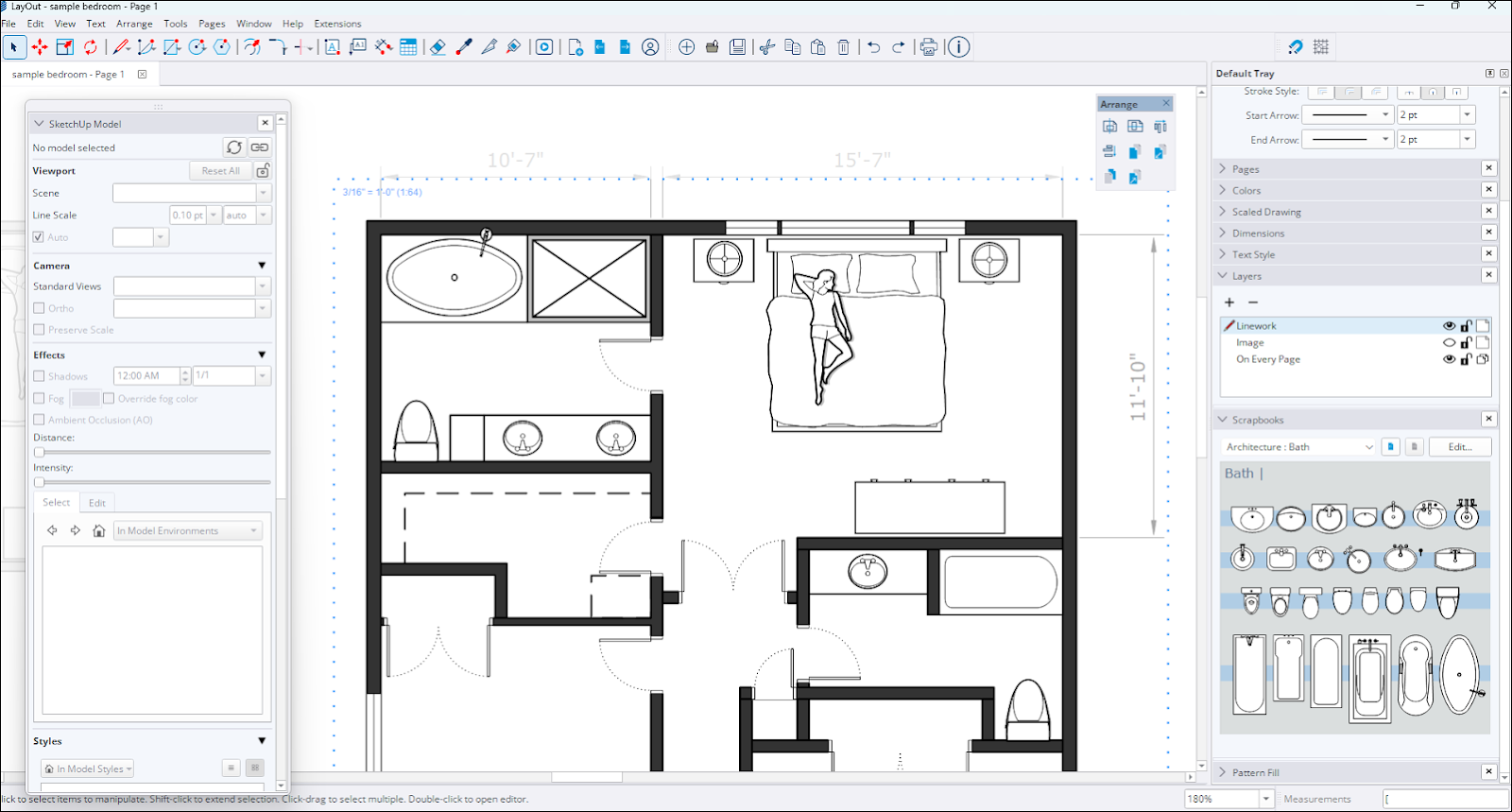
Tato nová kniha výstřižků obsahuje prvky následujících typů:
- Dveře s maskou zdi (dveře vytvořené s obdélníkem „maskujícím“ entity níže)
- Dveře
- Okna
- Obývací pokoj
- Ložnice
- Kuchyň
- Koupelna
Veškerý obsah architektonické knihy výstřižků je vytvořen jako přizpůsobitelné škálované skupiny.
Více informací
Další informace o stávajících a nových knihovnách knih výstřižků naleznete v části Práce s knihami výstřižků.
Vylepšení importu a exportu aplikace LayOut
Co jsme udělali
LayOut 2026.0 přináší více aktualizací funkčnosti DWG, což zvyšuje efektivitu při importu a exportu dokumentů v tomto formátu.
Podrobnosti
Pokud používáte AutoCAD jako součást svých 2D pracovních postupů, LayOut vám může pomoci s vytvářením a údržbou výkresů. LayOut získal několik vylepšení, která usnadňují práci se soubory DWG:
- Export stránek – Při exportu dokumentu LayOut nyní můžete exportovat každou stránku jako samostatný soubor DWG.
- Zachování značek – Export do DWG nyní zachovává struktury pojmenování značek v zobrazeních SketchUp.
- Skládané výřezy – Pokud se v dokumentu nachází více zobrazení SketchUp na stejném místě, budou nyní tyto modely naskládány na sebe i v exportovaném prostoru modelu DWG.
- Text, šrafy a tabulky – LayOut nyní přesně exportuje text, šrafy a tabulky do DWG. To zahrnuje správné prvky tabulky AutoCAD s nastavením písma a ohraničení. LayOut také lépe rozpoznává a importuje tyto prvky při importu DWG do dokumentu.
- Přerušované čáry a křivky – LayOut nyní správně vytváří spojité čáry pro prvky exportované z výřezů SketchUp.
Více informací
Další informace naleznete v části Import dat CAD do aplikace LayOut a Export dat CAD z aplikace LayOut.
Opravy chyb a další vylepšení
SketchUp
Stabilita a výkon
- Byl opraven problém, kdy otevření nebo rozbalení panelu Komponenty při používání nástrojů jako Vložit, Komponenta, Přesunout (v režimu Kopírovat nebo Razítko) nebo Otočit (v režimu Kopírovat) způsobovalo chybu.
- Byla přidána možnost změnit styl náhledu materiálu (plochý, krychlový nebo automatické přepínání) pomocí kontextové nabídky.
- Byla přidána možnost nastavit vlastní adresář pro šablony v Předvolbách.
- Vylepšení automatického přiřazení souborů .skp. Když je nainstalováno více verzí SketchUpu, soubory .skp se nyní správně otevírají v nejnovější nainstalované verzi.
- Byl vyřešen problém, kdy se oznámení mohla prostřednictvím rozhraní Ruby API spustit třikrát, ale při čtvrtém spuštění selhala.
- Byly opraveny občasné chyby při úpravě živých komponent.
- Bylo vylepšeno řešení poškození modelu, které dříve zobrazovalo chybu „soubor je neplatný“, a je nyní automaticky opraveno více případů.
- Byl opraven problém s chybou aplikace, ke kterému mohlo docházet při importu velmi velkých obrázků, když byl aktivní nový grafický modul.
- Vylepšení integrace V-Ray umožněním specifikace verze na stránce pro stahování.
- Byla vyřešena chyba, ke které docházelo u některých příkladů souborů při výběru konkrétních skupin a jejich následném rozbalení z kontextové nabídky.
- Byla opravena chyba, ke které mohlo dojít, pokud měl otevíraný model poškozenou normální mapu.
- Zlepšení výkonu při výběru rozsáhlých oblastí složitých modelů.
- Byla opravena chyba, která mohla nastat při kopírování textových objektů využívajících funkci automatického textu.
- Byla opravena chyba, která mohla nastat při použití rozšíření Create Radius.
- Přetažení poškozené komponenty z panelu Komponenty do modelové scény již nezpůsobí chybu.
- Některé komponenty již nebudou blikat při používání nástroje Orbit.
- Byla opravena chyba, ke které docházelo při importu určitého šrafování. Kromě toho byl vyřešen problém, kdy se při importu obrátily zadní a přední strany některých geometrických objektů.
- Byla opravena chyba v dialogovém okně Možnosti komponenty, kdy se neimportovaly výchozí hodnoty atributů z vlastních souborů SKC, a to aktualizací mechanismu importu, který tyto hodnoty správně analyzuje a přiřazuje ze schématu XML.
- Byl vyřešen problém, kdy se oznámení mohla prostřednictvím rozhraní Ruby API spustit třikrát, ale při čtvrtém spuštění selhala.
- MacOS – Byl opraven problém, kdy kombinace kláves CMD + Tab mohla způsobit přerušení nástrojů při přepínání pryč a zpět do aplikace SketchUp. SketchUp již při provádění této akce neztratí inference ani nakreslené čáry.
- Windows – Byly přidány ikony nástrojů vedle mnoha položek v nabídkách aplikací.
- Windows – Byl opraven problém, kdy rozhraní Ruby aplikace SketchUp padalo, když byl z WebDialogu vyvolán HTMLDialog..
- Windows – Byl opraven problém v systému Windows, kdy SketchUp po určité době nečinnosti při spuštění spadl.
Uživatelská přívětivost
- Nástroj Extension Migrator je nyní předinstalován a automaticky se spustí při první instalaci a vyzve vás k migraci rozšíření z předchozí instalace.
- Autor byl u Extension Migrator změněn na „SketchUp“ kvůli konzistenci s ostatními dodanými rozšířeními.
- Byl opraven problém s nástrojem Extension Migrator, kdy se v některých překladech, včetně francouzštiny, v textových řetězcích zobrazovalo „\r“.
- Možnost Obnovit pracovní prostor v nabídce Předvolby > Pracovní prostor nyní obnoví výchozí pracovní prostor SketchUpu podle očekávání.
- Počáteční adresář pro import se nyní ukládá do části Soubor > Předvolby u všech možností importu do knihovny modelů (materiály, prostředí, styly).
- Byl opraven problém, kdy se prostředí nestahovalo přímo do modelu z Galerie 3D objektů.
- Byl opraven problém, kdy se při stahování prostředí z Galerie 3D objektů a importu souboru .ske použil nesprávný název.
- Byl opraven problém s neshodou v cestě ke složce s anglickými zdroji, který vedl k chybě v uvítacím okně.
- Byla opravena chyba, která mohla způsobit, že klávesa Escape neukončila režim úprav skupiny nebo komponenty.
- Byl opraven problém, při kterém se při změnách ve scéně Match Photo zobrazovaly miniatury scén se symbolem „?“ místo toho, aby se aktualizovaly.
- Byl vylepšen text stavového řádku pro vykreslování živých komponent. Živou komponentu lze nyní vybrat při malování.
- Byl opraven problém, při kterém komponenty s poškozenou transformací při škálování zmizely.
- Byla zkrácena doba zobrazení konfiguračního panelu Živých komponent při přepínání mezi různými živými komponentami.
- Textové nebo kótovací prvky nyní při výběru možnosti Barva podle značky správně zobrazují přiřazenou barvu značky.
- Bylo opraveno nepřesné hlášení ohraničujícího rámečku pro skupiny, které byly transformovány pomocí kódu Ruby.
- Byl opraven problém, při kterém se při použití stylu strany Skrytá čára se zapnutým novým grafickým modulem nezobrazovaly materiály použité jako barvy značek.
- Byl vyřešen problém, kdy se při kreslení obdélníku zobrazovala nápověda o čtvercích, ale výsledný obdélník nebyl čtverec.
- Text stavového řádku nástroje Laso se nyní zobrazuje správně v jiných jazycích než v angličtině.
- Objekty nastavené na lepení ke stranám se při umístění nástrojem Přesun v režimu razítka již nebudou nesprávně otáčet o 180 stupňů.
- Byl opraven problém v nástrojích, kdy použití úhloměru mohlo způsobit, že bude vypadat větší než obvykle.
- Byl opraven problém, kdy se navigační tlačítka při spuštění Galerie 3D objektů nebo Extension Warehouse někdy skrývala.
- Byl opraven problém, kdy se rozměry uvnitř škálované komponenty neaktualizovaly a šipky vypadaly roztažené.
- Byla opravena chyba, ke které mohlo dojít při otevření modelu s poškozeným stylem nebo při výběru možnosti Uložit z > do Galerie 3D objektů.
- Byl opraven problém s blikáním, ke kterému mohlo dojít při animaci mezi scénami s různým nastavením roviny řezu.
- Byla opravena chyba, ke které mohlo dojít při kreslení kliknutím, přetažením a uvolněním při použití režimu razítka nástroje Přesun.
- Byla opraven problém, kdy při resetování měřítka skupiny zmizel její obsah.
- Byl opraven problém, kdy některé animace nebyly vždy viditelné při přechodu mezi scénami pomocí nového grafického modulu.
- Byl opraven problém, kdy byly některé chybové zprávy matoucí nebo nepopisovaly, co dělat dál.
- Windows – Do Předvoleb byla přidána klávesová zkratka pro zobrazení panelu Prostředí.
- Windows – Náhled barev značek na panelu Značky nyní správně zobrazuje textury místo pouze plné barvy.
- Windows – Byl opraven problém, kdy mnoho karet scény způsobovalo, že při kliknutí na kartu byla vybrána nesprávná scéna.
- Windows – Panel materiálů se již neočekávaně neotevírá a neposouvá při opětovné aktivaci nástroje Plechovka po použití nástroje fotoaparátu.
- Windows – Dialogová okna Vytvořit materiál a Duplikovat materiál nyní zobrazují všechny ovládací prvky, když je k dispozici posuvník.
- Windows – Stisknutí klávesy Enter/Return v textových polích pro úpravu v panelu materiálu nyní vrátí fokus do hlavního okna podle očekávání.
- Windows – Byl opraven problém, kdy kopírování textu z konzole Ruby přidávalo další komponentu do zobrazení.
- Windows – Byl opraven problém, kdy exportované 2D obrázky zobrazovaly barvu pozadí skrz otvory v zemi, pokud byl povolen nový grafický modul.
- MacOS – Byl opraven problém, který bránil rozbalení více složek značek najednou.
- MacOS – Byl opraven problém, kdy dialogové okno materiálů přeskakovalo do horní části obrazovky při úpravě materiálu v modelu.
- MacOS – Byl opraven problém, kdy se při použití dvou materiálů se stejným názvem první materiál nesprávně zobrazoval na místě, kde byl použit druhý.
- MacOS – Byly vyřešeny problémy v materiálech, které mohly způsobit chybu při duplikaci dotčeného materiálu.
- MacOS – Byl opraven problém, kdy se při ukládání souborů nevytvářely náhledy miniatur v průzkumníku souborů.
- MacOS – Byl opraven problém, kdy úmyslné nebo neúmyslné zavření okna aplikace SketchUp během nahrávání do Trimble Connect blokovalo možnost ukončit SketchUp, což vyžadovalo nucené ukončení.
LayOut
Interoperabilita a organizace
- Při exportu souborů LayOut do DWG se nyní zachová struktura názvů značek. - Stávající soubory budou vyžadovat opětovné vykreslení zobrazení modelu SketchUp, aby se nové chování při exportu projevilo.
- Byl opraven problém, který mohl způsobit posun kamery při kopírování zobrazení modelu SketchUp v měřítku z horního nebo levého úchytu.
- Byla opravena chyba, kdy se mohlo změnit zarovnání textu pro text rozměru, pokud byl soubor otevřen v jiné verzi aplikace LayOut.
- Byla opravena chyba, kdy škálovaný výkres ve skupině mohl být změněn, což způsobovalo chyby při měření v papírovém prostoru.
- Byl opraven problém, který způsoboval přeskakování cest čar použitých jako vodicí znaky při duplikování cesty a následném přesunu entity.
- Byl opraven problém s umístěním slunce, kdy se umístění slunce neaktualizovalo v modelu, který byl zobrazením na stránce LayOutu.
- Nyní můžete exportovat každou stránku LayOutu jako samostatný soubor DWG pojmenovaný podle logiky: „Název souboru LayOut_Číslo stránky_Název stránky“.
- Skládaná zobrazení modelu SketchUp v aplikaci LayOut budou nyní přesně exportována ve stejné vrstvené poloze v modelovém prostoru DWG.
- Byla opravena chyba, kdy import velkých souborů DWG do LayOutu s měřítkem menším než 1:1 vedl k tomu, že entity textu a vodicích znaků se zobrazovaly s nesprávnou velikostí a pozicí.
- Windows – Byl opraven problém, který způsoboval zobrazení odkazů v dialogovém okně Nastavení dokumentu pro nesprávný soubor při práci s více dokumenty ve skupinách karet.
- Windows – Byl opraven problém, kdy se symboly roviny řezu modelu nezobrazovaly, když byl model v zobrazení dokumentu LayOut.
- MacOS – Byl opraven problém, kdy se po uložení a opětovném otevření souboru zkrátil automatický text v rozměrech.
Uživatelské rozhraní a stabilita
- Byl opraven problém, který mohl způsobit chybu 107 při ukládání souboru po odstranění vzorkové výplně, která byla použita v ořezové masce.
- Byla opravena chyba, která mohla nastat při aktualizaci reference modelu na prázdné stránce dokumentu.
- Byla opravena chyba, která způsobovala, že se posun po dvojitém kliknutí použil na vnější stranu entity místo na její vnitřní stranu.
- Byl opraven problém, kdy mohlo dojít k přichycení a odvozování na částech modelu, které byly zakryty ořezovou maskou.
- Byly opraveny další problémy související s velikostí písma a nesrovnalostmi v zarovnání při použití experimentálního grafického modulu.
- Byl vyřešen problém, který bránil vytvoření horizontálních nebo vertikálních lineárních rozměrů pomocí rozhraní Ruby API.
- Bylo opraveno chování rozměrů u textových entit, aby bylo možné měřit text, pokud je na text aplikován styl Tah.
- Windows - Byla opravena chyba způsobená knihovnou třetích stran při načítání určitých obrázků v LayOutu.
- Windows – Byl opraven problém, kdy při úpravách pomocí experimentálního grafického modulu docházelo k zprůhlednění bílého textu.
Významné známé problémy
- Aktualizace odkazů na tabulky může vést k aktualizaci nesprávných dat v řádcích nebo sloupcích. To lze opravit nastavením rozsahu buněk v dialogovém okně kontextové nabídky Možnosti odkazu na tabulku .
Lokalizace
- Řešili jsme řadu problémů s lokalizací, včetně chybějících překladů, nesprávných názvů produktů a nefunkčních odkazů v naší přeložené licenční smlouvě s koncovým uživatelem (EULA).
- Byl zmírněn problém, který způsoboval návrat lokalizovaných řetězců ke starším překladům. Tato regrese se týkala všech neanglických jazyků a přepsala dříve schválené překlady.
- Byl opraven problém, kdy při instalaci v jiných jazycích než angličtině chyběly knihy výstřižků.
Interoperabilita
Dovozci a vývozci
- DAE
- Názvy součástí a materiálů již nástroj pro import neignoruje.
- DWG/DXF
- Byl vyřešen problém, kdy import souborů DWG vytvářel duplicitní data importováním jak názvů instancí komponent, tak definic komponent.
- Křivky (polyline) ze souborů DWG se nyní importují jako svařené čáry ve SketchUpu pro předvídatelnější chování.
- Byl opraven problém, který bránil správnému exportu souborů 3D DWG. Soubory DWG nyní zachovávají správnou geometrii a řezy, ale jsme si vědomi toho, že aktivní řezy vytvořené ve SketchUpu nemusí být při otevření souboru v aplikaci AutoCAD viditelné. Toto chování nadále prošetřujeme, abychom zajistili zobrazení celé sekce ve všech kompatibilních aplikacích.
- 3DS
- Byl opraven základní problém, který u některých modelů způsoboval selhání exportu do formátu 3DS.
- IFC
- Všechny atributy IfcSpace lze nyní obcházet.
- Byl opraven problém, který způsoboval poškozenou nebo chybějící geometrii při importu některých souborů IFC.
- Vlastní metadata SketchUpu, zavedená v roce 2025, jsou nyní podporována v Trimble Connect.
- Atributy střech, schodů a ramp IFC byly aktualizovány, aby splňovaly požadavky služby buildingSMART Validation Service.
- Export IFC: Byl vyřešen problém, který způsoboval poškození korejských a japonských znaků při exportu IFC kvůli nesprávnému zpracování vícebajtových znaků. Nástroj pro export nyní tyto znaky správně zpracovává pomocí konzistentního kódování UTF-8.
- USDZ a TRB
- Byla opravena chyba, která způsobovala ztrátu textur při nahrávání modelů do Trimble Connect.
- Byla aktualizována knihovna pro import USDZ, čímž byl opraven problém, kdy se soubory z kontrol telefonů zobrazovaly černé, protože jako nouzová varianta byly použity emisní textury.
- Byla vyřešena chyba, která způsobovala vytváření neplatných souborů USDZ, jež se nenačetly v externích prohlížečích, a bylo opraveno mapování barev, aby barvy odpovídaly původnímu souboru SketchUp.
- Byl vyřešen problém, který způsoboval zvětšování velikosti souborů TrimBIM (.TRB) při každém pokusu o export.
Poznámky k vydání API (Ruby a C API)
Zásadní změny
Neproveditelné operace scény
V aplikaci SketchUp 2026.0 je nyní přidávání, odstraňování a úprava scén operací, kterou lze vrátit zpět. Dříve tyto operace nebyly zahrnuty do zásobníku pro vrácení. Pokud nyní rozšíření upraví scény pomocí rozhraní API, bude operace přidána do zásobníku vrácení. Pokud tyto úpravy scény nejsou vyvolány uvnitř operace vrácení, rozšíření nechtěně přidají další operace do zásobníku vrácení.
Žádáme vývojáře, aby aktualizovali a otestovali svá rozšíření, která pracují se scénami. Nezapomeňte zabalit všechny operace scény mezi Sketchup: :Model #start_operation a Sketchup: :Model #commit_operation, aby vaše rozšíření nezaplavilo zásobník vrácení. Vyzkoušejte, zda jste schopni aktualizovat své rozšíření tak, aby fungovalo podle očekávání, a případné problémy nahlaste Centercode v počáteční fázi beta cyklu.
- Úprava vlastností Sketchup::Axes, Sketchup::Camera, Sketchup::RenderingOptions a Sketchup::ShadowInfo u Sketchup::Page je nyní vratná operace.
- Změny scény musí být nyní vyvolány mezi Sketchup: :Model #start_operation a Sketchup: :Model #commit_operation, aby nedošlo k zaplavení zásobníku vrácení. Toto je důležitá nová dynamika a začneme ji vyžadovat u rozšíření odeslaných do Extension Warehouse. Rozšíření, která to nedodrží, budou z Extension Warehouse zamítnuta.
Nevratné transformace
- {Sketchup::ComponentInstance#transformation=}, {Sketchup::ComponentInstance#transform!}, {Sketchup::Group#transformation=}, {Sketchup::Group#transform!}, {Sketchup::Image#transformation=} a {Sketchup::Image#transform!} již nepřijímají nevratné transformace (obvykle transformace škálující na 0 v libovolné ose).
- {Sketchup::Entities#transform_entities} již nemůže aplikovat nevratné transformace na {Sketchup::ComponentInstance}, {Sketchup::Group} a {Sketchup::Image}.
Opravy chyb
- Byla opravena chyba v Layout::SketchUpModel při pokusu o vykreslení modelu s prostředím před přidáním zobrazení do Layout::Document.
- Byla opravena chyba při ukončení používání Sketchup.send_action v události on_close v dialogu HTML.
- Opravena chyba vrácení související s používáním Sketchup::Classifications#load_schema a Sketchup::ComponentDefinition#add_classification ve stejné operaci.
- Byla vyřešena chyba, která se objevovala při vrácení transakce vyvolaném vrácením zpět v uživatelském rozhraní.
- Windows – Byla opravena chyba během model.place_component().
- Windows – Byla opravena chyba při vkládání definice prázdné komponenty do aplikace SketchUp.
Vylepšení rozhraní API
Rozhraní API Ruby aplikace SketchUp
- Sketchup::Model#export nyní používá nový nástroj pro export IFC s novými možnostmi (:ifc_version, :standard_ifc_hierarchy, :selectionset_only, :tessellated_geometry) a nepodporovanými možnostmi (:doublesided_faces, :ifc_mapped_items, :ifc_types).
- Přidání Sketchup::Model#active_section_planes a Sketchup::Page#active_section_planes.
- Přidání Sketchup::Styles#remove_style a úprava Sketchup::Styles#add_style pro vrácení přidaného stylu.
- Do souboru Sketchup.open_file byl přidán volitelný argument :show_version_warning_dialog.
- Přidání Sketchup::Pages#unique_name.
- Sketchup::Page#name= nyní automaticky upraví název tak, aby byl jedinečný, pokud se zadaný název již používá.
- Sketchup::ComponentDefinition#save_as a Sketchup::ComponentDefinition#save_copy nyní vrací hodnotu false, pokud se uložení nezdaří.
Rozhraní API C aplikace SketchUp
- Přidání SUModelGetActiveSectionPlanes a SUModelGetNumActiveSectionPlanes.
- SUEnvironmentCreateFromFile nyní umožňuje prázdný parametr názvu.
Rozhraní API LayOut Ruby
- Nový volitelný parametr pro Layout::LinearDimension#initialize umožňuje specifikovat zarovnání rozměrové čáry při vytváření (DIMENSION_LINE_ALIGNED, DIMENSION_LINE_VERTICAL, DIMENSION_LINE_HORIZONTAL).
- Přidání Layout::LinearDimension#leader_line_visible?.
- Přidání Layout::Style#text_strikethrough a Layout::Style#text_strikethrough= s konstantami (STRIKETHROUGH_NONE, STRIKETHROUGH_SINGLE).
- Přidání rozhraní API pro slovníky atributů LayOut:
- Layout::Document#set_attribute
- Layout::Document#get_attribute
- Layout::Document#delete_attribute
- Layout::Document#attribute_dictionary
- Layout::Entity#set_attribute
- Layout::Entity#get_attribute
- Layout::Entity#delete_attribute
- Layout::Entity#attribute_dictionary
- Layout::Page#set_attribute
- Layout::Page#get_attribute
- Layout::Page#delete_attribute
- Layout::Page#attribute_dictionary
- Přidání třídy {Layout::Dictionary}
Rozhraní API LayOut C
- Přidání LOLinearDimensionCreateWithAlignment() a LOLinearDimensionAlignment.
- Přidání LOLinearDimensionGetLeaderLineVisible().
- Přidání výčtu LOStyleGetTextStrikeThrough(), LOStyleSetTextStrikeThrough() a LOTextStrikeThrough.
- Přidání funkcí pro kameru modelu SketchUp a přepsání zobrazení
- LOSketchUpModelGetCamera(), LOSketchUpModelSetCamera()
- LOSketchUpModelSetViewportOverridesOnModel()
- LOSketchUpModelResetViewportOverridesOnModel()
- Přidání rozhraní API pro slovníky atributů LayOut:
- LODocumentSetAttribute()
- LODocumentGetAttribute()
- LODocumentDeleteAttribute()
- LOEntityCreateAttributeDictionaryCopy()
- LOEntitySetAttribute()
- LOEntityGetAttribute()
- LOEntityDeleteAttribute()
- LOPageCreateAttributeDictionaryCopy()
- LOPageSetAttribute()
- LOPageGetAttribute()
- LOPageDeleteAttribute()
- Přidání hodnoty výčtu LOTypedValueType::LOTypedValueType_Dictionary
- Přidání LOTypedValueGetDictionary() a LOTypedValueSetDictionary()
Rozhraní API pro export IFC
- Rozhraní API Ruby bylo aktualizováno tak, aby bylo v souladu s novým jednotným nástrojem pro export IFC, přičemž byly zrušeny staré metody a přidány nové funkce pro kontrolu verze a hierarchie IFC.
Opravy chyb rozhraní API
Rozhraní API Ruby
- Byla opravena regrese ve Sketchup::Model#drawing_element_visible?, která vyvolávala výjimku.
- {Geom::Transformation#inverse} a {Geom::Transformation#invert!} vyvolají ArgumentError pro nevratné transformace (typicky transformace škálující na 0 v libovolné ose).
- UI.inspector_names() nyní správně uvádí panel Prostředí.
- Byl opraven problém, kdy ukládání pomocí rozhraní API aplikace SketchUp mohlo způsobit poškození souboru.
- Stejný název již nelze prostřednictvím rozhraní API Ruby přiřadit více scénám.
- Dokumentace k možnosti vykreslování nyní zobrazuje akceptovanou hodnotu a nastavení typu hrany na 1 nezpůsobí chybu aplikace SketchUp.
- Aktualizace dokumentace pro export DWG nyní zobrazuje možnost materiálů.
- Bylo opraveno několik dalších problémů s dokumentací
C API
- SUModelAddLayers() nyní zajišťuje, že názvy vrstev jsou jedinečné.
Známé problémy
- {Sketchup::Image#transformation=} a {Sketchup::Image#transform!} tiše selhávají u nevratných transformací.
- {Sketchup::Entities#transform_entities} tiše selhává u nevratných transformací na {Sketchup::CompoenntInstance}, {Sketchup::Group} a {Sketchup::Image}.