SketchUp 2026.0
26.0.429 per Windows a 64 bit
26.0.428 per Mac a 64 bit
Novità di SketchUp 2026.0
SketchUp per Desktop
- Collaborazione in SketchUp – Ora puoi condividere i modelli di SketchUp, inviando un invito privato o creando e condividendo un collegamento pubblico. Gli utenti con cui condividi il modello possono esplorarlo, prendere misure, lasciare commenti e persino vedere gli aggiornamenti in tempo reale.
- Visualizzazione – In SketchUp 26.0 sono stati introdotti un moltiplicatore di distanze e i controlli per i colori dell'occlusione ambientale, oltre alla possibilità di invertire la mappa di ruvidità di un materiale e alla richiestissima funzionalità di selezione della miniatura preferita per la visualizzazione dei materiali.
- Prestazioni – In Sketchup 2026.0 abbiamo migliorato sia la memoria che l'efficienza operativa, per offrire un prodotto più rapido, affidabile e reattivo. Il miglioramento delle prestazioni si nota soprattutto con i modelli più grandi.
- Componenti interattivi – In SketchUp 2026.0 sono state aggiunte ulteriori funzionalità allo strumento Scale (Scala)
 , come le maniglie che consentono di posizionare e ridimensionare i componenti interattivi utilizzando l'inferenza. Visto che adesso è possibile utilizzare lo strumento Paint (Colora)
  per applicare anche materiali diversi da quelli offerti dalle opzioni predefinite del componente, abbiamo aggiunto vari miglioramenti per la colorazione dei componenti interattivi.
 - Aggiornamento di flussi di lavoro di modellazione e interfacce – In SketchUp 2026.0 sono stati introdotti molti utilissimi miglioramenti alle funzionalità di ridimensionamento, rotazione, gestione delle scene e inferenza.
- Gestione delle attivazioni – Ora puoi reimpostare tutte le attivazioni e autorizzare il dispositivo corrente senza uscire da SketchUp per Desktop.
- Interoperabilità – In SketchUp 2026.0 sono stati introdotti numerosi miglioramenti che aumentano i livelli di fedeltà ed efficienza durante l'importazione e l'esportazione dei file DWG, come il supporto del tratteggio e la preservazione dei piani di sezione. È stato migliorato anche il flusso di lavoro per l'esportazione in formato IFC, consolidando i formati IFC 2x3 e IFC 4 in un singolo tipo di file che offre alcune opzioni di esportazione aggiuntive.
- Scan Essentials – Scan Essentials include i nuovi strumenti Texture Projection (Proiezione texture) e Mesh Generation (Generazione mesh), due flussi di lavoro di modellazione basati sulle nuvole di punti. Il nuovo gestore delle scene controlla più efficacemente la visibilità delle nuvole di punti, sia in SketchUp che in Layout. Questo aggiornamento semplifica anche il ripristino del sistema di coordinate georeferenziato al momento dell'esportazione.
LayOut
- Aggiornamento dell'interfaccia e delle prestazioni di LayOut – Abbiamo aggiornato le icone, i riquadri, la configurazione dei pannelli e le opzioni di personalizzazione delle barre degli strumenti, e ora l'interfaccia e il funzionamento di LayOut in Windows sono molto più simili a quelli di SketchUp.
- Strumenti di disegno di LayOut – Sono stati introdotti quattro nuovi strumenti di disegno, ovvero Trim (Rifila), Extend (Estendi), Fillet (Angoli arrotondati) e Chamfer (Smussatura), che consentono di creare e manipolare i vettori 2D in modo più intuitivo ed efficace.
- Miglioramento dei raccoglitori – Le librerie di raccoglitori predefinite di LayOut ora includono finestre, porte, arredi, cucine, bagni e sagome di persone in 2D, tutti disponibili nella categoria Architecture (Architettura).
- Miglioramento delle funzioni di importazione ed esportazione – Le funzionalità di LayOut 2026.0 per i file DWG sono state aggiornate in vari modi, per migliorare l'efficienza delle operazioni di importazione ed esportazione dei documenti in questo formato di file, inclusa la preservazione dei tag di SketchUp, che ora vengono convertiti in livelli DWG.
Correzioni di bug e altri miglioramenti
SketchUp
Collaborazione in SketchUp
Cosa abbiamo fatto
Ora puoi condividere i modelli di SketchUp, inviando un invito privato o creando e condividendo un collegamento pubblico. Gli utenti con cui condividi il modello possono esplorarlo, prendere misure, lasciare commenti e persino vedere gli aggiornamenti in tempo reale.
I dettagli
In SketchUp 2026.0 sono state introdotte molte nuove funzionalità che semplificano la condivisione dei modelli e la collaborazione con colleghi e stakeholder. Ora nella barra Collaboration (Collaborazione) puoi trovare funzioni che permettono di condividere un modello con altre persone, controllando i relativi livelli di accesso, e invitare altri utenti a fornire un feedback.
Strumenti di condivisione della barra Collaboration (Collaborazione)
La barra Collaboration (Collaborazione)  è disponibile nelle barre degli strumenti predefinite di SketchUp e nel set di strumenti Large (Generale), oppure facendo clic su Window > Collaboration Bar (Finestra > Barra Collaborazione).
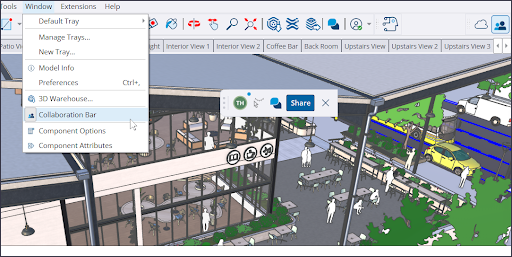
Per invitare altre persone a visualizzare il tuo modello, fai clic su Share (Condividi) nella barra di collaborazione. Se il modello non è ancora stato salvato in Trimble Connect, viene visualizzato un messaggio che ti invita a farlo ora.
Per inviare un invito privato, inserisci gli indirizzi e-mail dei destinatari, specificano il relativo livello di accesso. Questi utenti riceveranno un messaggio e-mail contenente un collegamento privato utilizzabile per accedere al tuo modello. Se imposti il modello per l'accesso generale, puoi fare clic su Copy Link (Copia collegamento) per generare un collegamento pubblico che può essere utilizzato da chiunque per visualizzare il modello.
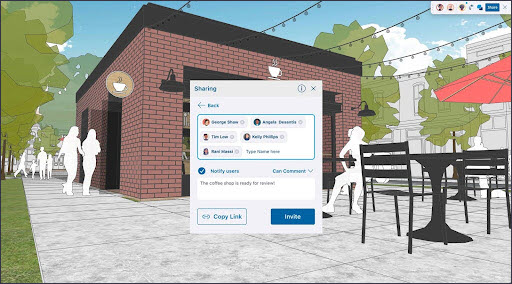
Tramite il collegamento condiviso, questi utenti possono aprire il modello nel browser Web, vedere alcune informazioni di base e utilizzare varie opzioni, che dipendono dal livello di accesso assegnato a ciascuno di loro. Il livello di accesso dei visualizzatori può essere impostato o modificato in qualunque momento. I visualizzatori che ricevono un invito privato dispongono delle autorizzazioni seguenti:
- Owner (Proprietario) – Il proprietario del modello ha sempre accesso a tutte le funzionalità di visualizzazione.
- View Scenes (Visualizzazione scene) – Consente di visualizzare le scene di un modello, ma non di esplorare il modello o lasciare commenti.
- Comment (Commento) – Consente di lasciare commenti, utilizzare tutti gli strumenti disponibili per la telecamera e accedere a tutte le utilità di visualizzazione.
Le autorizzazioni General Access (Accesso generale) determinano quello che accade quando qualcuno usa il tuo collegamento pubblico o tenta di visualizzare il tuo modello senza disporre di un invito privato. Le autorizzazioni General Access (Accesso generale) non offrono la possibilità di commentare un modello. Impostazioni disponibili per le autorizzazioni General Access (Accesso generale):
- No Access (Nessun accesso) – Quando l'utente cerca di visualizzare il modello, appare un messaggio che lo invita a chiederti l'autorizzazione di accesso e tu puoi scegliere di concederla, negarla o persino ignorare la richiesta.
- View Scenes (Visualizzazione scene) – I visualizzatori che effettuano l'accesso tramite il collegamento pubblico possono solo visualizzare le scene.
- View Model (Visualizzazione modello) – I visualizzatori che effettuano l'accesso tramite il collegamento pubblico possono esplorarlo e prendere misure.
Tutti i visualizzatori possono vedere i puntatori degli altri utenti connessi al modello. Ciascun visualizzatore ha la possibilità di nascondere il suo puntatore selezionando Hide Cursor (Nascondi puntatore) sulla barra di collaborazione.
Commenti
Il nuovo strumento Comment (Commento) consente di creare indicatori di commento 3D all'interno del modello. Per lasciare un commento nel tuo stesso modello, attiva lo strumento Comment (Commento)  sulla barra degli strumenti o sulla barra di collaborazione. Quando si attiva lo strumento Comment (Commento) viene visualizzato il pannello Comments (Commenti), che consente di rivedere i thread di commenti, aggiungere risposte e nascondere gli indicatori di commento.
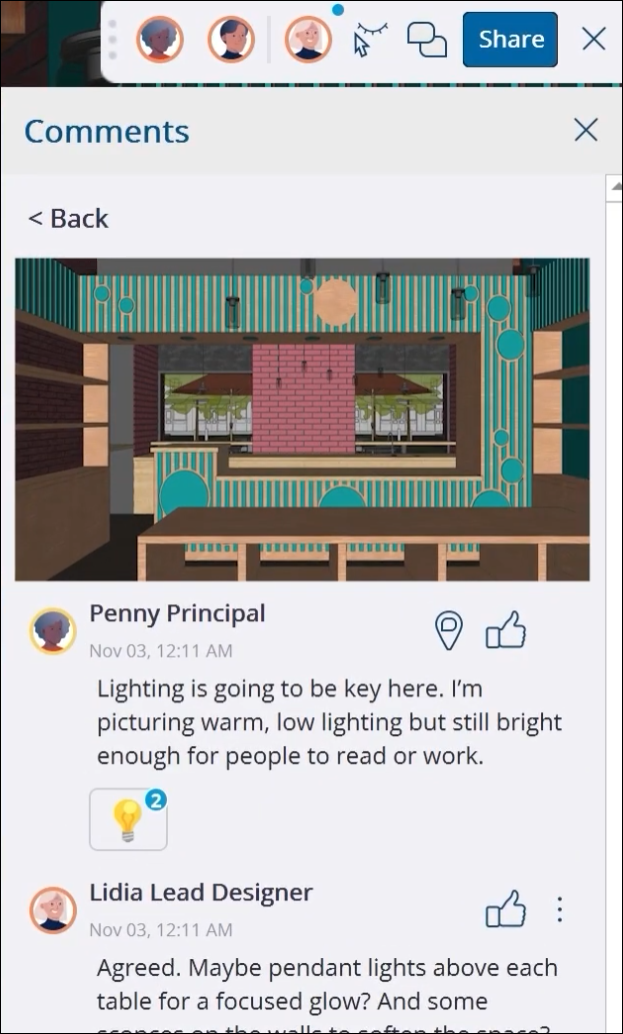
I visualizzatori possono utilizzare lo strumento Comment (Commento) per lasciare i propri commenti. Dopo aver attivato lo strumento Comment (Commento), sposta il puntatore sui vari oggetti e scegli il punto preciso in cui desideri lasciare il tuo commento. Oltre a scrivere un testo nel thread dei commenti, puoi anche aggiungere immagini e collegamenti, e anche posizioni delle telecamera diverse.
Ogni commento può essere associato a una scena specifica. Quando un visualizzatore fa clic su un indicatore di commento nella finestra di modellazione, SketchUp visualizza il thread corrispondente, attiva l'ultima scena selezionata e sposta la telecamera nella posizione del commento. Puoi anche scegliere di associare il tuo commento a un'altra scena o a nessuna scena specifica.
Visualizzazione in tempo reale e controlli delle telecamera
Per impostazione predefinita, i visualizzatori vedono gli aggiornamenti del modello in tempo reale. Tutte le modifiche apportate sono visibili a tutti e, se il puntatore non è nascosto, i visualizzatori possono persino vedere lo strumento che stai utilizzando. Tutti gli utenti connessi possono vedere anche gli strumenti di navigazione utilizzati dagli altri visualizzatori, come Tape Measure (Metro a nastro), Pan (Panoramica) o Rotate (Ruota).
Se desideri mostrare il modello da un punto di vista specifico, puoi fare clic sul tuo avatar nella barra di collaborazione e tutti i visualizzatori assumeranno il tuo punto di vista. Se invece vuoi vedere quello che sta guardando un altro visualizzatore, puoi fare clic sul suo avatar.
Maggiori informazioni
Per ulteriori informazioni su tutte le nuove funzionalità di collaborazione di SketchUp, leggi l'articolo Connessione e collaborazione.
Miglioramenti apportati alla visualizzazione
Cosa abbiamo fatto
In SketchUp 26.0 sono stati introdotti un moltiplicatore di distanze e i controlli per i colori dell'occlusione ambientale, oltre alla possibilità di invertire la mappa di ruvidità di un materiale e alla richiestissima funzionalità di selezione della miniatura preferita per la visualizzazione dei materiali.
I dettagli
Funzione Ambient Occlusion (Occlusione ambientale)
Sono stati introdotti due miglioramenti importanti per lo stile delle facce di Ambient Occlusion (Occlusione ambientale), ovvero un cursore per la moltiplicazione delle distanze e un controllo per i campioni di colore.
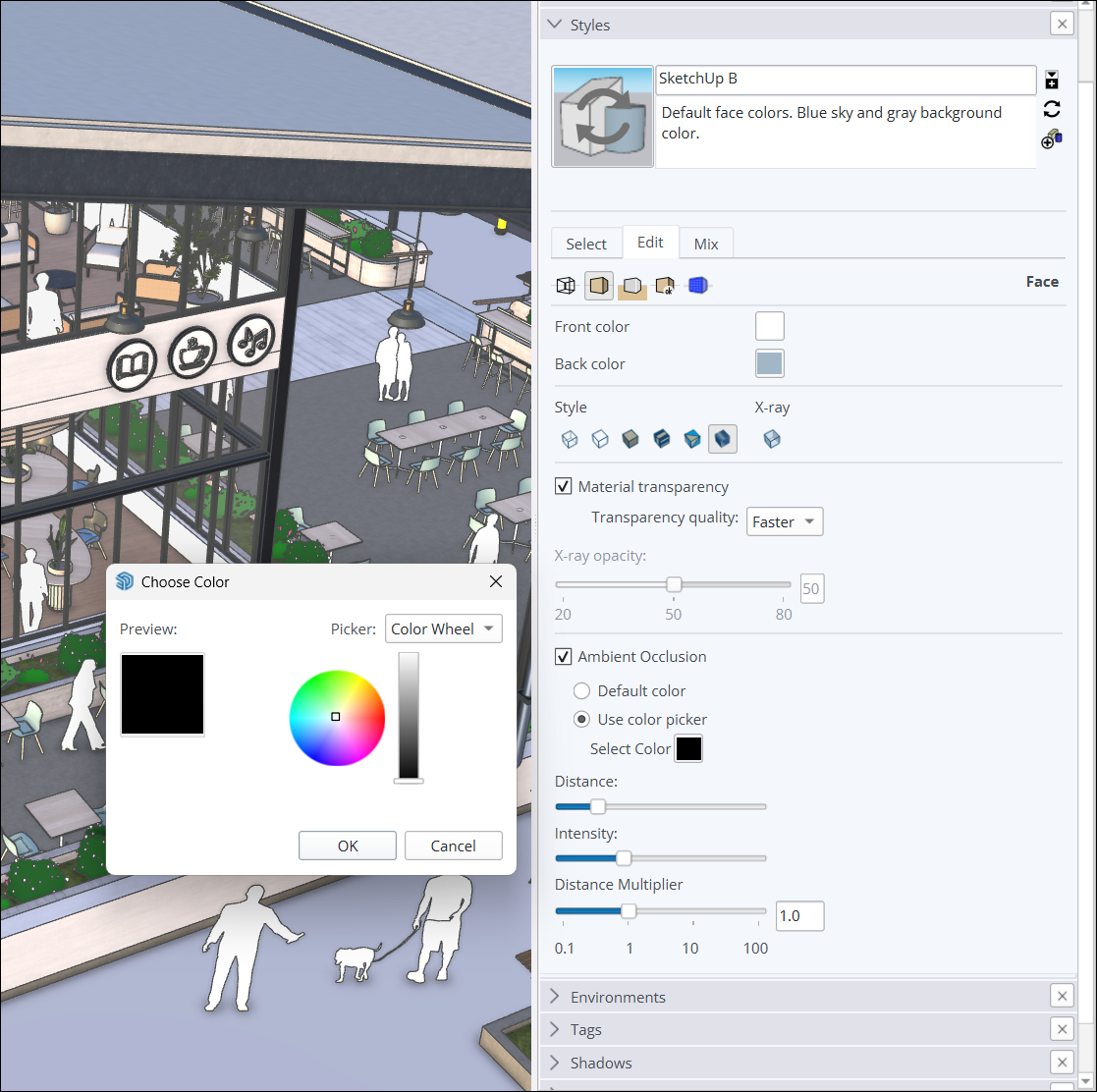
Il cursore Distance Multiplier (Moltiplicatore distanza) permette di controllare la distanza a cui applicare l'effetto di occlusione nel modello. A mano a mano che il valore numerico aumenta, l'effetto di occlusione diventa sempre più piccolo.
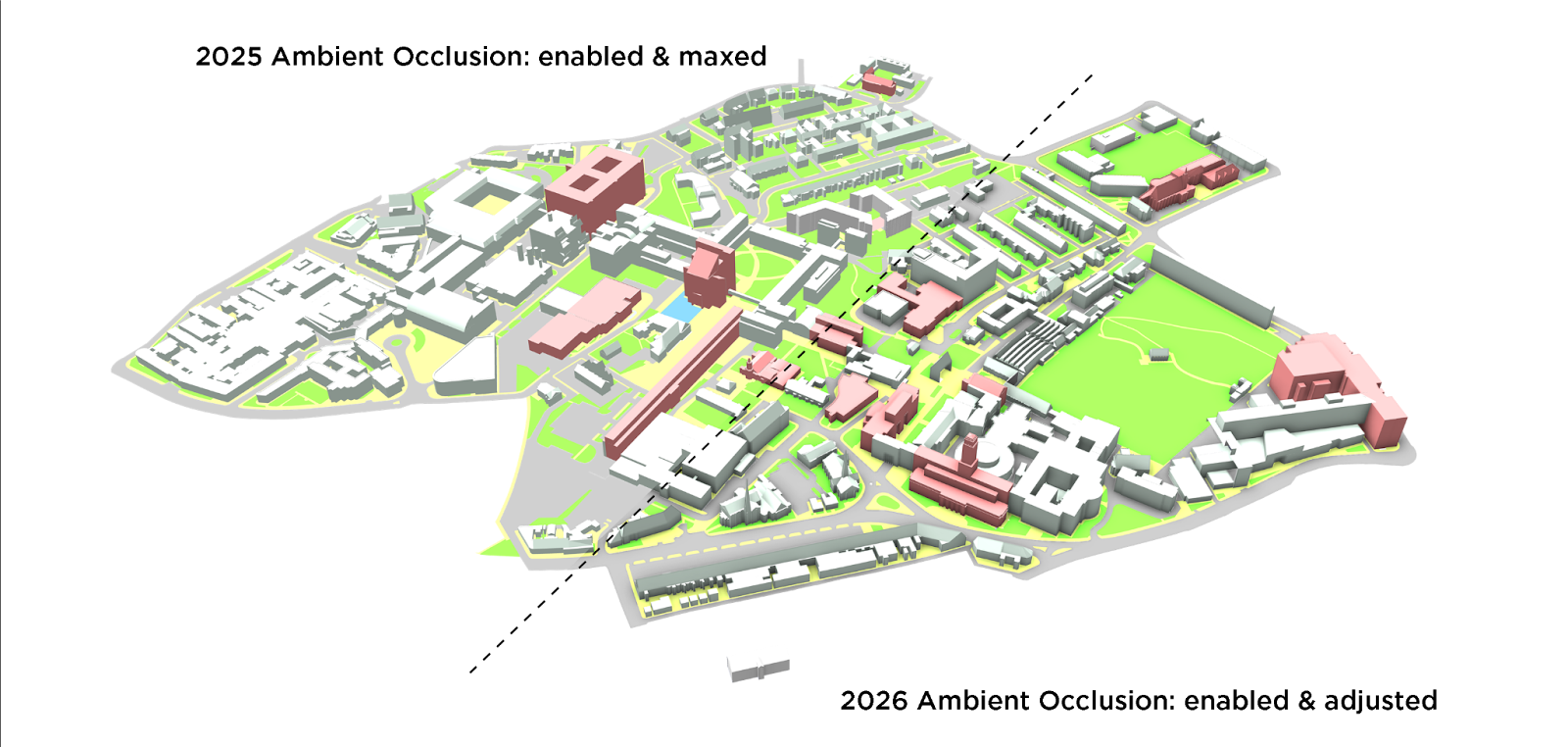
Il nuovo controllo per i campioni di colore permette di creare effetti di ombreggiatura dinamici basati sul colore selezionato. Mentre regoli il colore utilizzando la ruota o i controlli HLS, HSB e RGB, gli effetti di colore vengono visualizzati sul modello.
Inversione della ruvidità
I materiali fotorealistici di SketchUp offrono la possibilità di personalizzare l'aspetto del modello in molti modi diversi. La nuova opzione Invert Roughness (Inverti ruvidità) consente di scambiare i valori di bianco e nero nella mappa di ruvidità di un materiale. L'inversione della ruvidità offre un metodo alternativo per controllare più efficacemente il livello di levigatezza di una superficie.
Miniature dei materiali (solo Windows)
A grande richiesta, ora le miniature dei materiali possono essere personalizzate scegliendo tra un cubo e un'immagine 2D.
Dal menu di contesto di un materiale è possibile scegliere Auto Thumbnail (Miniatura automatica), Cube Thumbnail (Miniatura cubica) o Flat Thumbnail (Miniatura piana). Quando selezioni Auto Thumbnail (Miniatura automatica), viene visualizzato un cubo con una texture fotorealistica. Cube Thumbnail (Miniatura cubica) visualizza il materiale sotto forma di cubo, mentre Flat Thumbnail (Miniatura piana) mostra la classica immagine 2D della miniatura.
Maggiori informazioni
Per ulteriori informazioni sulle funzionalità di visualizzazione di SketchUp, leggi l'articolo Materiali, texture e ambienti.
Performance (Prestazioni)
Cosa abbiamo fatto
In Sketchup 2026.0 abbiamo migliorato sia la memoria che l'efficienza operativa, per offrire un prodotto più rapido, efficiente e affidabile, soprattutto con i modelli più grandi.
I dettagli
Miglioramenti apportati alla memoria
Ora SketchUp gestisce la memoria in modo più efficiente, ottimizzando il modo in cui viene allocata e utilizzata dal software per i diversi elementi e processi, ad esempio:
- Caricamento dei modelli – Ora SketchUp carica i dati dei modelli in modo più efficiente, riducendo i picchi di utilizzo della memoria iniziali.
- Riduzione dell'overhead di memoria – SketchUp ottimizza la quantità di memoria riservata per i componenti, in modo da ridurre gli sprechi.
- Efficienza della grafica di Windows – Gli utenti di Windows noteranno un miglioramento nella gestione delle risorse grafiche, che determina un uso più efficiente della memoria.
Tutti questi miglioramenti consentono a SketchUp di utilizzare meno memoria in generale, offrendo i vantaggi seguenti:
- Riduzione dei blocchi e degli arresti anomali dell'applicazione, soprattutto quando si utilizzano modelli di grandi dimensioni su dispositivi con poca RAM.
- Ambiente più stabile e reattivo, che permette di lavorare a lungo senza interruzioni.
- Livelli superiori di fluidità e reattività.
Efficienza operativa
SketchUp 2026.0 garantisce un flusso di lavoro più fluido, aumentano la velocità delle operazioni più frequenti grazie al miglioramento di:
- Selezioni e inferenze – Il codice di base per la selezione e la manipolazione è stato migliorato, accelerando l'esecuzione di attività come la selezione, l'apertura e la chiusura di componenti e l'inferenza dei target più piccoli.
- Transizioni delle scene – La logica di transizione delle scene è stata migliorata, e ora garantisce cambi di scena più fluidi nei modelli più estesi, oltre a un miglioramento dell'86% circa in termini di fotogrammi al secondo.
- Estensioni di zoom – Utilizzando le estensioni di zoom è possibile aumentare la velocità di circa il 90%.
- Eliminazione dei tag inutilizzati – Il tempo necessario per l'eliminazione dei tag inutilizzati è stato drasticamente ridotto.
Maggiori informazioni
Per ulteriori informazioni sull'esecuzione di SketchUp, consulta i Requisiti hardware e software.
Componenti live
Cosa abbiamo fatto
In SketchUp 2026.0 sono state aggiunte ulteriori maniglie per il ridimensionamento dei componenti interattivi, che in questo modo possono essere posizionati e ridimensionati utilizzando l'inferenza. Abbiamo introdotto anche una serie di miglioramenti che semplificano la colorazione dei componenti interattivi.
I dettagli
Ridimensionamento dei componenti interattivi
Ora i componenti interattivi supportano lo strumento Scale (Scala) , che consente di posizionarli in modo più flessibile all'interno dei modelli.
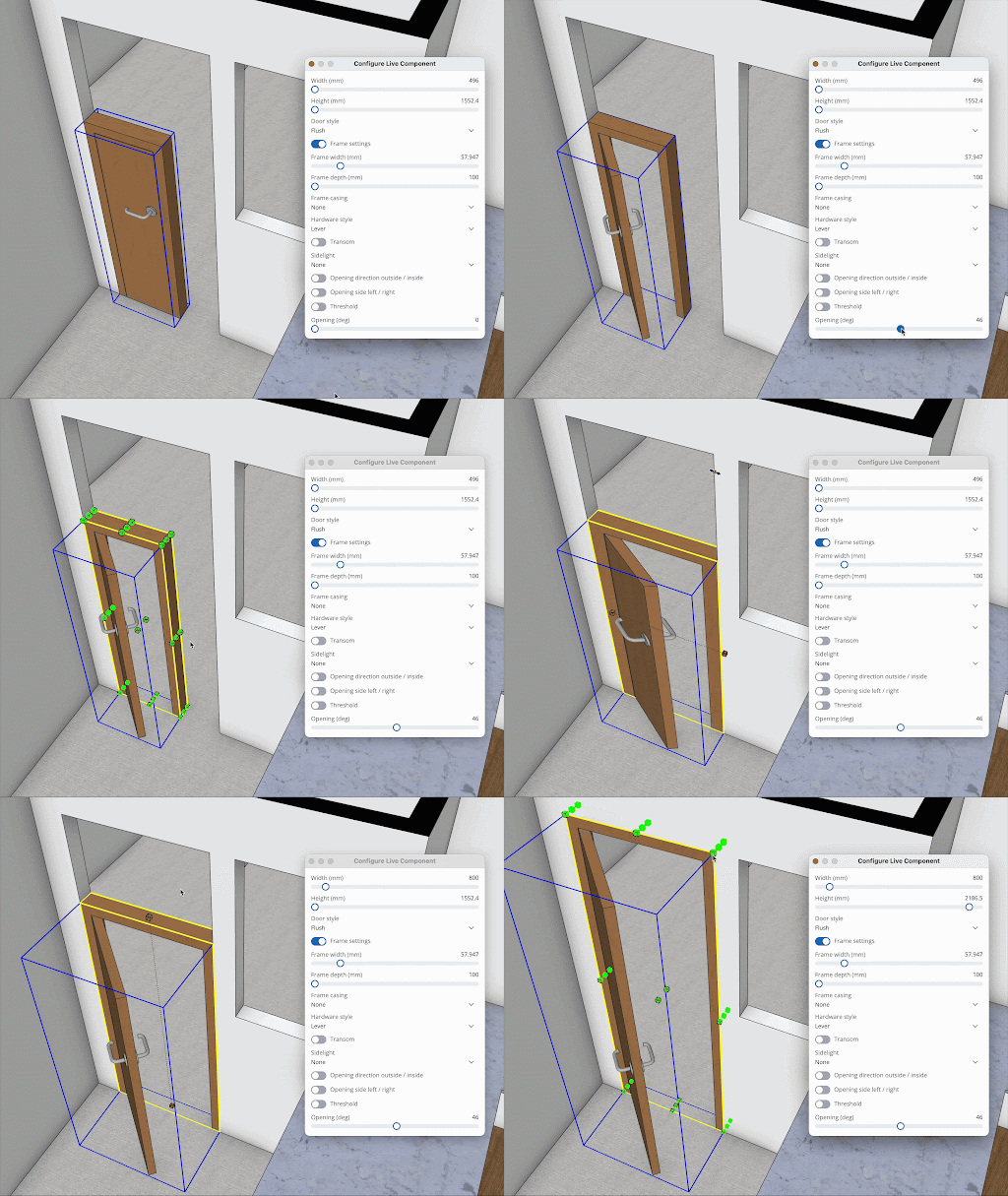
Poiché le maniglie non sono sempre fissate ai bordi del componente, è possibile identificare in modo più preciso l'elemento da ridimensionare e adattarlo più efficacemente al modello. Gli abbonati a SketchUp possono cercare i componenti interattivi ridimensionabili nella libreria di contenuti 3D Warehouse. Le maniglie di ridimensionamento non sono disponibili per tutti i componenti, ma a breve ne aggiungeremo altri.
Miglioramento dei flussi di lavoro per i materiali
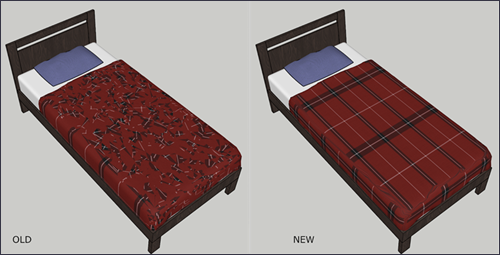
Lo strumento Paint Bucket (Secchio di vernice) consente di applicare materiali personalizzati a un componente interattivo, inclusi quelli che non sono ancora disponibili per tale componente. Il flusso di lavoro aggiornato offre una mappatura più efficace delle texture, la colorazione di un componente interattivo selezionato, metodi più pratici per la gestione dei materiali e alcuni altri cambiamenti alle funzioni che operano dietro le quinte, per aumentare la compatibilità con la libreria dei materiali di SketchUp.
Maggiori informazioni
Per ulteriori informazioni, leggi l'articolo Componenti interattivi di SketchUp.
Miglioramenti generali alla modellazione
Cosa abbiamo fatto
SketchUp 2026.0 include alcuni miglioramenti sostanziali alle funzioni di ridimensionamento, rotazione, gestione delle scene e inferenza.
I dettagli
Miglioramento delle funzioni di ridimensionamento
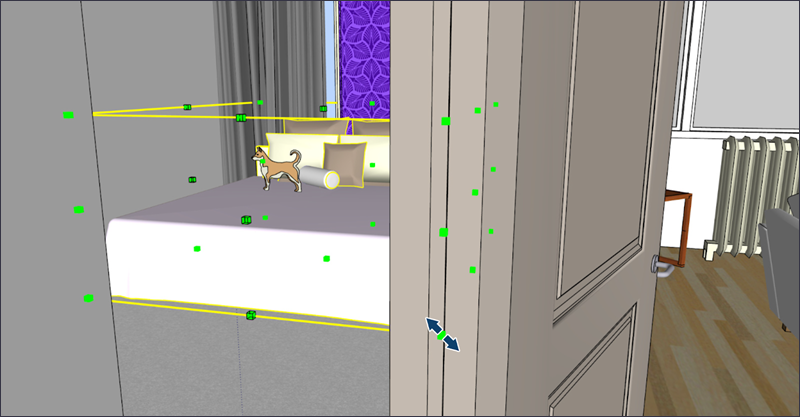
Durante il ridimensionamento degli oggetti, non è sempre facile accedere alle maniglie nascoste da altri elemento geometrici, e questo ci costringe a sfruttare le funzioni di orbita e panoramica, oltre che a regolare continuamente la visibilità. Negli spazi più piccoli, il ridimensionamento può richiedere molto lavoro in più. Ora è possibile vedere e selezionare in qualsiasi momento anche le maniglie di ridimensionamento nascoste da altri elemento geometrici.
Miglioramento delle funzioni di rotazione
In SketchUp 2025 sono state introdotte le maniglie di rotazione per lo strumento Rotate (Ruota), che ora consente di ruotare gli oggetti con due semplici clic. Tuttavia, se si blocca il piano di rotazione, si possono ottenere risultati imprevisti. Per evitarlo, dopo il blocco di un piano di rotazione le maniglie di rotazione vengono nascoste.
Spostamento di oggetti trascinando il bordo del profilo
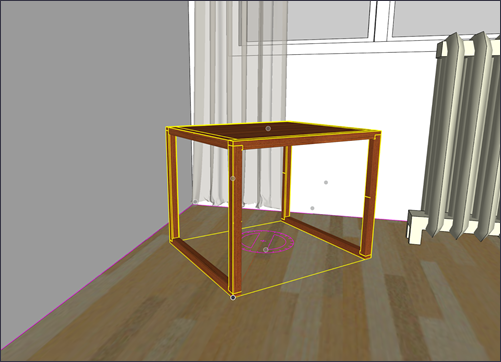
Durante il posizionamento degli oggetti, gli elementi in primo piano possono nascondere quelli che si trovano sullo sfondo, ostacolando l'allineamento. Il problema può essere risolto visualizzando i bordi degli oggetti sullo sfondo, attivando i raggi X o selezionando ciclicamente le maniglie dei riquadri di delimitazione.
Per semplificare queste operazioni, ora è possibile spostare gruppi e componenti utilizzando il bordo dei profili relativi. L'oggetto diventa trasparente, consentendo di vedere e scegliere in modo più preciso la posizione di rilascio. L'operazione può essere eseguita anche se i profili non sono visibili, ma tutto dipende dalla posizione della telecamera e dalla complessità della geometria.

Annullamento e ripetizione di comandi nelle scene
Gli errori di modifica delle scene possono essere molto frustranti. Prima della versione 2026.0, la ricerca delle estensioni necessarie per ripristinare lo stato desiderato di una scena poteva richiedere ore. Per risolvere il problema, è stata introdotta la possibilità di annullare e riapplicare le modifiche apportate alle scene. Questi comandi funzionano esattamente come per la modifica delle altre parti del modello, incluse le operazioni di creazione, ridenominazione ed eliminazione.
Eliminazione degli asset inutilizzati
Il promemoria che invita a eliminare gli asset inutilizzati ora è disattivato per impostazione predefinita, ma può essere comunque riattivato nelle preferenze. Quando è attivo, ora permette di selezionare con precisione gli elementi da eliminare, per evitare la rimozione accidentale degli asset necessari. Il comando Purge Unused (Elimina asset inutilizzati) è disponibile anche nel menu Edit (Modifica) e puoi anche associarlo a una scelta rapida da tastiera, in modo da eliminare in qualsiasi momento tutto quello che vuoi.
Riquadri e pannelli (Windows)
In seguito all'aggiornamento dell'interfaccia di SketchUp, ora puoi controllare la visibilità di riquadri e pannelli facendo clic con il pulsante destro del mouse sulle relative intestazioni. Per visualizzare un pannello nascosto, basta aprire il menu di contesto del riquadro relativo e selezionare la voce corrispondente dal menu. Questa nuova funzionalità è un'alternativa al menu Finestra, utilizzabile in qualunque momento per attivare i riquadri e mostrare i pannelli al loro interno.
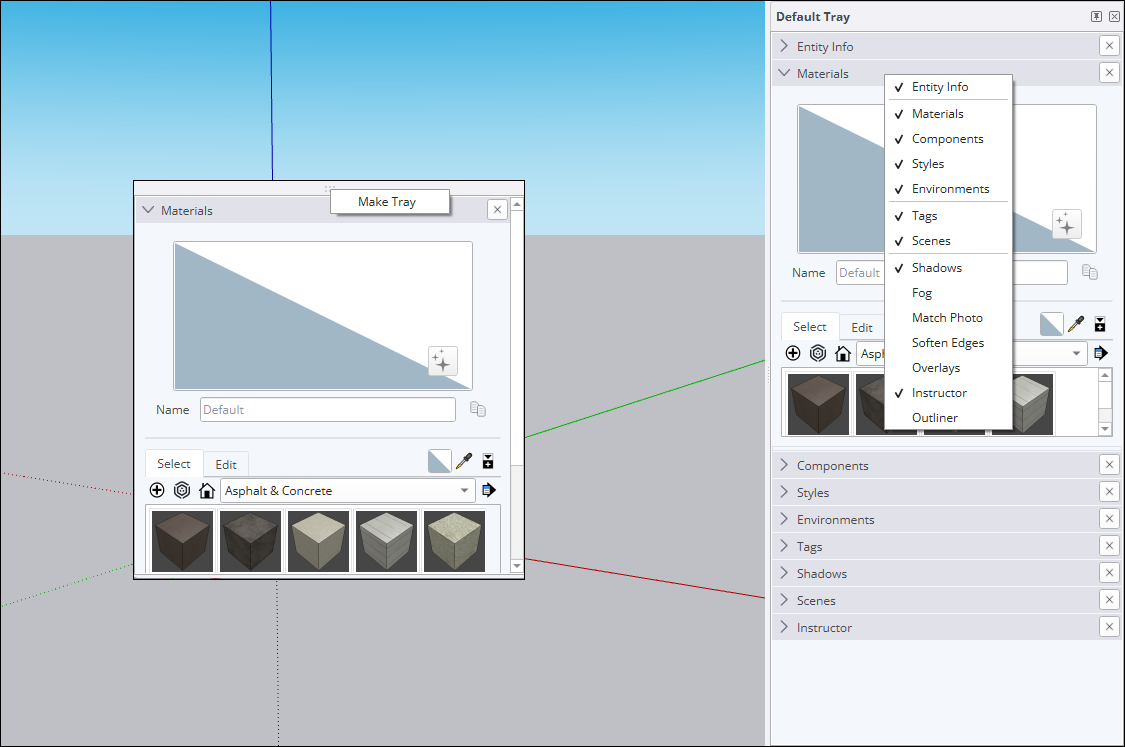
Inoltre, adesso puoi trascinare i pannelli da un riquadro all'altro, o addirittura nell'area di lavoro aperta, in modo da creare una finestra indipendente. Se desideri trasformare la nuova finestra in riquadro, puoi aprire il menu di contesto relativo e selezionare Make Tray (Converti in riquadro).
Maggiori informazioni
Per ulteriori informazioni sull'utilizzo delle nuove funzionalità, leggi l'articolo Disegnare linee, forme e oggetti 3D.
Gestione delle attivazioni
Cosa abbiamo fatto
Ora puoi reimpostare tutte le attivazioni e autorizzare il dispositivo corrente senza uscire da SketchUp per Desktop.
I dettagli
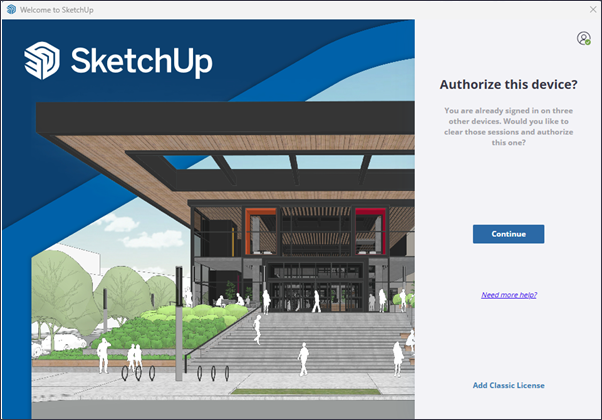
Il Contratto di licenza per l'utente finale (EULA, End User License Agreement) di Sketchup limita il numero delle installazioni e delle autorizzazioni a un massimo di due istanze o dispositivi. Se tenti di installare e autorizzare un'applicazione su un terzo dispositivo, o di aprire una terza istanza di un'applicazione, viene visualizzato il messaggio "You have exceeded your allowed activations" (Hai superato il numero massimo di attivazioni consentite).
Ora, se all'apertura di SketchUp per Desktop ricevi questo messaggio, viene visualizzata un'opzione che consente di reimpostare tutte le attivazioni e autorizzare il dispositivo corrente, senza necessariamente accedere alla pagina di gestione dell'account.
Maggiori informazioni
Per ulteriori informazioni sula gestione delle attivazioni, leggi l'articolo Gestione delle attivazioni.
Interoperabilità di SketchUp
Cosa abbiamo fatto
In SketchUp 2026.0 sono stati introdotti numerosi miglioramenti che aumentano i livelli di fedeltà ed efficienza durante l'importazione e l'esportazione dei file DWG, come il supporto del tratteggio e la preservazione dei piani di sezione. È stato migliorato anche il flusso di lavoro per l'esportazione in formato IFC, consolidando i formati IFC 2x3 e IFC 4 in un singolo tipo di file che offre alcune opzioni di esportazione aggiuntive.
I dettagli
Opzioni per l'importazione dei file DWG
Ora sono disponibili due nuove opzioni per l'importazione dei file DWG, ovvero Import Layers as Groups (Importa livelli come gruppi) e Import Linework Flattened (Appiattisci linee importate).
Quando si seleziona Import Layers as Groups (Importa livelli come gruppi), SketchUp crea gruppi che rispecchiano la struttura dei livelli del file DWG importato. I livelli importati mantengono i rispettivi tag, ma ora è disponibile anche la geometria raggruppata corrispondente, che permette di controllare più efficacemente la visibilità del modello importato.
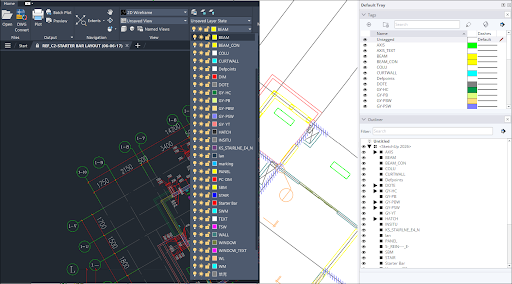
Quando si seleziona Import Linework Flattened (Appiattisci linee importate), il valore Z della geometria importata viene impostato su 0, evitando le operazioni di pulizia normalmente richieste dopo l'importazione, quando si convertono dati CAD 2D in modelli 3D. Eliminando le discrepanze in direzione Z, lo strumento evita ad esempio gli errori di allineamento, permettendo di partire da una base pulita e precisa. Se usi abitualmente altri software CAD, questa opzione è simile alla funzione Flatten (Appiattisci) di tali applicazioni.
Supporto del tratteggio nei file DWG
Ora SketchUp consente di importare i tratteggi dai file DWG. Le aree tratteggiate importate vengono convertite in superfici, mentre le linee tratteggiate diventano bordi.
Esportazione di sezioni 3D
Ora SketchUp preserva i piani di sezione durante l'esportazione dei file DWG 3D, creando sezioni DWG che possono essere utilizzate con le funzioni Generate Section Block (Genera blocco sezione) e 2D Section / Elevation (Sezione 2D/Elevazione) in AutoCAD.
Altri miglioramenti relativi ai file DWG
In SketchUp 2026.0 sono stati introdotti anche i seguenti miglioramenti relativi ai file DWG:
- Le polilinee presenti nei file DWG ora vengono importate come linee saldate di SketchUp.
- Ora SketchUp gestisce più efficacemente i nomi delle istanze dei componenti, riducendo i dati duplicati.
- Ora le polilinee 3D hanno l'aspetto previsto nella finestra di dialogo Import Results (Risultati importazione).
- L'esportazione delle curve reali produce risultati migliori.
- Sono stati risolti molti problemi relativi allo strumenti di esportazione 3D per AutoCAD.
- Ora le polilinee 3D vengono esportate come previsto nei file DWG 2D.
Miglioramenti della funzione di esportazione dei file IFC
Per l'esportazione del modello, i formati IFC 2x3 e IFC 4 sono stati consolidati in una singola opzione IFC nell'elenco dei tipi di file ed è possibile selezionare una specifica versione di IFC nella nuova finestra di dialogo Export Options (Opzioni esportazione).
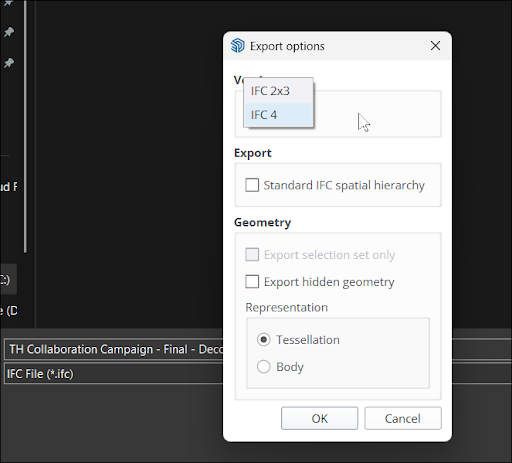
La nuova finestra di dialogo Export Options (Opzioni esportazione) contiene anche la nuova opzione Standard IFC Spatial Hierarchy (Gerarchia spaziale IFC standard), che crea entità essenziali come IfcProject, IfcSite o IfcBuilding, anche se non sono definite nella struttura del modello.
Maggiori informazioni
Per ulteriori informazioni sulle funzioni di importazione ed esportazione di SketchUp, leggi l'articolo Utilizzo dei dati di SketchUp con altri programmi o strumenti di modellazione.
Scan Essentials
Cosa abbiamo fatto
Scan Essentials include i nuovi strumenti Texture Projection (Proiezione texture) e Mesh Generation (Generazione mesh), ovvero due flussi di lavoro di modellazione basati sulle nuvole di punti, un nuovo gestore di scene, che permette di controllare più efficacemente la visibilità delle nuvole di punti, sia in SketchUp che in Layout, e la possibilità di ripristinare il sistema di coordinate georeferenziato per le trasformazioni al momento dell'esportazione.
I dettagli
Gli utenti che sottoscrivono un abbonamento SketchUp con accesso a Scan Essentials ora possono utilizzare i due nuovi strumenti Texture Projection (Proiezione texture) e Surface Mesh (Mesh superficie).
Texture Projection, (Proiezione texture) consente di estrarre la texture dell'immagine dai dati di scansione e proiettarla nella geometria di SketchUp. Le texture proiettate vengono convertite in materiali di SketchUp riutilizzabili in altre aree del modello, e persino in modelli diversi, se vengono salvati insieme.
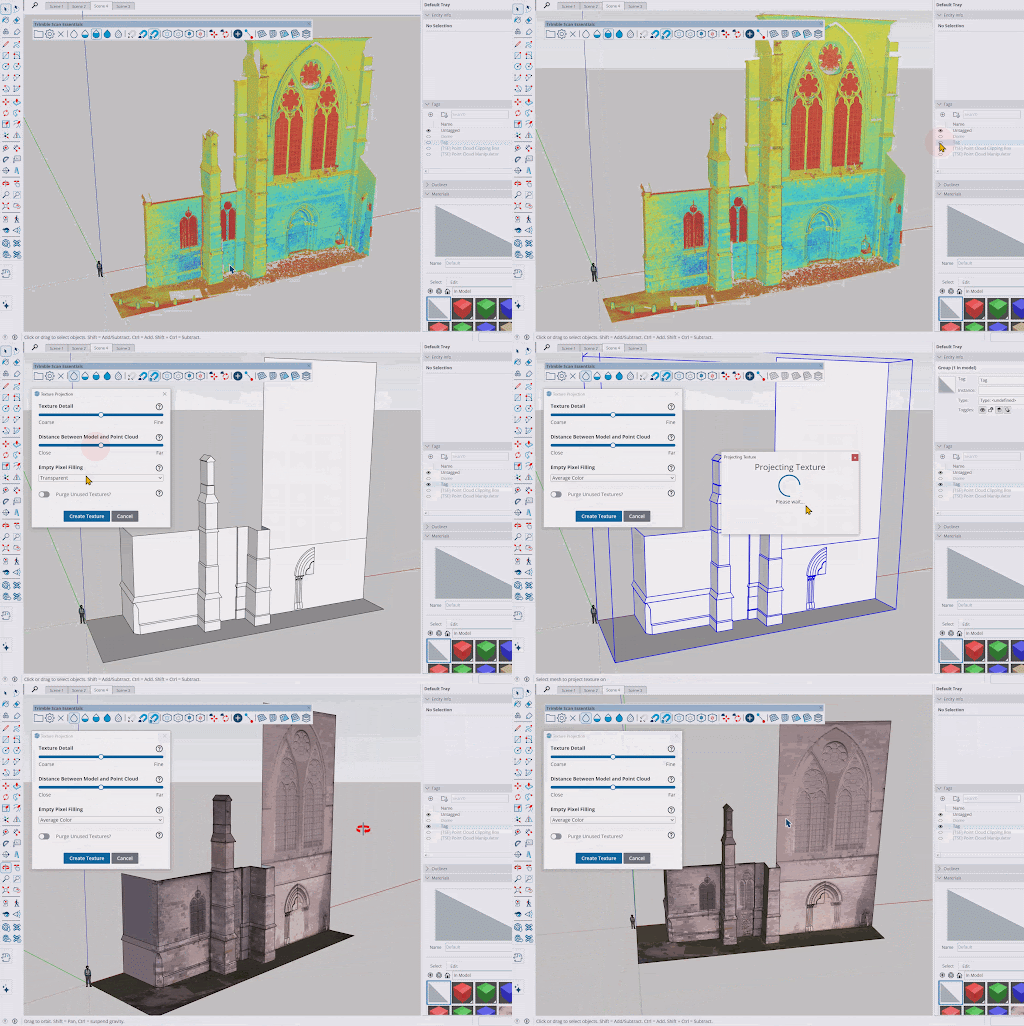
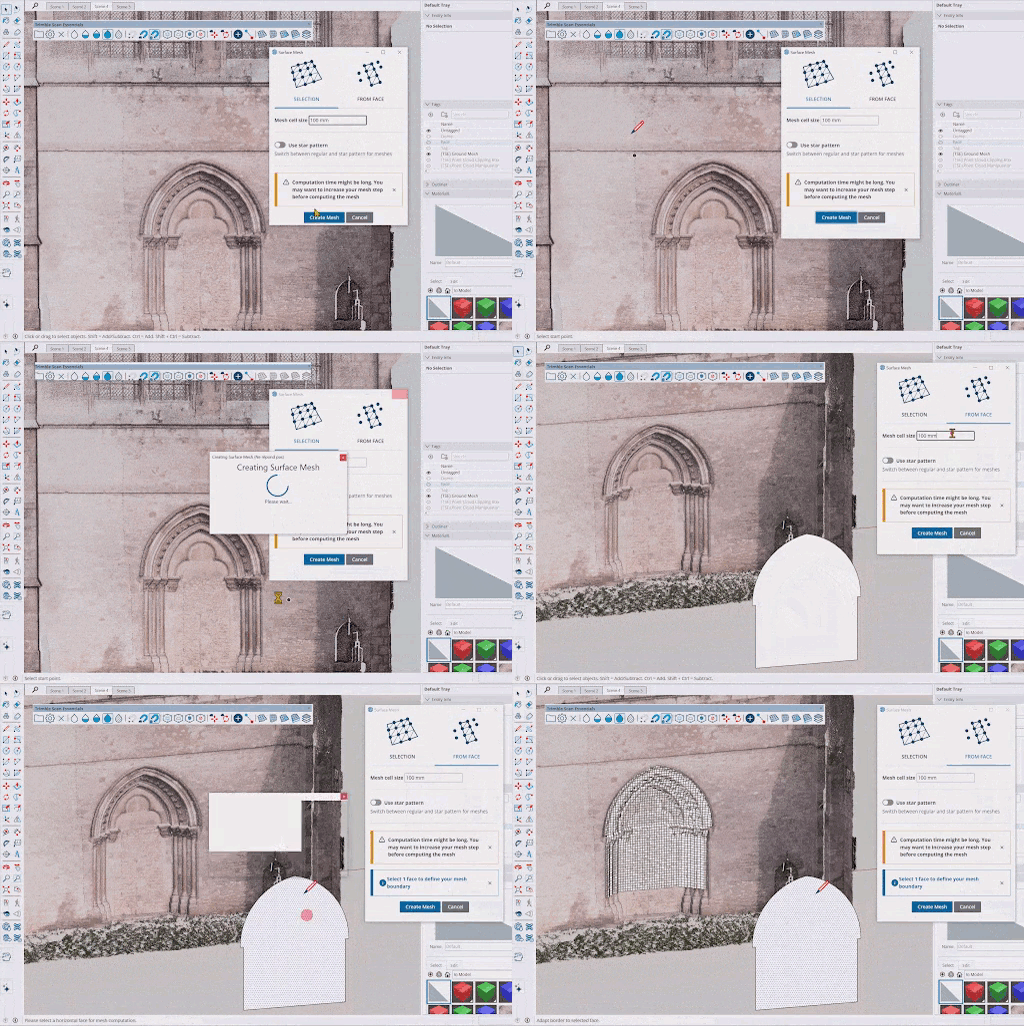
Il nuovo strumento Surface Mesh (Mesh superficie) semplifica l'estrazione della geometria di Sketchup dalle nuvole di punti. Dopo la selezione dello strumento, puoi scegliere l'area da cui vuoi eseguire l'estrazione, specificare come vuoi estrarre la geometria e creare una mesh in pochi, semplici passaggi.
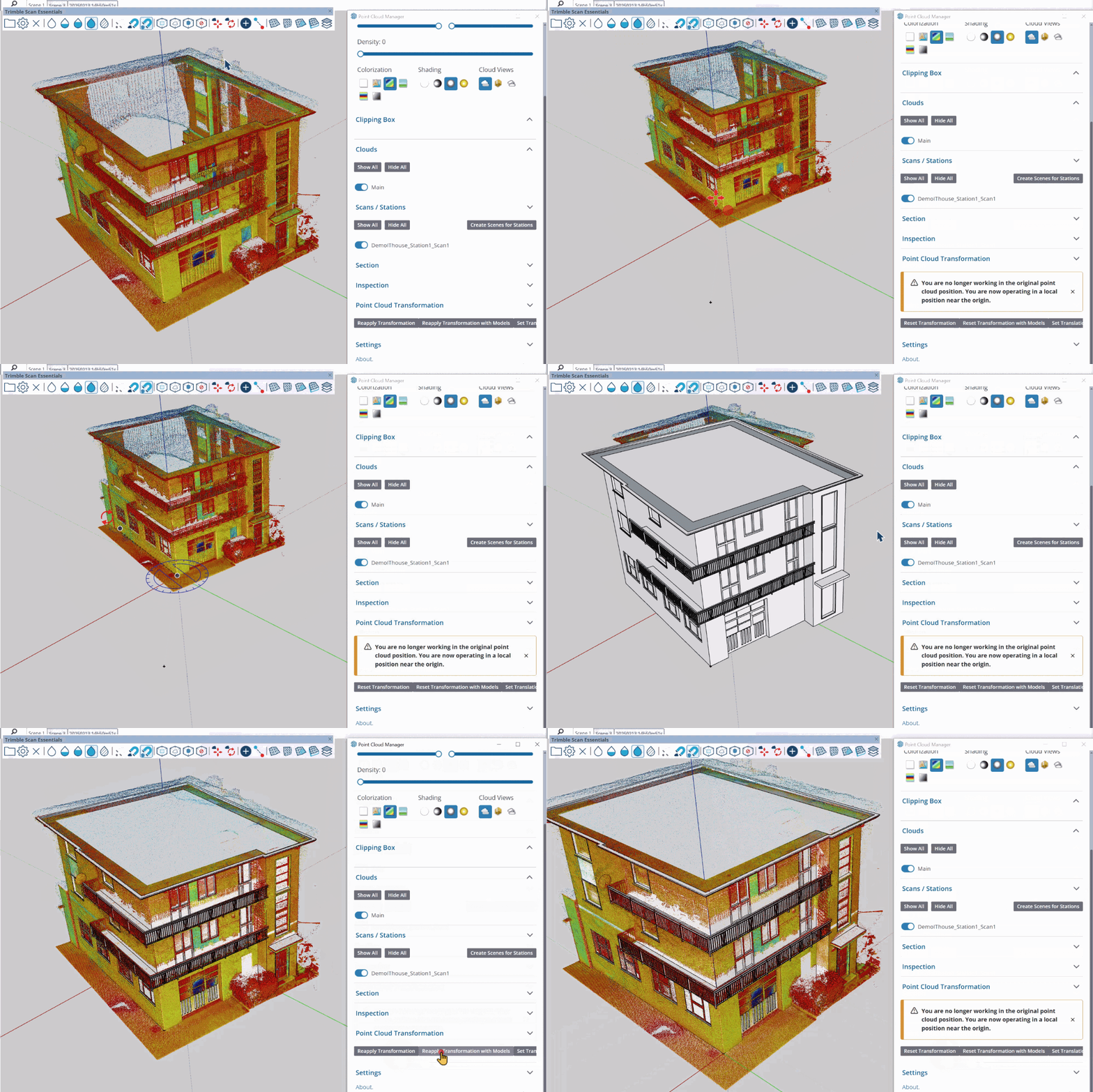
Oltre a utilizzare questi nuovi strumenti, ora puoi anche salvare le impostazioni di visibilità come scena da Point Cloud Manager (Gestore nuvole di punti), sia in SketchUp che in LayOut.
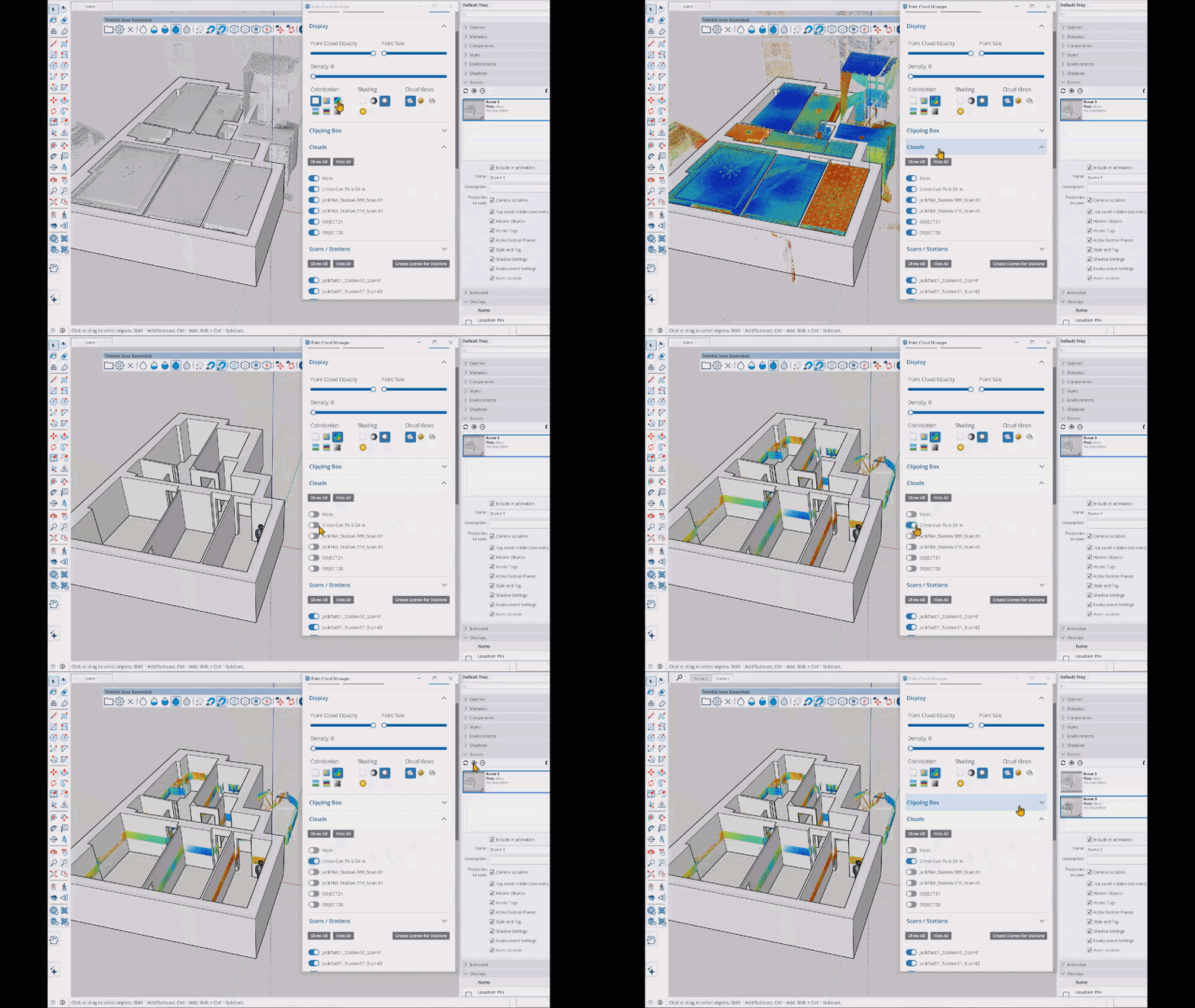
Infine, ora quando fai clic su Reset Transformations (Reimposta trasformazioni) in Point Cloud Manager (Gestore nuvole di punti) vengono reimpostate tutte le trasformazioni, incluse quelle globali. Questo strumento può essere molto utile agli utenti che hanno l'esigenza di esportare i dati originali per utilizzarli con altre applicazioni.
Maggiori informazioni
Per ulteriori informazioni, leggi l'articolo Scan Essentials per SketchUp.
LayOut
Aggiornamento dell'interfaccia e delle prestazioni di LayOut
Cosa abbiamo fatto
Abbiamo aggiornato le icone, i riquadri, la configurazione dei pannelli e le opzioni di personalizzazione delle barre degli strumenti, e ora l'interfaccia e il funzionamento di LayOut in Windows sono molto più simili a quelli di SketchUp.
I dettagli
In Windows, la nuova interfaccia di LayOut permette di creare documenti con lo stesso stile di SketchUp.
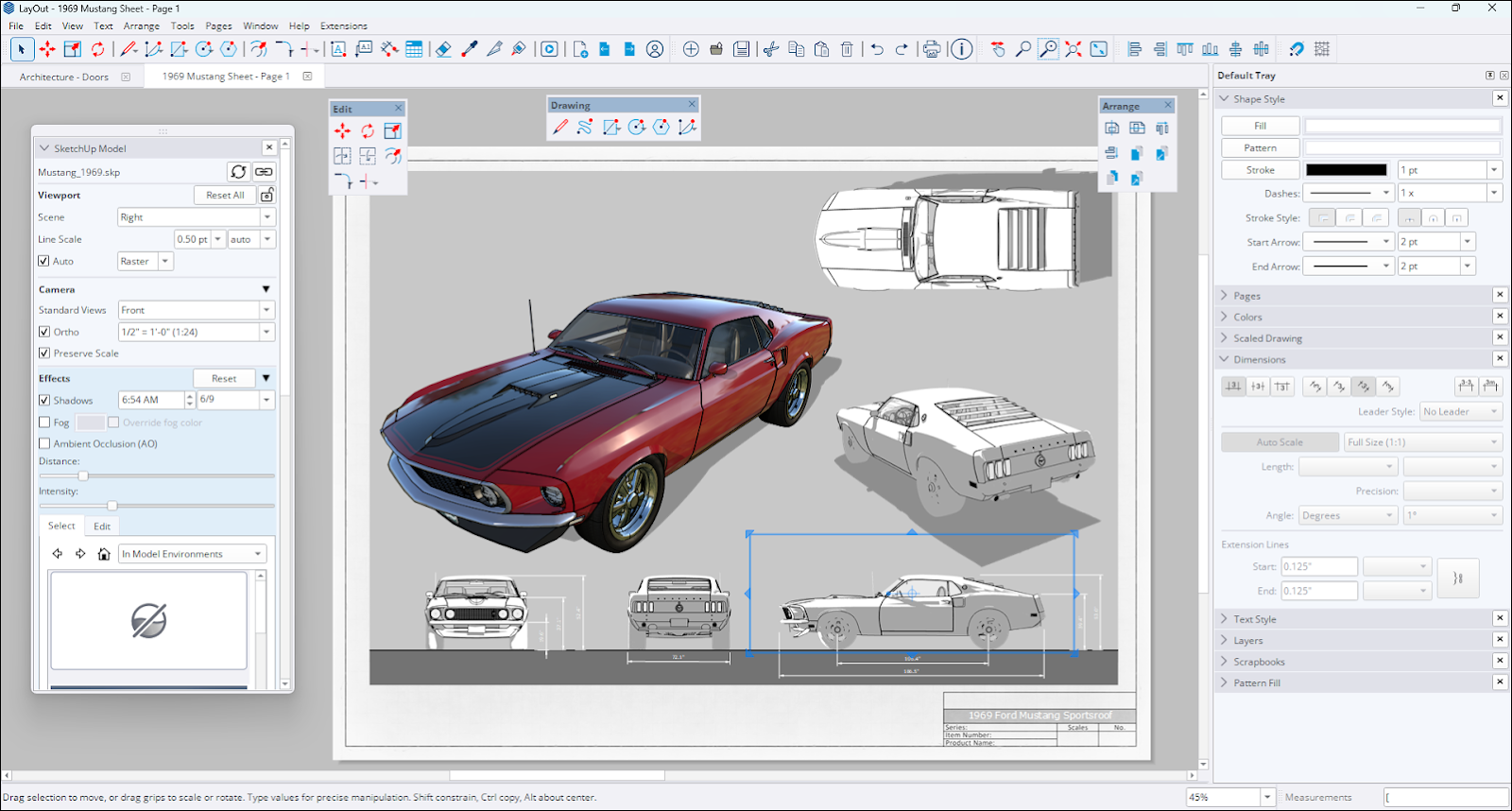
Ora i riquadri e i pannelli di LayOut si comportano in modo molto più simile agli strumenti di SketchUp corrispondenti. Puoi disporli come desideri nell'area di lavoro, trascinare i pannelli fuori dal loro riquadro e creare nuovi pannelli che rispondono meglio alle esigenze dei tuoi flussi di lavoro. Anche le barre degli strumenti si sono lievemente evolute, e ora puoi riorganizzarle come desideri nell'area di lavoro, come avviene in SketchUp.
Prestazioni di rendering delle immagini vettoriali e ibride
Le linee vettoriali utilizzate nei riquadri di visualizzazione dei modelli vettoriali e ibridi di SketchUp vengono generate dal codice di LayOut per il rendering delle linee nascoste (HLR, Hidden Line Rendering). Abbiamo migliorato questo processo per aumentare notevolmente la velocità.
Maggiori informazioni
Per ulteriori informazioni, leggi l'articolo Creazione di documenti in LayOut.
Strumenti di disegno di LayOut
Cosa abbiamo fatto
Sono stati introdotti quattro nuovi strumenti di disegno, ovvero Trim (Rifila), Extend (Estendi), Fillet (Angoli arrotondati) e Chamfer (Smussatura), che consentono di creare e manipolare i vettori 2D in modo più intuitivo ed efficace.
I dettagli
I nuovi strumenti di disegno di LayOut evitano le selezioni non necessarie e le attività di pulizia supplementari durante l'esecuzione di semplici attività 2D, come la definizione dei dettagli e la creazione di diagrammi. Ciascuno di questi strumenti esegue una funzione specifica:
- Trim (Rifila)
 – Lo strumento Trim (Rifila) permette di cancellare in modo efficiente, evitando ulteriori operazioni di rimozione dei vettori. Questo consente di eliminare le linee in eccesso creando intersezioni più pulite, e al tempo stesso di migliorare sia la velocità che la precisione. La scelta rapida predefinita per strumento Trim (Rifila) è Maiusc + T.
 - Extend (Estendi)
 – Lo strumento Extend (Estendi) semplifica le attività di disegno 2D, permettendo di estendere linee e altre entità in modo semplice e veloce. La scelta rapida predefinita per strumento Extend (Estendi) è Maiusc + E.
 - Fillet (Angoli arrotondati)
 – Lo strumento Fillet (Angoli arrotondati) crea angoli arrotondati precisi fra due entità, basandosi sul raggio specificato. La scelta rapida predefinita per strumento Fillet (Angoli arrotondati) è Maiusc + F.
 - Chamfer (Smussatura) (
 ) – Lo strumento Chamfer (Smussatura) aggiunge un angolo di 45° fra due linee, alla distanza specificata. La scelta rapida predefinita per strumento Chamfer (Smussatura) è Maiusc + C.
Questi strumenti sono disponibili nella barra principale. Trim (Rifila) ed Extend (Estendi) si trovano nella stessa sezione della barra ed è possibile utilizzare il menu a discesa per passare dall'uno all'altro. Anche Fillet (Angoli arrotondati) e Chamfer (Smussatura) sono associati alla stessa icona nella barra degli strumenti.
Maggiori informazioni
Per ulteriori informazioni, leggi l'articolo Uso degli strumenti di disegno.
Miglioramenti apportati ai raccoglitori
Cosa abbiamo fatto
Le librerie di raccoglitori predefinite di LayOut ora includono finestre, porte, arredi, cucine, bagni e sagome di persone in 2D, tutti disponibili nella categoria Architecture (Architettura).
I dettagli
Le librerie di raccoglitori disponibili in LayOut contengono elementi comuni riutilizzabili, che possono essere aggiunti e ridimensionati agevolmente all'interno dei disegni. Abbiamo aggiunto un nuovo raccoglitore denominato Architecture (Architettura), che contiene assiemi architettonici comuni adatti ai riquadri di visualizzazione dei modelli o ai piani disegnati in LayOut.
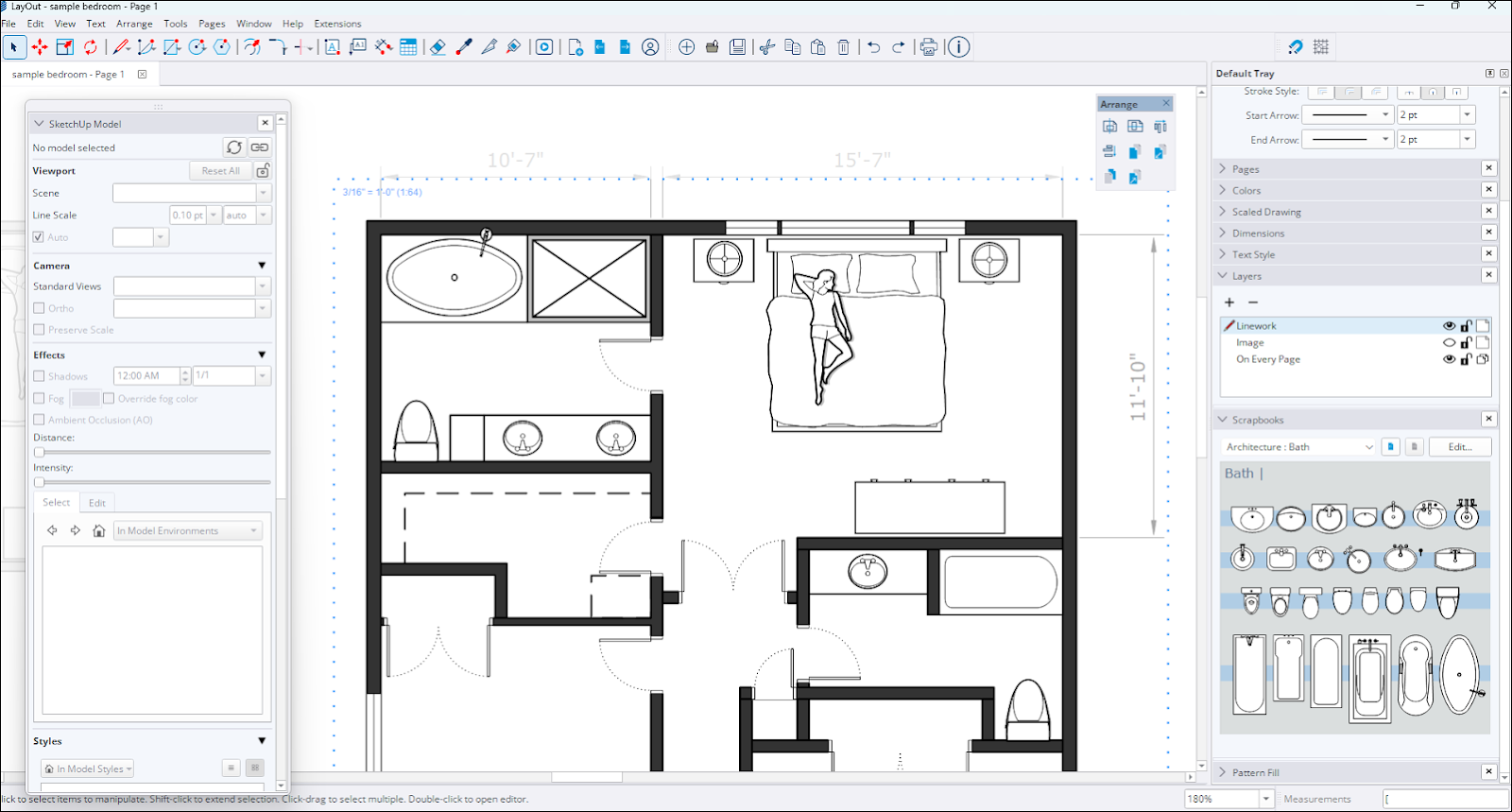
Il nuovo raccoglitore Architecture (Architettura) contiene queste tipologie di elementi:
- Porte con mascheramento (contengono un rettangolo che maschera le entità situate dietro di esse)
- Porte
- Windows
- Soggiorno
- Camera da letto
- Cucina
- Bagno
Tutti gli elementi del raccoglitore Architecture (Architettura) sono stati creati come gruppi in scala personalizzabili.
Maggiori informazioni
Per ulteriori informazioni sulle librerie di raccoglitori nuove e preesistenti, leggi l'articolo Utilizzo dei raccoglitori.
Miglioramento delle funzioni di importazione ed esportazione di LayOut
Cosa abbiamo fatto
Le funzionalità di LayOut 2026.0 per i file DWG sono state aggiornate in vari modi, per migliorare l'efficienza delle operazioni di importazione ed esportazione dei documenti in questo formato di file.
I dettagli
Se utilizzi AutoCAD nell'ambito dei tuoi flussi di lavoro 2D, puoi usare LayOut per semplificare la creazione e l'aggiornamento dei disegni. Questo componente è stato notevolmente migliorato per agevolare l'utilizzo dei file DWG:
- Esportazione di pagine – Ora, durante l'esportazione di un documento di LayOut, puoi esportare le singole pagine come file DWG separati.
- Preservazione dei tag – Durante l'esportazione in formato DWG ora vengono preservate le strutture di denominazione dei tag dei riquadri di visualizzazione di SketchUp.
- Riquadri di visualizzazione sovrapposti – Se nella stessa posizione del documento sono presenti diversi riquadri di visualizzazione di SketchUp, ora è possibile sovrapporre tali modelli anche nello spazio del modello DWG esportato.
- Testo, tratteggi e tabelle – Ora LayOut è in grado di esportare con precisione il testo, i tratteggi e le tabelle nel file DWG, creando correttamente gli elementi delle tabelle AutoCAD, con le impostazioni appropriate per carattere e bordi. Inoltre, LayOut riesce a riconoscere e a importare meglio questi elementi durante l'importazione di un file DWG in un documento.
- Linee e curve spezzate – Ora LayOut crea correttamente le linee continue per gli elementi esportati dai riquadri di visualizzazione di SketchUp.
Maggiori informazioni
Per ulteriori informazioni, leggi gli articoli Importazione di dati CAD in LayOut ed Esportazione di dati CAD da LayOut.
Correzioni di bug e altri miglioramenti
SketchUp
Stabilità e prestazioni
- È stato risolto un problema che determinava un arresto anomalo in caso di apertura o espansione del riquadro Components (Componenti) durante l'utilizzo di strumenti come Paste (Incolla), Component (Componente), e Move (Sposta) in modalità Copy (Copia) o Stamp (Timbro) o Rotate (Ruota) in modalità Copy (Copia).
- Al menu contestuale è stato aggiunto un comando che permette di cambiare lo stile dell'anteprima dei materiali, scegliendo tra Flat (Superficie), Cube (Cubo) e Automatic Switching (Commutazione automatica).
- Nelle preferenze è stata introdotta la possibilità di impostare una directory personalizzata per i modelli.
- L'associazione automatica dei file con estensione skp è stata migliorata. Se nel sistema sono installate più versioni di SketchUp, per impostazione predefinita i file con estensione skp ora vengono correttamente aperti nell'ultima versione installata.
- È stato risolto un problema che determinava un errore alla quarta attivazione delle notifiche tramite l'API Ruby, dopo tre attivazioni riuscite.
- È stato risolto un problema che determinava occasionalmente l'arresto anomalo dell'applicazione durante la modifica dei componenti interattivi.
- Sono stati introdotti alcuni miglioramenti alla gestione dei modelli danneggiati. Ora è possibile risolvere automaticamente un maggior numero di problemi che in precedenza determinavano la generazione di un errore di file non valido.
- È stato risolto un problema che determinava l'arresto anomalo dell'applicazione durante l'importazione di immagini molto grandi mentre era attivo il nuovo motore grafico.
- L'integrazione con V-Ray è stata migliorata e ora è possibile specificare la versione nella pagina di download.
- È stato risolto un problema che determinava l'arresto anomalo dell'applicazione quando si utilizzava il menu di contesto per esplodere determinati gruppi selezionati in alcuni file di esempio.
- È stato risolto un problema che poteva determinare l'arresto anomalo dell'applicazione all'apertura di un modello contenente una mappa normale danneggiata.
- Le prestazioni di selezione delle aree estese nei modelli complessi sono state migliorate.
- È stato risolto un problema che poteva determinare l'arresto anomalo dell'applicazione durante la copia di oggetti di testo che utilizzavano la funzione Auto-Text (Glossario).
- È stato risolto un problema che poteva determinare l'arresto anomalo dell'applicazione durante l'utilizzo dell'estensione Create Radius (Crea raggio).
- Ora, quando si trascina un componente danneggiato dal pannello Components (Componenti) a una scena di un modello, non si verifica più alcun arresto anomalo.
- È stato risolto un problema che determinava lo sfarfallio di alcuni componenti durante l'utilizzo dello strumento Orbit (Orbita).
- È stato risolto un problema che poteva determinare l'arresto anomalo dell'applicazione durante l'importazione di un tratteggio specifico. Inoltre, è stato risolto un problema che determinava l'inversione delle facce anteriore e posteriore di alcune geometrie durante l'importazione.
- Nella finestra di dialogo Component Options (Opzioni componenti) è stato corretto un bug che impediva l'importazione dei valori predefiniti degli attributi dai file SKC personalizzati, aggiornando il meccanismo di importazione in modo da analizzare e assegnare correttamente tali valori dallo schema XML.
- È stato risolto un problema che determinava un errore alla quarta attivazione delle notifiche tramite l'API Ruby, dopo tre attivazioni riuscite.
- MacOS – È stato risolto un problema che poteva determinare l'arresto degli strumenti quando si utilizzava la combinazione di tasti CMD + Tab per entrare e uscire da SketchUp. Ora, quando si esegue questa operazione, SketchUp non perde più le inferenze o le linee disegnate.
- Windows – Sono state aggiunte le icone degli strumenti accanto a diverse voci di menu dell'applicazione
- Windows – È stato risolto un problema che determinava l'arresto anomalo di Ruby SketchUp durante la chiamata di HtmlDialog da un oggetto WebDialog.
- Windows – È stato risolto un problema di Windows che determinava un arresto anomalo all'avvio di SketchUp dopo un periodo di inattività.
Usabilità
- Ora Extension Migrator (Strumento di migrazione estensioni) è pre-installato e viene automaticamente avviato alla prima installazione, chiedendo all'utente se desidera migrare le estensioni disponibili per un'installazione precedente.
- Per garantire la coerenza con altre estensioni fornite, l'autore di Extension Migrator (Strumento di migrazione estensioni) è stato modificato in "SketchUp".
- È stato risolto un problema di Extension Migrator (Strumento di migrazione estensioni) che determinava la visualizzazione della sequenza di caratteri "\r" in alcune versioni localizzate delle stringhe di testo, inclusa quella francese.
- Ora il comando Reset Workspace (Reimposta area di lavoro), accessibile da Preferences > Workspace (Preferenze > Area di lavoro) ripristina correttamente l'aspetto predefinito delle aree di lavoro di SketchUp.
- Ora la directory di importazione iniziale viene salvata in File > Preferences (File > Preferenze) per tutte le opzioni di "import to model library" (importa nella libreria dei modelli), come Materials (Materiali), Environments (Ambienti) e Styles (Stili).
- È stato risolto un problema che impediva di scaricare gli ambienti direttamente nei modelli da 3D Warehouse
- È stato risolto un problema che determinava l'uso di un nome non corretto per i file con estensione ske importati dopo il download di un ambiente da 3D Warehouse .
- È stato risolto un problema che determinava la visualizzazione di un errore nella finestra di benvenuto a causa di un problema di corrispondenza del percorso della cartella delle risorse in lingua inglese.
- È stato corretto un bug che impediva di uscire dalla modalità di modifica di un gruppo o componente premendo il tasto Esc.
- È stato risolto un problema che determinava la visualizzazione di un punto interrogativo (?) nelle miniature delle scene, anziché aggiornarle in seguito alla modifica delle scene in Match Photo (Corrispondenza foto).
- Il testo visualizzato sulla barra di stato durante la colorazione dei componenti interattivi è stato migliorato. Ora è possibile selezionare il componente interattivo al momento della colorazione.
- È stato risolto un problema che determinava la rimozione dei componenti con una trasformazione danneggiata durante il ridimensionamento.
- È stato ridotto il tempo necessario per la visualizzazione del pannello di configurazione dei componenti interattivi quando si passa da un componente interattivo all'altro.
- Ora il testo o gli elementi delle quote vengono correttamente visualizzati con il colore del tag associato, quando si seleziona Color by Tag (Colora in base al tag).
- È stato corretto un errore nel report relativo al riquadro di delimitazione per i gruppi trasformati tramite codice Ruby.
- È stato risolto un problema che impediva la visualizzazione dei materiali utilizzati come colori dei tag quando si utilizzava lo stile Hidden Line (Linea nascosta) per le facce mentre il nuovo motore grafico era abilitato.
- È stato risolto un problema che determinava la visualizzazione di un suggerimento della Guida relativo ai quadrati mentre l'utente disegnava un rettangolo, ma il poligono risultante non era un quadrato.
- Ora il testo per lo strumento Lasso (Lazo) visualizzato sulla barra di stato in lingue diverse dall'inglese viene visualizzato come previsto.
- Ora gli oggetti impostati per incollarsi alle facce in caso di spostamento con lo strumento Move (Sposta) in modalità Stamp (Timbro) non subiscono più una rotazione accidentale di 180 gradi.
- È stato risolto un problema che determinava l'ingrandimento di alcuni strumenti durante l'utilizzo del goniometro.
- È stato risolto un problema che determinava occasionalmente la scomparsa di alcuni pulsanti all'avvio di 3D Warehouse o Extension Warehouse.
- È stato risolto un problema che impediva l'aggiornamento delle quote all'interno di un componente mentre veniva ridimensionato e determinava uno stiramento delle frecce.
- È stato risolto un problema che poteva determinare un arresto anomalo all'apertura di un modello che presentava uno stile danneggiato o alla selezione dell'opzione Save Out > To 3D Warehouse (Salva esternamente > In 3D Warehouse).
- È stato risolto un problema che poteva determinare uno sfarfallio durante l'animazione fra scene con impostazioni diverse per il piano di sezione.
- È stato risolto un problema che poteva determinare un arresto anomalo mentre si disegnava trascinando il mouse durante l'utilizzo dello strumento Move (Sposta) in modalità Stamp (Timbro).
- È stato risolto un problema che determinava la scomparsa dei contenuti di un gruppo durante la reimpostazione della relativa scala.
- È stato risolto un problema che talvolta impediva la visualizzazione di alcune animazioni durante la transizione da una scena all'altra con il nuovo motore grafico.
- È stato risolto un problema che determinava la visualizzazione di messaggi di errore poco chiari o che non spiegavano cosa fare dopo.
- Windows – Nelle preferenze è stata aggiunta una scelta rapida da tastiera per la visualizzazione del pannello Environment (Ambiente).
- Windows – Nel pannello Tags (Tag), l'anteprima del colore dei tag ora visualizza correttamente le texture, anziché mostrare solo colori in tinta unita.
- Windows – È stato risolto un problema che, in presenza di varie schede per le scene, determinava la selezione di una scena non corretta quando si faceva clic su una scheda.
- Windows – Ora il pannello Materials (Materiali) non si apre più scorrendo in modo inaspettato alla riattivazione dello strumento Paint Bucket (Secchio di vernice) dopo l'uso dello strumento Camera (Telecamera).
- Windows – Ora le finestre di dialogo Create Material (Crea materiale) e Duplicate Material (Duplica materiale) mostrano tutti i controlli, quando è presente una barra di scorrimento.
- Windows – Ora, quando si preme Invio nei campi di modifica del testo nel pannello Materials (Materiali), lo stato attivo torna alla finestra principale, come previsto.
- Windows – È stato risolto un problema che determinava l'aggiunta di un altro componente al riquadro di visualizzazione quando si copiava un testo dalla console Ruby.
- Windows – È stato risolto un problema che determinava la visualizzazione del colore di sfondo attraverso i buchi nel terreno nelle immagini 2D esportate mentre il nuovo motore grafico era abilitato.
- MacOS – È stato risolto un problema che impediva l'esplosione di più cartelle di tag contemporaneamente.
- MacOS – È stato risolto un problema che impediva di portare in primo piano le finestra di dialogo Materials (Materiali) durante la modifica di un materiale all'interno di un modello.
- MacOS – È stato risolto un problema che, in presenza di due materiali con lo stesso nome, determinava l'applicazione scorretta del primo al posto del secondo.
- MacOS – Sono stati risolti alcuni problemi dei materiali che potevano determinare un arresto anomalo durante la duplicazione dei materiali interessati.
- MacOS – È stato risolto un problema che impediva la generazione delle miniature di anteprima in File Explorer (Esplora file) dopo il salvataggio dei file.
- MacOS – È stato risolto un problema che impediva di uscire da SketchUp in seguito alla chiusura, intenzionale o accidentale, della finestra di SketchUp durante un'operazione di caricamento in Trimble Connect, imponendo una chiusura forzata.
LayOut
Interoperabilità e organizzazione
- Ora, quando si esportano file di LayOut nel formato DWG, la struttura dei nomi dei tag viene preservata. - Per applicare il nuovo comportamento di esportazione ai file esistenti, è necessario ripetere il rendering dei riquadri di visualizzazione dei modelli di SketchUp.
- È stato risolto un problema che poteva causare un cambiamento di inquadratura della telecamera durante la copia dei riquadri di visualizzazione dei modelli di SketchUp con ridimensionamento in scala eseguita utilizzando la maniglia superiore o quella sinistra.
- È stato corretto un bug che poteva determinare una modifica della giustificazione per il testo delle quote, all'apertura di un file in una versione diversa di LayOut.
- È stato corretto un bug che poteva determinare il ridimensionamento di un disegno in scala all'interno di un gruppo, causando errori di misurazione dello spazio sul foglio.
- È stato risolto un problema che determinava un salto dei percorsi di linea utilizzati come direttrici attaccate quando l'entità veniva spostata dopo la duplicazione del percorso.
- È stato risolto un problema che impediva l'aggiornamento della posizione del sole in un modello costituito da un riquadro di visualizzazione in una pagina di LayOut.
- Ora, ogni singola pagina di LayOut può essere esportata in un file DWG separato a cui viene assegnato un nome che segue la logica "Nome file Layout_Numero pagina_Nome pagina".
- Ora i riquadri di visualizzazione dei modelli di SketchUp impilati in LayOut vengono correttamente esportati nella stessa posizione della pila all'interno dello spazio del modello DWG.
- È stato corretto un bug che impediva di posizionare e dimensionare correttamente le entità di testo e le direttrici in seguito all'importazione di file DWG di grandi dimensioni in LayOut con una scala inferiore a 1:1.
- Windows – È stato risolto un problema che determinava la referenziazione di file non corretti nella finestra di dialogo Document Setup (Impostazione documenti) durante l'utilizzo di più documenti in gruppi di schede.
- Windows – È stato risolto un problema che impediva la visualizzazione dei simboli del piano di sezione di un modello situato all'interno di un riquadro di visualizzazione dei documenti di LayOut.
- MacOS – È stato risolto un problema che determinava l'abbreviazione o il troncamento di una voce di glossario nelle quote dopo il salvataggio e la riapertura di un file.
Interfaccia utente e stabilità
- È stato risolto un problema che poteva determinare un Errore 107 al salvataggio di un file dopo la rimozione di un motivo di riempimento utilizzato in una maschera di ritaglio.
- È stato risolto un problema che poteva determinare un arresto anomalo durante l'aggiornamento di un riferimento a un modello da una pagina vuota del documento.
- È stato corretto un bug che determinava l'applicazione di un offset all'esterno di un'entità anziché all'interno, quando l'offset veniva creato con un doppio clic.
- È stato risolto un problema che poteva determinare l'aggancio o l'inferenziazione di parti di un modello nascoste da una maschera di ritaglio.
- Sono stati risolti ulteriori problemi correlati alla dimensione del carattere e alle discrepanza dell'allineamento, durante l'utilizzo del motore grafico sperimentale.
- È stato risolto un problema che impediva la creazione di quote lineari orizzontali o verticali tramite l'API Ruby.
- È stato corretto un comportamento delle quote delle entità di testo, per consentire di dimensionare anche quelle a cui è applicato uno stile del tratto.
- Windows – È stato risolto un problema dovuto a una libreria di terzi, che determinava un arresto anomalo al caricamento di determinate immagini in LayOut.
- Windows – È stato risolto un problema che rendeva trasparente il testo di colore bianco durante la modifica nel motore grafico sperimentale.
Problemi noti rilevanti
- Durante l'aggiornamento dei riferimenti alle tabelle, è possibile che vengano modificate informazioni di riga o colonna non corrette. Il problema può essere risolto impostando l'intervallo di celle nella finestra di dialogo Table Reference Options (Opzioni riferimenti tabelle), accessibile tramite il menu di contesto.
Localizzazione
- Sono stati risolti alcuni problemi di localizzazione, come traduzioni mancanti, nomi di prodotto non corretti e collegamenti interrotti nella versione localizzata del Contratto di licenza con l'utente finale (EULA).
- È stato risolto un problema che determinava il ripristino della traduzione precedente delle stringhe localizzate. La regressione interessava tutte le lingue diverse dall'inglese, sovrascrivendo le traduzioni precedentemente approvate.
- È stato risolto un problema che determinava la mancanza di alcuni raccoglitori nelle installazioni in lingue diverse dall'inglese.
Interoperabilità
Funzioni di importazione ed esportazione
- DAE
- Ora la funzione di importazione non ignora più i nomi di componenti e materiali.
- DWG/DXF
- È stato risolto un problema che determinava la creazione di dati duplicati durante l'importazione dei file DWG per cui era richiesto di importare sia i nomi delle istanze che quelli delle definizioni dei componenti.
- Ora le polilinee dei file DWG vengono importate come linee saldate di SketchUp, garantendo un comportamento più prevedibile.
- È stato risolto un problema che impediva l'esportazione corretta dei file DWG in formato 3D. Anche se ora i file DWG mantengono correttamente la geometria e le sezioni, sappiamo che le sezioni trasversali attive create in SketchUp potrebbero non essere visibili all'apertura del file in AutoCAD. Stiamo continuando ad analizzare questo comportamento, allo scopo di garantire la visualizzazione completa delle sezioni in tutte le applicazioni compatibili.
- 3DS
- È stato risolto un problema sottostante che impediva l'esportazione di determinati modelli nel formato 3DS.
- IFC
- Ora è possibile effettuare il round-trip di tutti gli attributi IfcSpace.
- È stato risolto un problema che determinava il danneggiamento o la mancanza di alcuni elementi geometrici durante l'importazione di determinati file IFC.
- Ora Trimble Connect supporta i metadati personalizzati di SketchUp, introdotti nel 2025.
- Gli attributi IFC Roofs (Tetti), Stairs (Scale) e Ramps (Rampe) sono stati aggiornati in modo da garantire la conformità ai requisiti di buildingSMART Validation Service.
- È stato risolto un problema dell'esportazione in formato IFC che determinava il danneggiamo dei caratteri coreani e giapponesi a causa di un errore di elaborazione dei caratteri multi-byte. Ora la funzione di esportazione gestisce correttamente questi caratteri, utilizzando la codifica UTF-8 in modo coerente.
- USDZ e TRB
- È stato corretto un bug che determinava la perdita delle texture durante il caricamento dei modelli in Trimble Connect.
- La libreria di importazione USDZ è stata aggiornata, risolvendo un problema che impediva di visualizzare il nero nelle scansioni eseguite con lo smartphone, a causa dell'utilizzo di texture emissive come fallback.
- È stato corretto un bug che determinava la creazione di file USDZ non validi, che non potevano essere caricati nei visualizzatori esterni. Anche la mappatura dei colori è stata corretta in modo da garantire la corrispondenza dei colori con il file originale di SketchUp.
- È stato risolto un problema che determinava l'aumento delle dimensioni dei file TrimBIM (.TRB) a ogni tentativo di esportazione.
Note di rilascio delle API Ruby e C
Cambiamenti sostanziali
Possibilità di annullare le operazioni eseguite sulle scene
In SketchUp 2026.0 le operazioni di aggiunta, eliminazione e modifica delle scene possono essere annullate. In precedenza, tali operazioni non venivano incluse nello stack di annullamento. Ora, se un'estensione modifica le scene utilizzando l'API, l'operazione viene aggiunta allo stack di annullamento. Se queste modifiche alle scene non vengono chiamate nell'ambito di un'operazione di annullamento, le estensioni aggiungono inavvertitamente alcune operazioni supplementari allo stack di annullamento.
Invitiamo gli sviluppatori ad aggiornare e testare le loro estensioni che operano sulle scene. Tutte le operazioni sulle scene devono essere racchiuse fra Sketchup::Model#start_operation e Sketchup::Model#commit_operation, per evitare che l'estensione raggiunga lo stack di annullamento. Invitiamo gli sviluppatori a verificare la possibilità di aggiornare le loro estensioni in modo che funzionino come previsto e a segnalare gli eventuali problemi riscontrati, per consentirci di utilizzare Centercode nelle prime fasi del ciclo Beta.
- Ora le operazioni di modifica delle proprietà Sketchup::Axes, Sketchup::Camera, Sketchup::RenderingOptions e Sketchup::ShadowInfo di un oggetto Sketchup::Page possono essere annullate.
- Ora le chiamate di modifica delle scene devono essere racchiuse fra Sketchup::Model#start_operation e Sketchup::Model#commit_operation, per evitare che raggiungano lo stack di annullamento. Questa è una nuova dinamica importante, che diventerà obbligatoria per le estensioni inviate a Extension Warehouse. Le estensioni che non soddisfano questo requisito verranno rifiutate.
Trasformazioni irreversibili
- {Sketchup::ComponentInstance#transformation=}, {Sketchup::ComponentInstance#transform!}, {Sketchup::Group#transformation=}, {Sketchup::Group#transform!}, {Sketchup::Image#transformation=} e {Sketchup::Image#transform!} non accettano più le trasformazioni irreversibili (in genere, una trasformazione che esegue il ridimensionamento a 0 lungo un asse).
- {Sketchup::Entities#transform_entities} non può più applicare trasformazioni irreversibili a {Sketchup::ComponentInstance}, {Sketchup::Group} e {Sketchup::Image}.
Correzione degli arresti anomali
- È stato risolto un problema che determinava l'arresto anomalo in Layout::SketchUpModel durante il tentativo di renderizzare un modello con un ambiente prima di aggiungere il riquadro di visualizzazione a un oggetto Layout::Document.
- È stato risolto un problema che determinava un arresto anomalo all'uscita quando si utilizzava Sketchup.send_action in un evento on_close di una finestra di dialogo HTML.
- È stato risolto un problema correlato all'utilizzo di Sketchup::Classifications#load_schema e Sketchup::ComponentDefinition#add_classification nella stessa operazione, che determinava un arresto anomalo durante un'operazione di annullamento.
- È stato risolto un problema che determinava un arresto anomalo durante il rollback di una transazione dovuto a un'operazione di annullamento eseguita nell'interfaccia utente.
- Windows – È stato risolto un problema che determinava un arresto anomalo durante l'esecuzione di model.place_component().
- Windows – È stato risolto un problema che determinava un arresto anomalo durante l'inserimento di una definizione di componente vuota in SketchUp.
Miglioramenti apportati all'API
API Ruby SketchUp
- Ora Sketchup::Model#export utilizza una nuova funzione di esportazione IFC con opzioni nuove (:ifc_version, :standard_ifc_hierarchy, :selectionset_only, :tessellated_geometry) e opzioni non supportate (:doublesided_faces, :ifc_mapped_items, :ifc_types).
- Abbiamo aggiunto Sketchup::Model#active_section_planes e Sketchup::Page#active_section_planes.
- Abbiamo aggiunto Added Sketchup::Styles#remove_style e modificato Sketchup::Styles#add_style, in modo che restituisca lo stile aggiunto.
- Abbiamo aggiunto l'argomento facoltativo :show_version_warning_dialog a Sketchup.open_file.
- Abbiamo aggiunto Sketchup::Pages#unique_name.
- Ora Sketchup::Page#name= modifica automaticamente il nome in modo da renderlo univoco, se quello assegnato esiste già.
- Ora Sketchup::ComponentDefinition#save_as e Sketchup::ComponentDefinition#save_copy restituiscono False se il salvataggio non riesce.
API C di SketchUp
- Abbiamo aggiunto SUModelGetActiveSectionPlanes e SUModelGetNumActiveSectionPlanes.
- Ora SUEnvironmentCreateFromFile consente di utilizzare parametri name vuoti.
API Ruby di LayOut
- Un nuovo parametro facoltativo di Layout::LinearDimension#initialize consente di specificare l'allineamento della linea di quota durante la creazione (DIMENSION_LINE_ALIGNED, DIMENSION_LINE_VERTICAL, DIMENSION_LINE_HORIZONTAL).
- Abbiamo aggiunto Layout::LinearDimension#leader_line_visible?.
- Abbiamo aggiunto Layout::Style#text_strikethrough e Layout::Style#text_strikethrough= con costanti (STRIKETHROUGH_NONE, STRIKETHROUGH_SINGLE).
- Abbiamo aggiunto un'API per i seguenti dizionari di attributi di LayOut:
- Layout::Document#set_attribute
- Layout::Document#get_attribute
- Layout::Document#delete_attribute
- Layout::Document#attribute_dictionary
- Layout::Entity#set_attribute
- Layout::Entity#get_attribute
- Layout::Entity#delete_attribute
- Layout::Entity#attribute_dictionary
- Layout::Page#set_attribute
- Layout::Page#get_attribute
- Layout::Page#delete_attribute
- Layout::Page#attribute_dictionary
- Aggiunta della classe {Layout::Dictionary}
API C di LayOut
- Abbiamo aggiunto LOLinearDimensionCreateWithAlignment() e l'enumerazione LOLinearDimensionAlignment.
- Abbiamo aggiunto LOLinearDimensionGetLeaderLineVisible().
- Abbiamo aggiunto LOStyleGetTextStrikeThrough(), LOStyleSetTextStrikeThrough() e l'enumerazione LOTextStrikeThrough.
- Funzioni aggiunte per la telecamera dei modelli di SketchUp e gli override dei riquadri di visualizzazione
- LOSketchUpModelGetCamera(), LOSketchUpModelSetCamera()
- LOSketchUpModelSetViewportOverridesOnModel()
- LOSketchUpModelResetViewportOverridesOnModel()
- Abbiamo aggiunto un'API per i seguenti dizionari di attributi di LayOut:
- LODocumentSetAttribute()
- LODocumentGetAttribute()
- LODocumentDeleteAttribute()
- LOEntityCreateAttributeDictionaryCopy()
- LOEntitySetAttribute()
- LOEntityGetAttribute()
- LOEntityDeleteAttribute()
- LOPageCreateAttributeDictionaryCopy()
- LOPageSetAttribute()
- LOPageGetAttribute()
- LOPageDeleteAttribute()
- Aggiunta del valore di enumerazione LOTypedValueType::LOTypedValueType_Dictionary
- Aggiunta di LOTypedValueGetDictionary() e LOTypedValueSetDictionary()
API di esportazione IFC
- L'API Ruby è stata aggiornata per allinearla alla nuova funzione di esportazione IFC unificata. I vecchi metodi sono stati deprecati e sono state aggiunte nuove funzioni per il controllo della gerarchia e della versione.
Correzione di bug nelle API
API Ruby
- In Sketchup::Model#drawing_element_visible? è stata corretta una regressione che generava un'eccezione.
- {Geom::Transformation#inverse} e {Geom::Transformation#invert!} generano ArgumentError per le trasformazioni irreversibili (solitamente, una trasformazione che esegue il ridimensionamento a 0 lungo un asse).
- Ora UI.inspector_names() visualizza correttamente il pannello Environments (Ambienti).
- È stato risolto un problema che determinava il danneggiamento dei file salvati con l'API di SketchUp.
- Ora l'API Ruby non consente più di assegnare uno stesso nome a scene diverse.
- La documentazione dell'opzione di rendering ora riporta il valore accettato e l'impostazione del tipo di bordo 1 non determina l'arresto anomalo di SketchUp.
- La documentazione della funzione di esportazione DWG è stata aggiornata e ora illustra l'opzione relativa ai materiali.
- Sono stati corretti anche altri errori riscontrati nella documentazione
API C
- Ora SUModelAddLayers() assicura l'unicità dei nomi dei livelli.
Problemi noti
- Per le trasformazioni irreversibili, {Sketchup::Image#transformation=} e {Sketchup::Image#transform!} non riescono ma non generano alcun errore.
- Per le trasformazioni irreversibili su {Sketchup::CompoenntInstance}, {Sketchup::Group} e {Sketchup::Image}, {Sketchup::Entities#transform_entities} non riesce ma non genera alcun errore.