SketchUp 2026.0
26.0.429 Windows 64 bits
26.0.428 Mac 64 bits
Novedades de SketchUp 2026.0
SketchUp para escritorio
- Colaboración en SketchUp: ahora puedes compartir modelos de SketchUp a través de una invitación privada o creando y compartiendo un enlace público. Aquellos con los que compartes tu modelo pueden navegar por él, tomar medidas, dejar comentarios e incluso ver actualizaciones en tiempo real.
- Visualización: SketchUp 26.0 presenta un multiplicador de distancia y controles de color para la oclusión ambiental, la capacidad de invertir el mapa de rugosidad de un material y la capacidad tan solicitada de elegir la miniatura que prefieras al ver tus materiales.
- Rendimiento: SketchUp 2026.0 mejora tanto la memoria como la eficiencia de trabajo, lo que hace que SketchUp sea más eficiente, rápido y confiable. Estas actualizaciones de rendimiento se notan especialmente al trabajar con modelos grandes.
- Componentes dinámicos: SketchUp 2026.0 agrega funcionalidad a la herramienta Escala (
 ), incorporando controles que permiten ubicar y cambiar el tamaño de los componentes dinámicos por inferencia. Dado que ahora puedes usar la herramienta Pintar (
 ) para aplicar materiales fuera de las opciones predefinidas de un componente, hemos agregado varias mejoras prácticas para pintar componentes dinámicos.
 - Flujos de trabajo de modelado y actualizaciones de interfaz: SketchUp 2026.0 incluye varias mejoras destacables en escalado, rotación, escenas e inferencia.
- Gestión de activaciones : ahora puedes restablecer todas las activaciones y autorizar tu dispositivo actual sin salir de SketchUp para escritorio.
- Interoperabilidad: SketchUp 2026.0 ahora ofrece varias mejoras de fidelidad y eficiencia para la importación y exportación de archivos DWG. Esto incluye el soporte para tramados y la preservación de planos de sección. También se ha mejorado el flujo de trabajo de exportación IFC, consolidando IFC 2x3 e IFC 4 en un único tipo de archivo con opciones de exportación ampliadas.
- Scan Essentials: Scan Essentials incluye dos nuevos flujos de trabajo para modelado de nubes de puntos: las herramientas de Proyección de texturas y Generación de mallas. El nuevo Administrador de escenas controla mejor la visibilidad de las nubes de puntos tanto en SketchUp como en LayOut. Con esta actualización, también puedes revertir fácilmente al sistema de coordenadas georreferenciado original al exportar.
LayOut
- Interfaz LayOut y actualizaciones de rendimiento: la interfaz de LayOut en Windows se ve y funciona más como SketchUp con iconografía actualizada, configuraciones de bandejas y paneles, y personalización de la barra de herramientas.
- Herramientas de dibujo de LayOut: ahora están disponibles cuatro nuevas herramientas de dibujo: Recortar, Extender, Empalme y Chaflán. Estas herramientas proporcionan una forma más intuitiva y eficaz de crear y manipular vectores 2D.
- Mejoras en el álbum de recortes: los álbumes de recortes predeterminados de LayOut ahora incluyen ventanas, puertas, muebles, cocina, baño en 2D en la categoría Arquitectura, además de bibliotecas de personas en vista de plano.
- Mejoras en la importación y exportación : LayOut 2026.0 incluye múltiples actualizaciones a la funcionalidad DWG, lo que mejora la eficiencia en la forma en que LayOut importa y exporta tus documentos usando ese formato de archivo, incluida la conservación de etiquetas de SketchUp y su conversión en capas DWG.
Correcciones de errores y otras mejoras
SketchUp
Colaboración en SketchUp
Lo que hicimos
Ahora puedes compartir modelos de SketchUp a través de una invitación privada o creando y compartiendo un enlace público. Aquellos con los que compartes tu modelo pueden navegar por él, tomar medidas, dejar comentarios e incluso ver actualizaciones en tiempo real.
Detalles
SketchUp 2026.0 presenta varias funciones nuevas para ayudarte a compartir tus modelos y colaborar con tus colegas y partes interesadas. Estas funciones, que se encuentran en la nueva barra de colaboración, pueden ayudarte a compartir un modelo, controlar el nivel de acceso de quienes lo reciben e invitar a otros a dejar sus comentarios.
Compartir con la barra de colaboración
La barra de colaboración ( ) está disponible en las barras de herramientas predeterminadas de SketchUp, así como en el conjunto de herramientas ampliado. También puedes hacer clic en Window > Collaboration Bar (Ventana > Barra de colaboración).
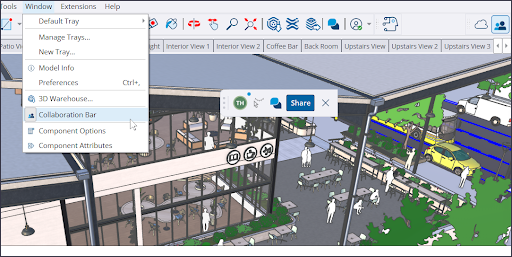
En la barra de colaboración, haz clic en Share (Compartir) para invitar a otros usuarios a ver el modelo. Si aún no guardaste tu modelo en Trimble Connect, aparecerá un mensaje pidiéndote que guardes tu modelo allí.
Para enviar invitaciones privadas, ingresa las direcciones de correo electrónico y designa su acceso. Se enviará un correo electrónico con un enlace privado que el usuario puede usar para acceder a tu modelo. Si estableces el modelo en Acceso general, al hacer clic en Copy Link (Copiar vínculo) se genera un vínculo público que permite que cualquier persona con el vínculo pueda ver el modelo.
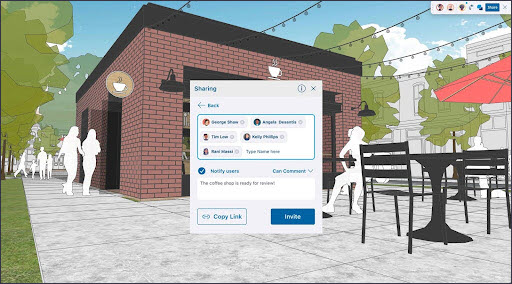
Los vínculos que compartes con otros usuarios abren el modelo en su navegador web. Los usuarios podrán acceder a información básica y algunas otras opciones según los niveles de acceso que les hayas otorgado. Puedes configurar o modificar el acceso de los usuarios en cualquier momento. Los usuarios que recibieron una invitación privada tienen los siguientes permisos:
- Propietario: el propietario del modelo siempre tiene acceso completo a todas las funciones de visualización.
- Ver escenas: pueden ver escenas dentro de un modelo, pero no pueden navegar por el modelo ni dejar comentarios.
- Comentar: pueden dejar comentarios, utilizar todas las herramientas de cámara disponibles y acceder a todas las utilidades del visor.
Los permisos de acceso general definen lo que ocurre cuando alguien intenta ver tu modelo mediante un vínculo público o sin haber recibido una invitación privada. El acceso general no incluye la capacidad de comentar sobre un modelo. El acceso general de un modelo puede configurarse como:
- Sin acceso: cuando otros intentan acceder al modelo, se les muestra un mensaje en el que se les pide que te soliciten acceso. A continuación, puedes aceptar, rechazar o incluso ignorar la solicitud.
- Ver escenas: los usuarios que acceden mediante tu enlace público solo pueden ver escenas.
- Ver modelo: los usuarios que acceden a través de tu enlace público pueden navegar por el modelo y tomar medidas.
Todos los usuarios pueden ver los cursores de los demás. Cada usuario puede ocultar esos cursores usando Hide Cursor (Ocultar cursor) ( ) en la barra de colaboración.
Comentarios
La nueva herramienta de comentarios crea marcadores de comentarios 3D en el modelo. Para dejar un comentario en tu propio modelo, activa la herramienta Comentario ( ) desde la barra de herramientas o la barra de colaboración. Al activar la herramienta Comentario, se abrirá el panel Comentarios. Desde el panel Comentarios, puedes revisar los hilos, responder y ocultar marcadores de comentarios.
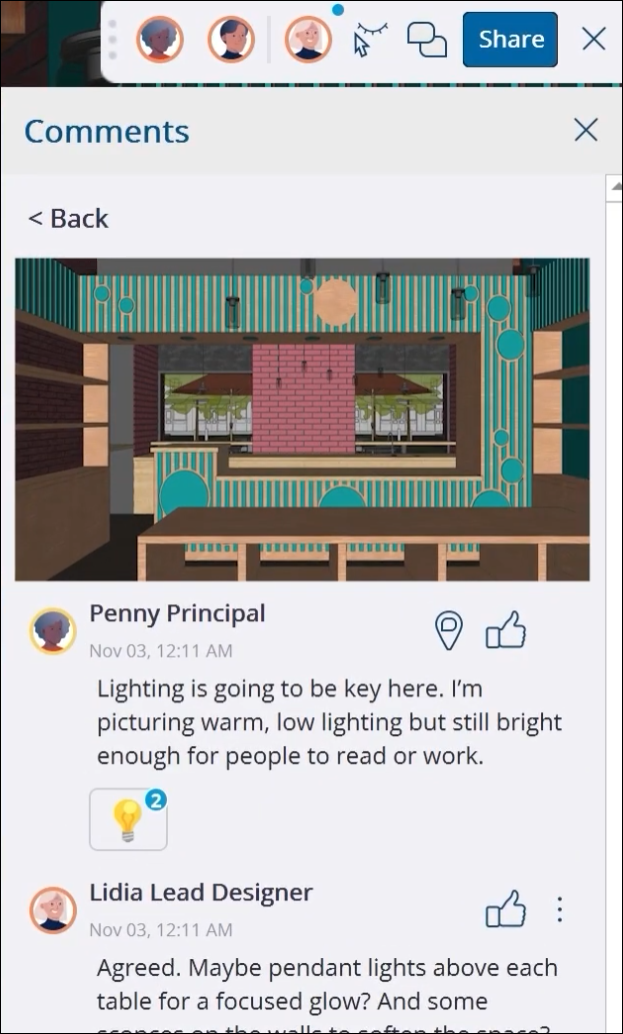
Con esta herramienta, los usuarios pueden dejar comentarios. Cuando esté activa, utiliza la herramienta Comentario para pasar el cursor sobre los objetos y elegir un lugar preciso para dejar tu comentario. Además de intercambiar comentarios basados en texto, puedes agregar imágenes, enlaces e incluso diferentes posiciones de la cámara dentro de un hilo de comentarios.
Cada comentario puede asociarse a una escena específica. Esto significa que cada vez que un usuario hace clic en un marcador de comentario en la ventana del modelo, SketchUp mostrará ese hilo de comentarios, activará la última escena seleccionada y se moverá a la posición de la cámara que corresponde al comentario. También puedes optar por asociar tu comentario con otra escena o no vincularlo a ninguna escena.
Visualización en tiempo real y controles de cámara
De forma predeterminada, los usuarios verán las actualizaciones de modelado en tiempo real. Cualquier cambio que realices será visible para todos, y los usuarios incluso pueden ver la herramienta que estás usando para hacer cambios si los cursores están visibles. Las herramientas de navegación que utilizan los usuarios, como la cinta métrica, el desplazamiento o la rotación, también son visibles para todos.
Si quieres que tus usuarios vean el modelo desde un punto de vista específico, puedes hacer clic en tu avatar en la barra de colaboración. El punto de vista de cada usuario cambiará al tuyo. Si deseas ver lo que está mirando otro usuario, puedes hacer clic en su avatar.
Más información
Para obtener más detalles sobre todas las nuevas funciones de colaboración de SketchUp, consulta Connect and Collaborate (Conectar y colaborar).
Mejoras en la visualización
Lo que hicimos
SketchUp 26.0 presenta un multiplicador de distancia y controles de color para la oclusión ambiental, la capacidad de invertir el mapa de rugosidad de un material y la capacidad tan solicitada de elegir la miniatura que prefieras al ver tus materiales.
Detalles
Ambient Occlusion (Oclusión ambiental)
El estilo de cara de oclusión ambiental recibió dos mejoras importantes: un control deslizante de multiplicador de distancia y un control de muestra de color.
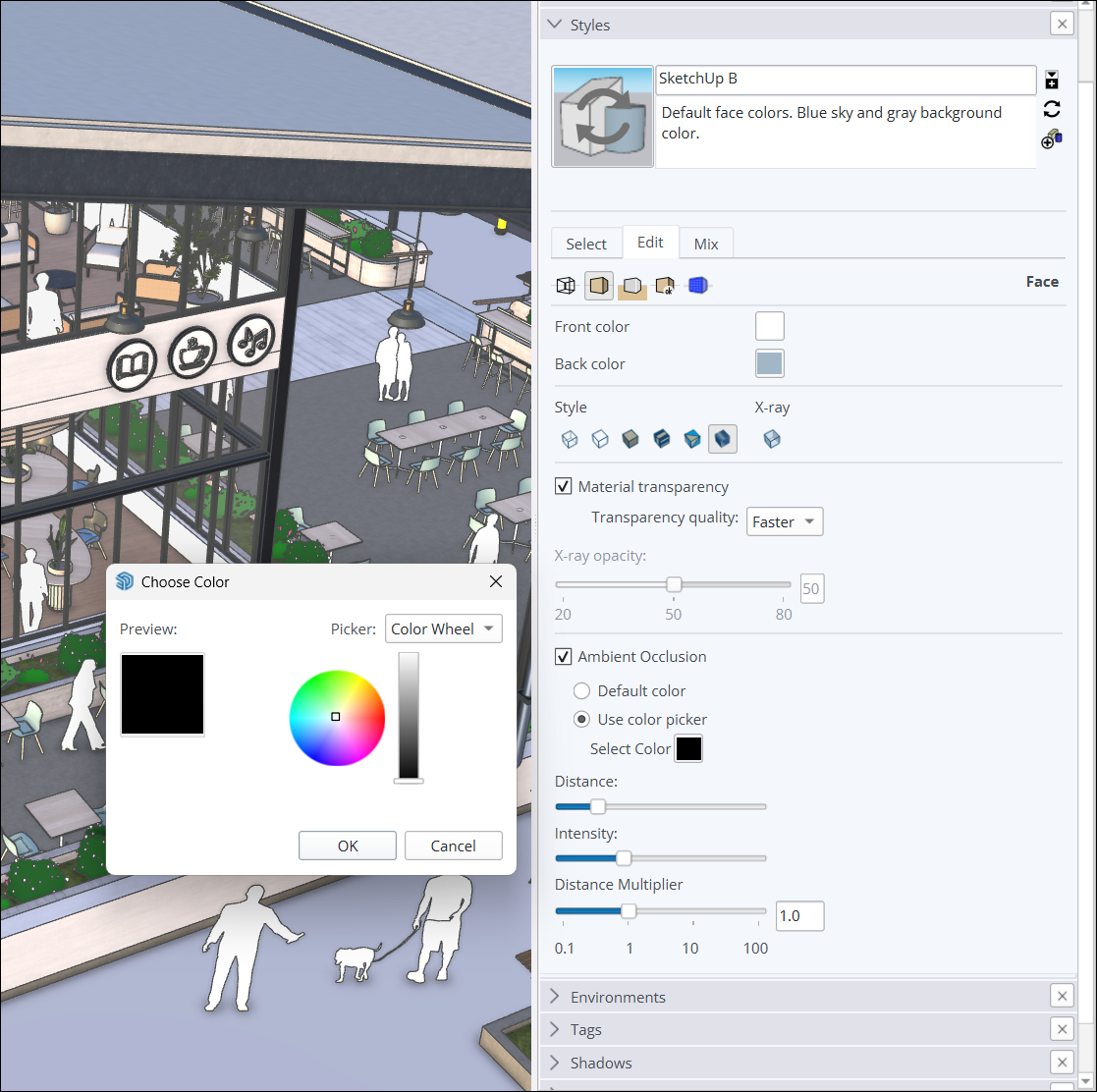
El control deslizante de multiplicador de distancia ayuda a controlar la distancia a la que aparecen los efectos de oclusión en los modelos. Un número más alto significa que los efectos de oclusión seguirán siendo visibles incluso al alejar el zoom.
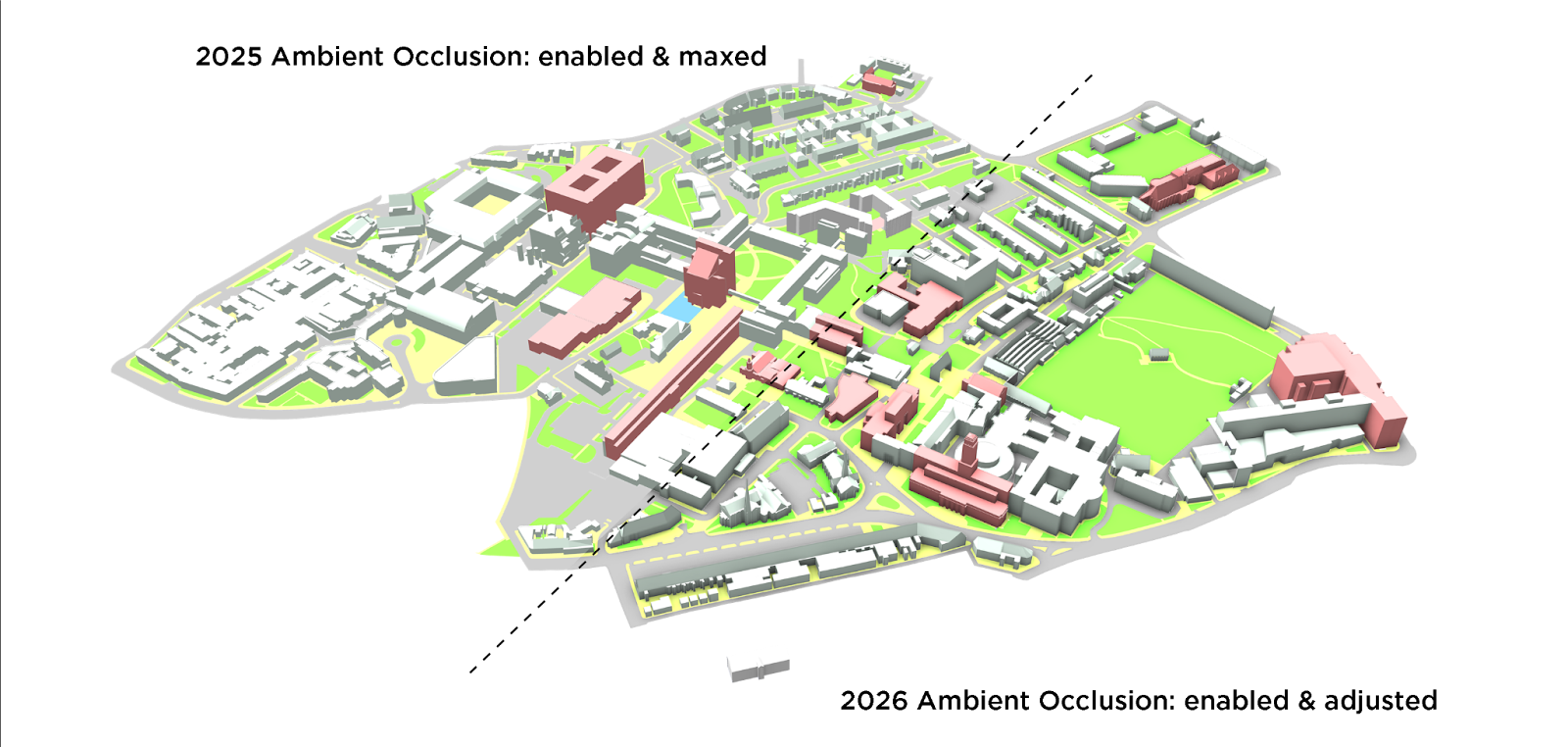
El nuevo control de muestra de color permite efectos de sombreado dinámicos basados en el color que elijas. Los efectos de color se mostrarán en el modelo a medida que ajustes el color con la rueda de colores, los controles HLS, HSB o RGB.
Invertir rugosidad
Los materiales fotorrealistas de SketchUp ofrecen muchas formas de personalizar el aspecto y la apariencia de las caras en tu modelo. Con la nueva opción Invertir rugosidad, puedes invertir los valores en blanco y negro en el mapa de rugosidad de un material. La inversión de la rugosidad proporciona otra opción para controlar mejor qué tan lisa o áspera deseas que sea una superficie.
Miniaturas de materiales (solo Windows)
A pedido de los usuarios, ahora las miniaturas de materiales se pueden personalizar y ofrecen tanto un cubo como una imagen 2D plana.
Al hacer clic con el botón derecho en la vista previa de un material, puedes elegir entre Miniatura automática, Miniatura en cubo o Miniatura plana. Si seleccionas la miniatura automática, las texturas fotorrealistas se muestran en forma de cubo. Con miniatura en cubo, el material siempre se muestra como un cubo. La opción miniatura plana presenta la miniatura como la clásica imagen 2D.
Más información
Consulta Materials, Textures, and Environments (Materiales, texturas y entornos) para obtener más información sobre las funciones de visualización de SketchUp.
Rendimiento
Lo que hicimos
SketchUp 2026.0 mejora tanto la memoria como la eficiencia de trabajo. Gracias a estos cambios, SketchUp es más eficiente, más rápido y más confiable, especialmente cuando se trabaja con modelos grandes.
Detalles
Mejoras en la memoria
SketchUp mejora la administración de la memoria, optimizando la forma en que el software asigna y utiliza la memoria para diferentes elementos y procesos, como:
- Carga de modelos: SketchUp ahora carga los datos del modelo con mayor eficiencia y reduce los picos iniciales de uso de memoria.
- Menor sobrecarga de memoria: SketchUp optimiza la cantidad de memoria reservada para los componentes, evitando el desperdicio innecesario de memoria.
- Eficiencia de gráficos en Windows: los usuarios de Windows pueden notar una mejora en el manejo de recursos gráficos, con un uso más eficiente de la memoria.
Gracias a estas optimizaciones de memoria, SketchUp usa menos memoria en general. Esto significa:
- Menos bloqueos y congelamientos, especialmente en equipos con poca RAM al trabajar con modelos grandes.
- Un entorno más estable y receptivo, que permite continuar trabajando sin interrupciones por períodos más largos.
- Mayor fluidez y capacidad de respuesta.
Eficiencia de trabajo
SketchUp 2026.0 aumenta la velocidad de las operaciones más utilizadas, proporcionando una mayor fluidez con mejoras en:
- Selecciones e inferencias: optimización del código central de selección y manipulación, que da como resultado una mayor velocidad para tareas como realizar selecciones, abrir y cerrar componentes e inferir objetivos más pequeños.
- Transiciones de escena: lógica de transición de escena optimizada que permite cambios de escena más fluidos en modelos grandes y un aumento estimado del 86 % en fotogramas por segundo.
- Extensiones de zoom: mejora aproximada del 90 % en la velocidad al utilizar extensiones de zoom.
- Purgar no utilizado: el tiempo necesario para purgar las etiquetas no utilizadas se ha reducido drásticamente.
Más información
Para obtener más información sobre el uso de SketchUp, consulta nuestros Requisitos de hardware y software.
Componentes activos
Lo que hicimos
SketchUp 2026.0 incorpora funcionalidades adicionales de agarre de componentes activos a la herramienta Escala. Estos puntos de agarre permiten colocar y dimensionar los componentes activos mediante inferencia. También hemos agregado varias mejoras que facilitan la pintura de componentes activos.
Detalles
Escalado de componentes activos
La herramienta Escala () ahora se puede utilizar con componentes activos, brindando mayor flexibilidad a la hora de colocar componentes en los modelos.
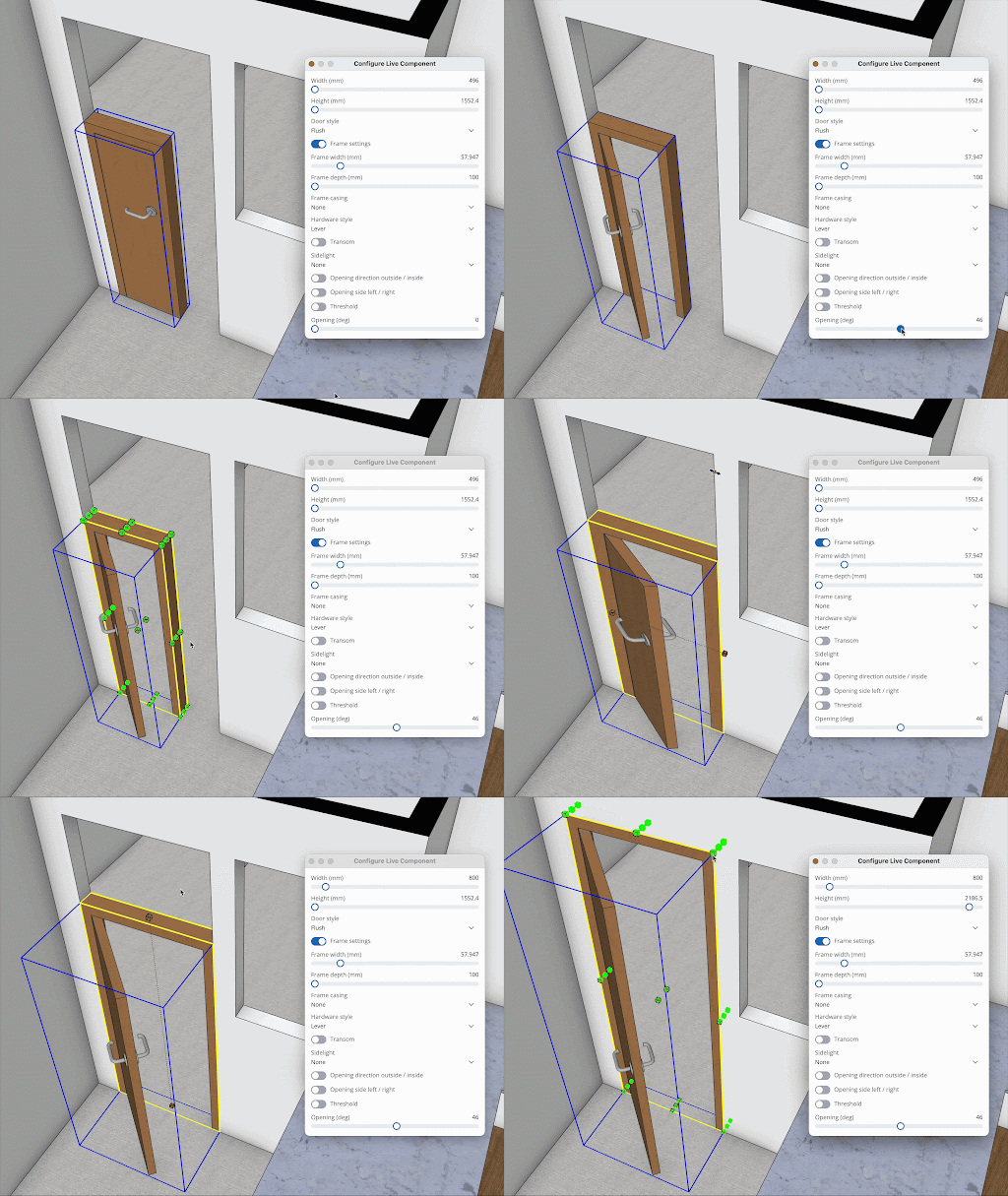
Estos puntos de agarres no siempre están restringidos a los límites del componente. Eso significa que puedes identificar mejor lo que estás dimensionando y cómo ajustar de la mejor manera un componente en tu modelo. Consulta la biblioteca de contenido de SketchUp de 3D Warehouse para acceder a componentes activos de gran tamaño, disponibles para los suscriptores de SketchUp. No todos los componentes activos existentes tienen puntos de agarre para escalar, ¡pero se agregarán más próximamente!
Flujos de trabajo de materiales mejorados
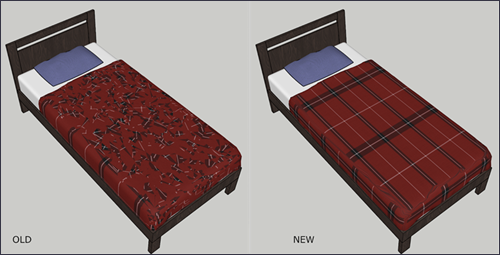
La herramienta Cubo de pintura permite asignar materiales personalizados a un componente activo, incluso si no forman parte de los materiales existentes del componente. Este flujo de trabajo actualizado ahora incluye mejor asignación de texturas, la posibilidad de pintar mientras se selecciona un componente activo, una mejor forma de gestionar materiales y algunos otros cambios internos para ayudar con la compatibilidad de la biblioteca de materiales de SketchUp.
Más información
Para obtener más información, consulta Componentes activos de SketchUp.
Mejoras generales en el modelado
Lo que hicimos
SketchUp 2026.0 incluye varias mejoras importantes en el escalado, la rotación, las escenas y la inferencia.
Detalles
Mejoras en el escalado
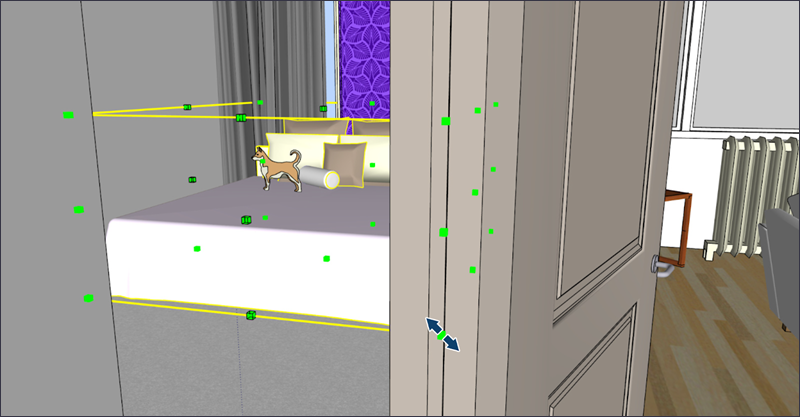
Al escalar objetos, puede ser difícil acceder a los puntos de agarre ocultos por otra geometría sin tener que orbitar, desplazarse y ajustar la visibilidad. En espacios reducidos, el escalado puede requerir clics adicionales. Ahora, los puntos de agarre de escalado se muestran a través de otras geometrías, para que siempre puedas verlos y hacer clic en ellos.
Mejoras en la herramienta Rotar
SketchUp 2025 introdujo controladores de rotación en la herramienta Rotar. Estos controladores permiten rotaciones rápidas en dos clics, pero pueden provocar resultados inesperados después de bloquear el plano de rotación. Para evitar problemas, los puntos de agarre de rotación no aparecerán cuando se haya bloqueado un plano de rotación.
Desplazamiento desde un borde de perfil
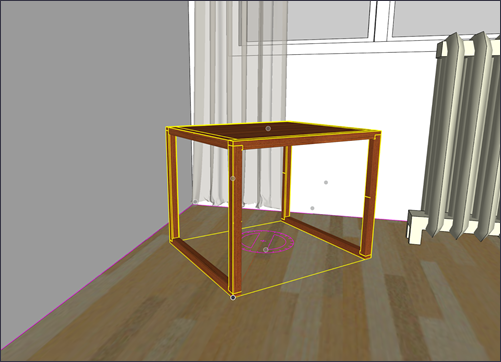
Al colocar objetos, el objeto que estás posicionando podría ocultar elementos de fondo, lo que dificultaría alinearlos correctamente. Algunas soluciones incluyen mostrar los bordes posteriores, activar rayos X o recorrer los puntos de agarre del cuadro delimitador.
Para solucionar estos problemas, ahora se puede trabajar con grupos y componentes utilizando uno de sus bordes de perfil. El objeto se volverá transparente, lo que facilita ver y elegir su destino de ubicación. Los perfiles no necesitan estar visibles para que esto funcione, pero aún depende de la posición de la cámara y la complejidad de la geometría.

Deshacer y rehacer escenas
Realizar una actualización incorrecta de una escena puede ser frustrante. Antes de la versión 2026.0, recuperar una escena a su estado deseado podía requerir horas o incluso la búsqueda de nuevas extensiones. Para solucionar este problema, ahora está disponible la función de deshacer o rehacer actualizaciones de escenas. Deshacer y Rehacer funciona igual que cuando se editan otras partes de tu modelo, y también respeta las acciones de creación, cambio de nombre y eliminación de escenas.
Purge Unused (Purgar no usados)
El recordatorio Purgar no utilizado que se ve al guardar un modelo ahora estará desactivado de forma predeterminada. Aún puedes controlar este recordatorio en Preferencias. Cuando está activado, ahora puedes controlar exactamente qué deseas depurar, lo que ayuda a asegurarte de no estar purgando recursos útiles. Purgar no utilizado también aparece en el menú Editar y se le puede asignar un acceso directo, para que puedas purgar lo que quieras, cuando quieras.
Bandejas y paneles (Windows)
Como parte del trabajo continuo para actualizar la interfaz de SketchUp, puedes controlar la visibilidad de la bandeja y el panel haciendo clic con el botón derecho en los encabezados de las bandejas y paneles. Al seleccionar un panel no marcado, este se vuelve visible dentro de la bandeja en la que hiciste clic. Esta nueva funcionalidad es una alternativa al uso del menú Ventana cada vez que desees activar bandejas o mostrar paneles dentro de una bandeja.
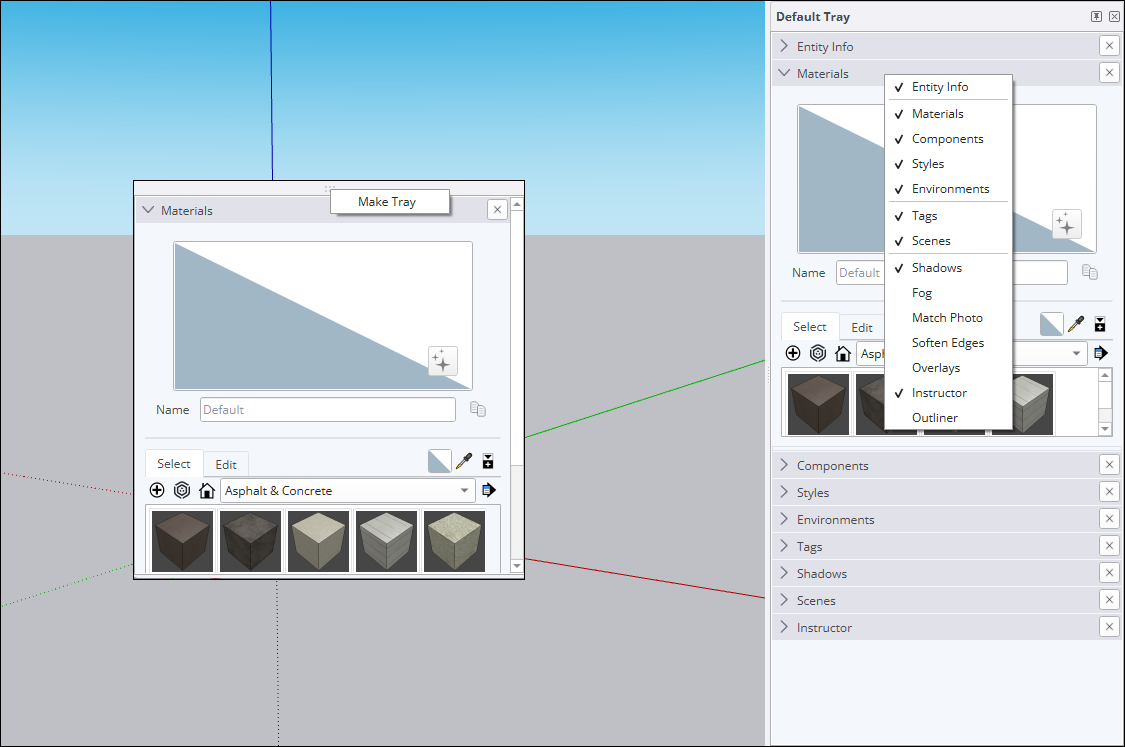
Además, los paneles ahora se pueden arrastrar entre bandejas o hacia un espacio libre para convertirse en una bandeja independiente. Si deseas convertir esa nueva ventana en una bandeja, puedes hacer clic con el botón derecho sobre la bandeja temporal y seleccionar Crear bandeja.
Más información
Para obtener más información sobre cómo utilizar estas nuevas funciones, consulta Dibujar líneas, formas y objetos 3D.
Gestión de activaciones
Lo que hicimos
Ahora puedes restablecer todas las activaciones y autorizar tu dispositivo actual sin salir de SketchUp para escritorio.
Detalles
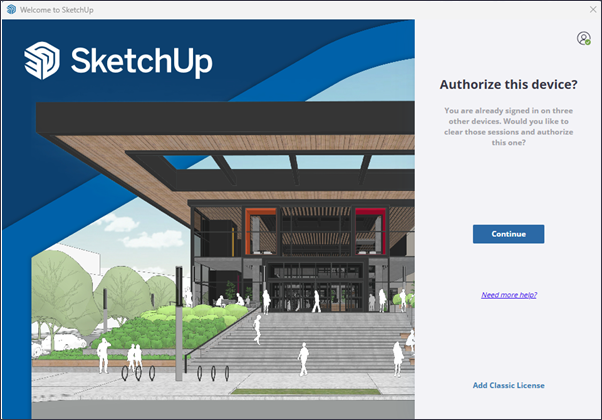
El Contrato de licencia de usuario final (CLUF) de SketchUp limita el número de instalaciones y autorizaciones para cada una de las aplicaciones incluidas en tu suscripción a dos instancias o dispositivos. Si intentas instalar y autorizar una aplicación en un tercer dispositivo o abrir una tercera instancia de una aplicación, verás el mensaje: "You have exceeded your allowed activations" (Has superado el número de activaciones permitidas).
Si ves ese mensaje al abrir SketchUp para escritorio, ahora aparece una opción que te permite restablecer todas las activaciones y autorizar tu dispositivo actual sin necesidad de acceder a la página de administración de tu cuenta.
Más información
Para obtener más información sobre cómo puede gestionar tus activaciones, consulta Administración de activaciones.
Interoperabilidad de SketchUp
Lo que hicimos
SketchUp 2026.0 ahora ofrece varias mejoras de fidelidad y eficiencia para la importación y exportación de archivos DWG. Esto incluye el soporte para tramados y la preservación de planos de sección. También se ha mejorado el flujo de trabajo de exportación IFC, consolidando IFC 2x3 e IFC 4 en un único tipo de archivo con opciones de exportación ampliadas.
Detalles
Nuevas opciones de importación de DWG
Al importar un archivo DWG, ahora hay disponibles dos nuevas opciones: Importar capas como grupos e Importar líneas aplanadas.
Seleccionar Importar capas como grupos le indica a SketchUp que cree grupos correspondientes a la estructura de capas del DWG importado. Estas capas importadas siguen teniendo su propia etiqueta, pero ahora también tienen una geometría agrupada correspondiente que permite mejorar el control de la visibilidad en tu modelo importado.
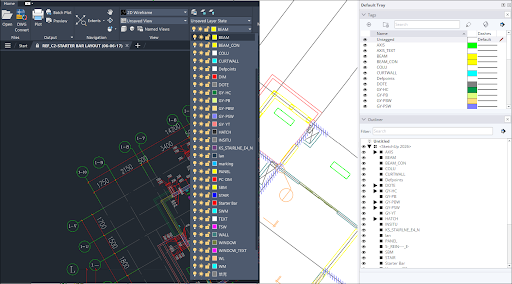
Seleccionar Importar líneas aplanadas establece el valor Z de la geometría importada en 0, lo que reduce la limpieza común posterior a la importación necesaria al convertir datos CAD 2D en modelos 3D. Al eliminar las discrepancias del eje Z, la herramienta evita problemas molestos como desalineaciones y te ayuda a comenzar con una base limpia y precisa. Si estás familiarizado con otros programas CAD, esto funciona de manera muy similar a la opción Aplanar que se encuentra en esas aplicaciones.
Compatibilidad con entramados DWG
SketchUp ahora puede importar tramas desde archivos DWG. Luego de la importación, las tramas sólidas se convierten en caras, mientras que las que no son sólidas se convierten en bordes.
Exportación de secciones 3D
SketchUp ahora conserva los planos de sección al exportar archivos DWG 3D, lo que da como resultado secciones DWG. Estas secciones se pueden utilizar con las funciones Generar bloque de sección y Sección/Elevación 2D en AutoCAD.
Otras mejoras de DWG
SketchUp 2026.0 también incluye las siguientes mejoras de DWG:
- Las polilíneas de los archivos DWG ahora se importan como líneas soldadas en SketchUp.
- En esta versión, SketchUp maneja mejor los nombres de instancia de los componentes, lo que reduce los datos duplicados.
- La polilínea 3D ahora se muestra correctamente en el cuadro de diálogo Importar resultados.
- Mejores resultados al exportar curvas reales.
- Se solucionaron varios problemas con el exportador 3D de AutoCAD.
- Las polilíneas 3D ahora se exportan correctamente a DWG 2D.
Mejoras en el exportador de IFC
Al exportar tu modelo, las opciones IFC 2x3 e IFC 4 ahora están consolidadas en una única opción de archivo IFC en la lista de tipos de archivo. Luego podrás seleccionar una versión IFC específica en el nuevo cuadro de diálogo Opciones de exportación.
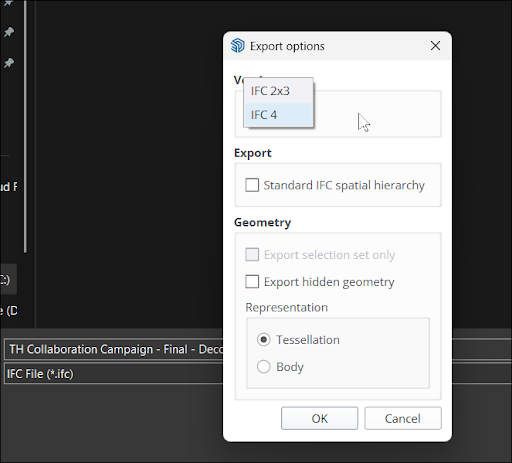
El nuevo cuadro de diálogo Opciones de exportación IFC también incluye una nueva opción Jerarquía espacial IFC estándar . Seleccionar esta opción crea entidades esenciales como IfcProject, IfcSite o IfcBuilding, incluso si no están definidas en la estructura Outliner de tu modelo.
Más información
Para obtener más información sobre la importación y exportación en SketchUp, consulta Usar datos de SketchUp con otros programas o herramientas de modelado.
Scan Essentials
Lo que hicimos
Scan Essentials incluye dos nuevos flujos de trabajo para modelado de nubes de puntos: las herramientas de Proyección de texturas y Generación de mallas. El nuevo Administrador de escenas controla mejor la visibilidad de las nubes de puntos tanto en SketchUp como en LayOut. Con esta actualización, también puedes revertir fácilmente al sistema de coordenadas georreferenciado original al exportar.
Detalles
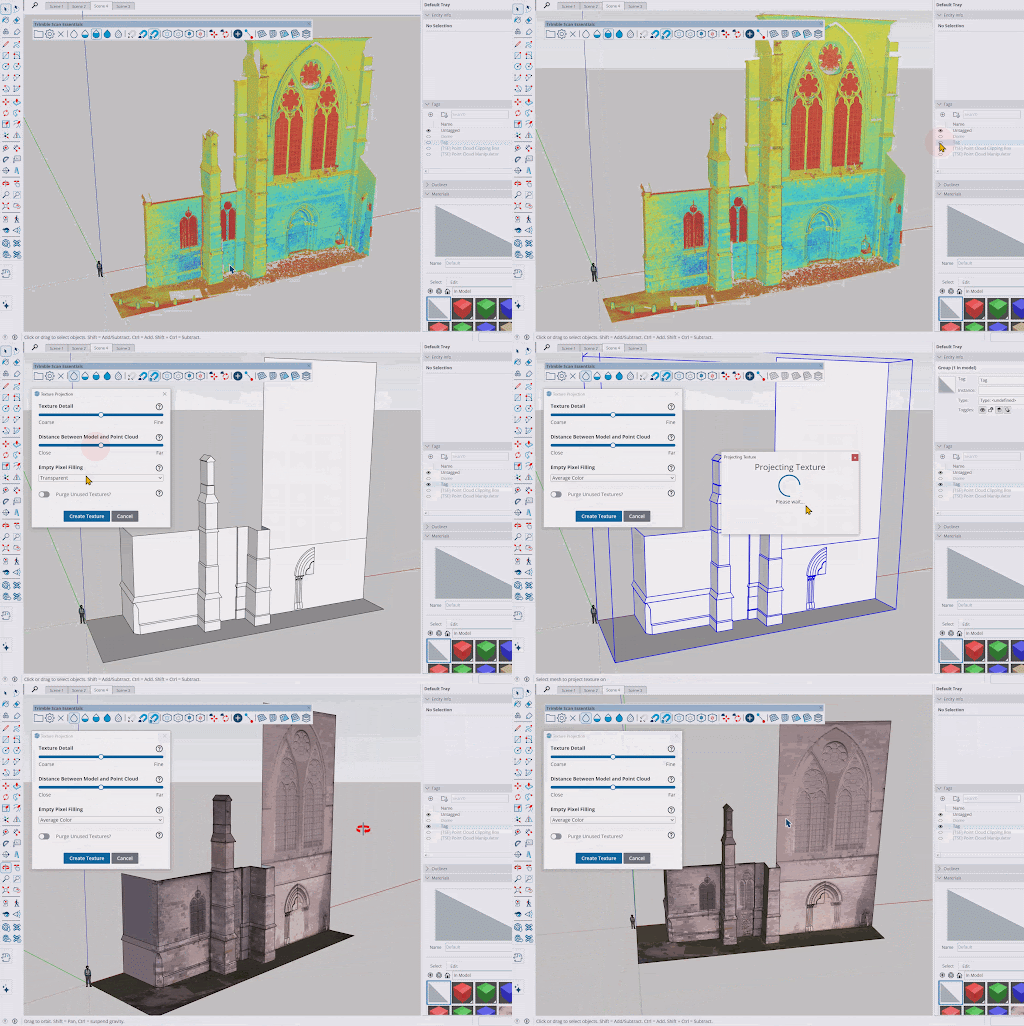
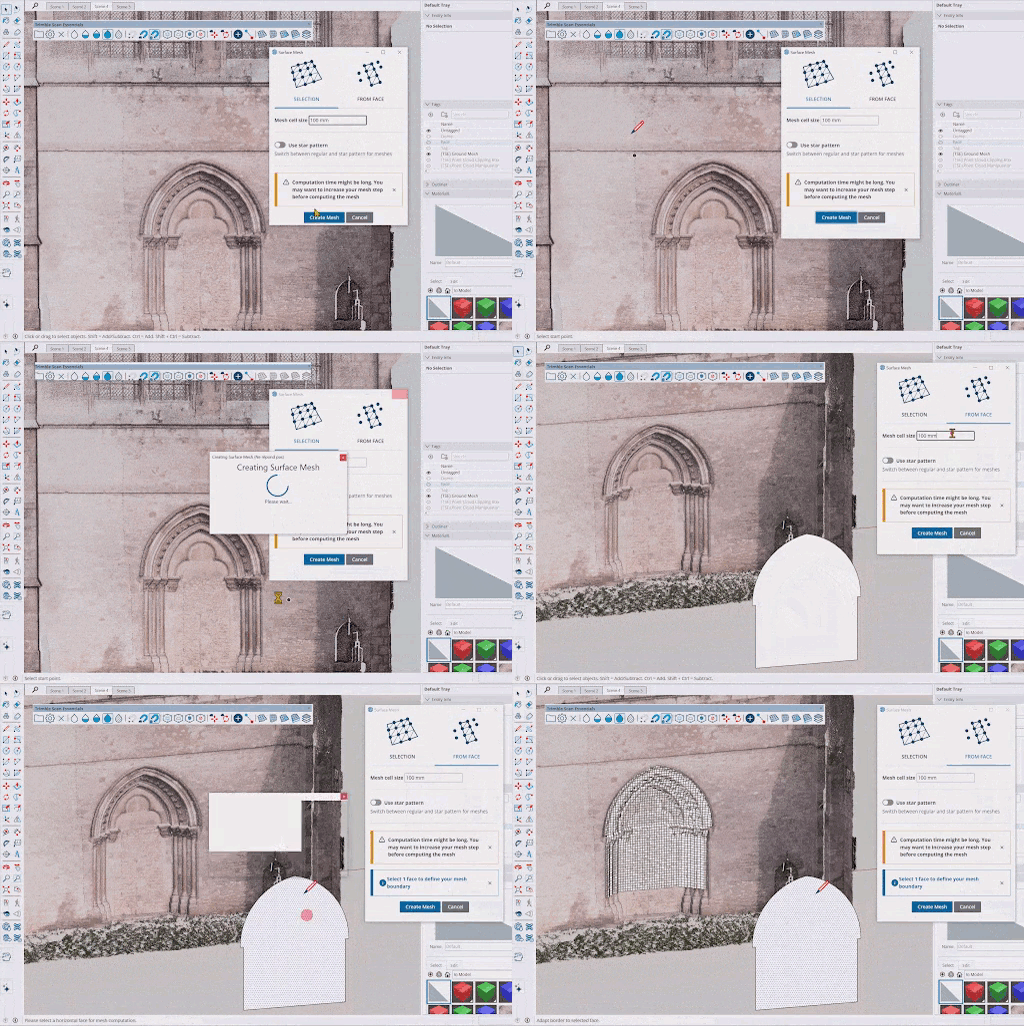
Los suscriptores de SketchUp que tienen acceso a Scan Essentials ahora pueden usar dos nuevas herramientas: Proyección de texturas y Malla de superficie.
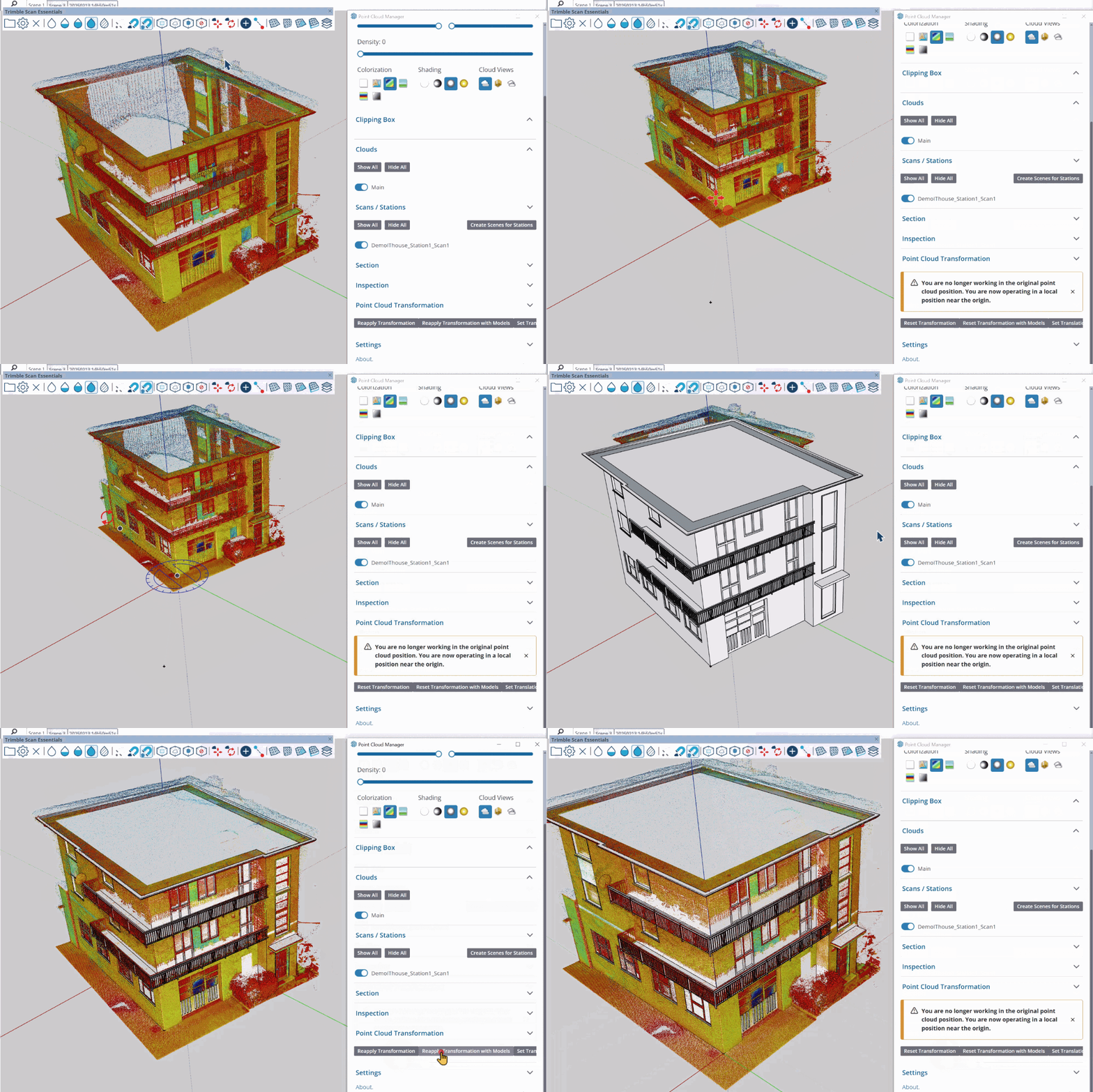
Con Proyección de texturas, puedes extraer una textura de imagen de los datos escaneados y proyectarla sobre la geometría de SketchUp. Las texturas proyectadas se convierten en materiales de SketchUp que puedes reutilizar en otras partes de tu modelo, o incluso en otros modelos, si las guardas.
La nueva herramienta Malla de superficie simplifica la extracción de la geometría de SketchUp de las nubes de puntos. Después de seleccionar la herramienta Malla de superficie, puedes elegir el área desde la cual deseas extraer, definir cómo deseas extraer la geometría y crear una malla en solo unos pocos pasos.
Junto con estas nuevas herramientas, ahora puedes guardar la configuración de visibilidad del Administrador de nube de puntos como una escena tanto en SketchUp como en LayOut.
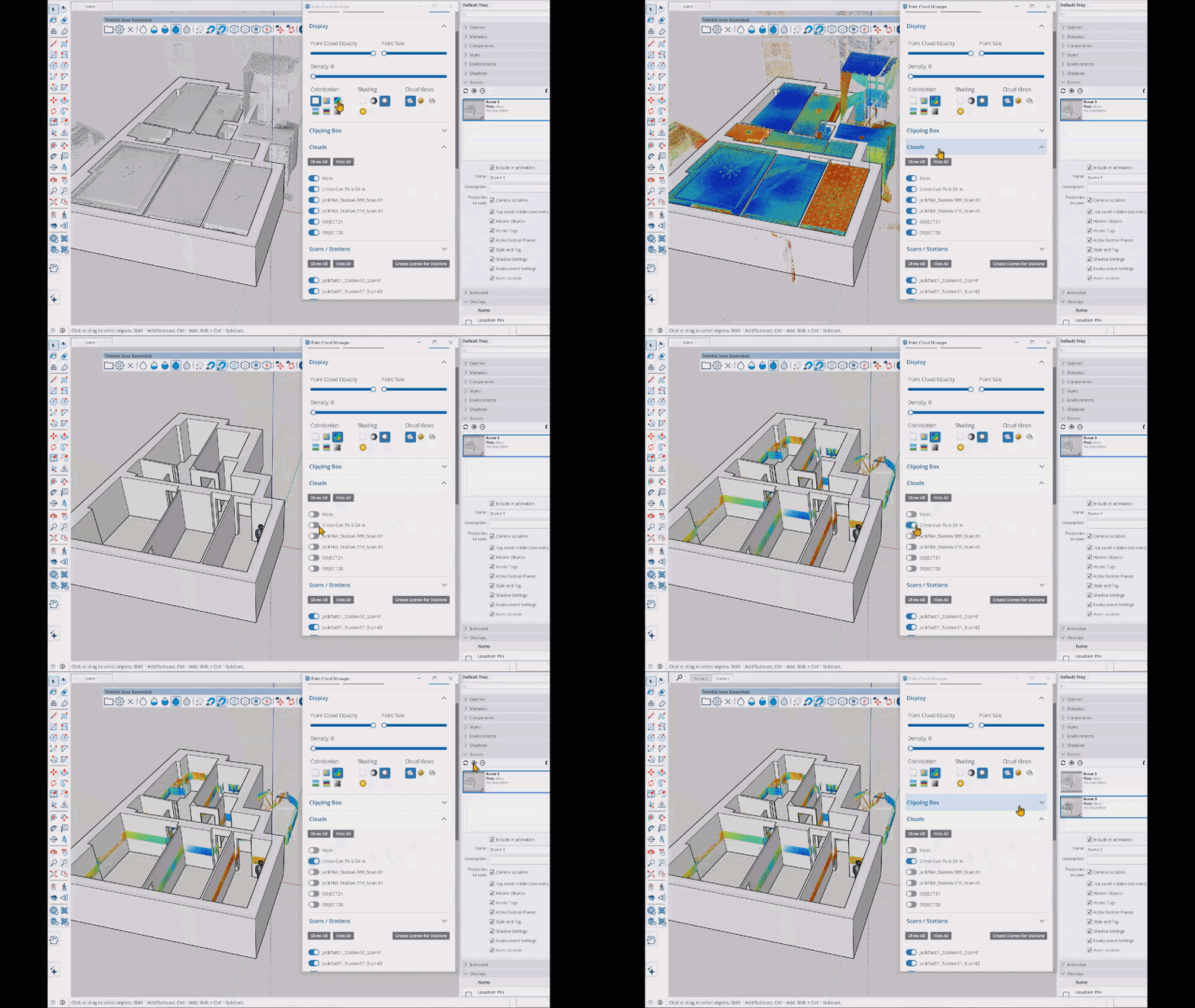
Por último, al hacer clic en Restablecer transformaciones en el Administrador de nube de puntos, ahora se restablecen todas las transformaciones, incluidas las transformaciones globales. Esta puede ser una gran herramienta para quienes desean exportar sus datos originales para usarlos con otras aplicaciones.
Más información
Para más información, consulta Scan Essentials para SketchUp.
LayOut
Interfaz LayOut y actualizaciones de rendimiento
Lo que hicimos
La interfaz de LayOut en Windows se ve y funciona de forma más similar a SketchUp con iconografía actualizada, configuraciones de bandejas y paneles, y personalización de la barra de herramientas.
Detalles
La nueva interfaz de LayOut en Windows lleva el estilo de SketchUp a tus documentos de LayOut.
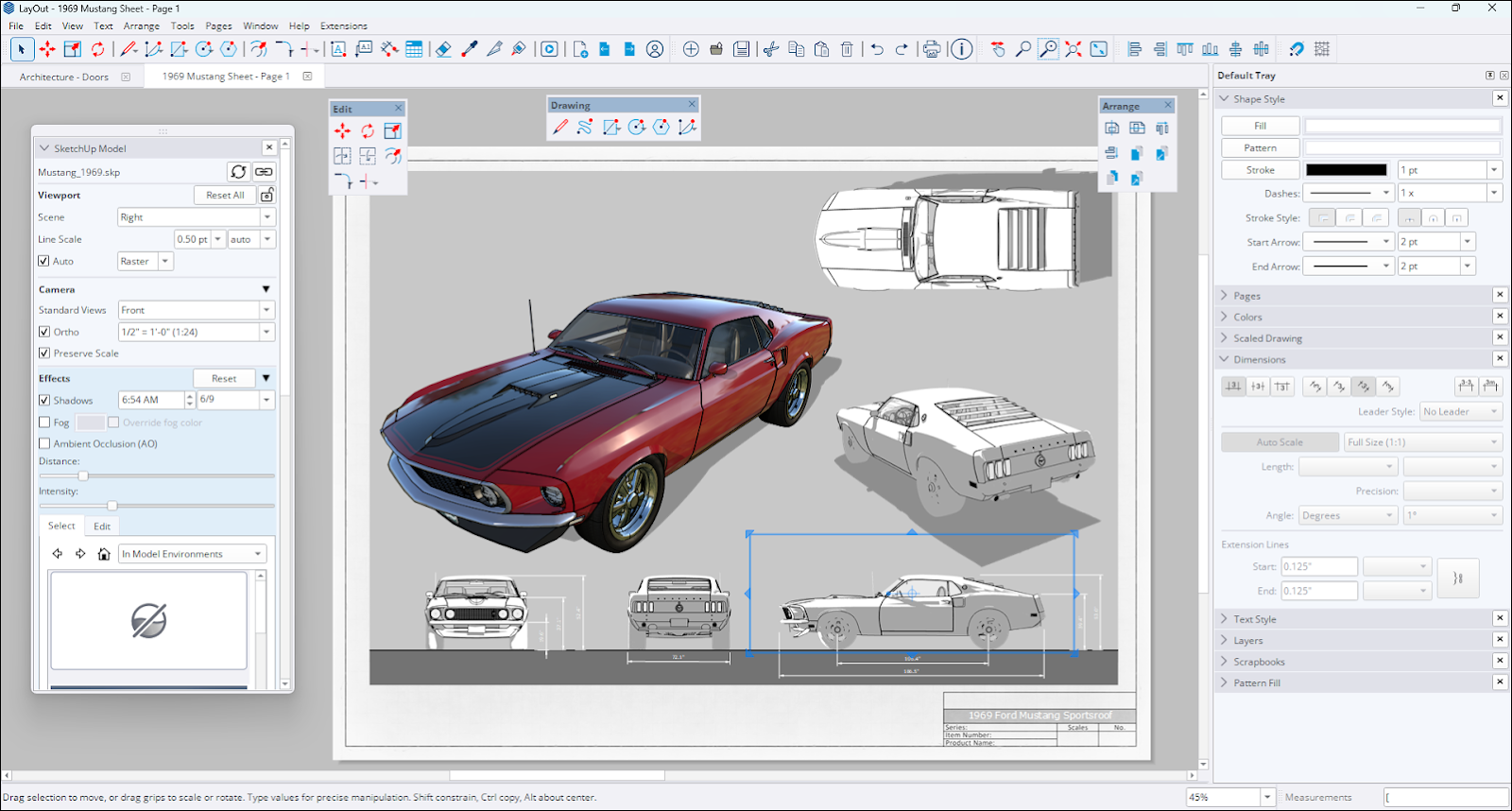
Las bandejas y los paneles de LayOut ahora se comportan de manera mucho más similar a sus equivalentes de SketchUp. Puedes organizarlos en tu espacio de trabajo, arrastrar paneles y crear nuevas bandejas para adaptar mejor tus flujos de trabajo. Las barras de herramientas recibieron una mejora similar, lo que te permite organizarlas como prefieras en tu espacio de trabajo, de manera similar a como funciona en SketchUp.
Rendimiento de renderizado vectorial e híbrido
El código de renderizado de líneas ocultas (HLR) de LayOut genera las líneas vectoriales utilizadas en las ventanas gráficas de modelos vectoriales e híbridos de SketchUp. Hemos mejorado este proceso otorgando un aumento significativo de velocidad.
Más información
Para obtener más información, consulta Creación de documentos en LayOut.
Herramientas de dibujo de LayOut
Lo que hicimos
Ahora están disponibles cuatro nuevas herramientas de dibujo: Recortar, Extender, Empalme y Chaflán. Estas herramientas proporcionan una forma más intuitiva y eficaz de crear y manipular vectores 2D.
Detalles
Las nuevas herramientas de dibujo de LayOut ayudan a evitar selecciones innecesarias y a eliminar la limpieza adicional al realizar tareas 2D simples como detallar y diagramar. Cada una de estas herramientas realiza una función específica:
- Recortar (
 ): la herramienta Recortar proporciona una forma eficiente de borrar líneas o formas sin necesidad de limpiar vectores adicionales. Recortar elimina líneas sobrantes y crea intersecciones limpias, mejorando tanto la velocidad como la precisión. El atajo predeterminado para Recortar es Mayús + T.
 - Extender (
 ): la herramienta Extender simplifica el dibujo 2D al proporcionar una manera rápida y sencilla de prolongar líneas y otras entidades. El atajo predeterminado para Extender es Mayús + E.
 - Empalme (
 ): la herramienta Empalme crea esquinas redondeadas precisas entre dos entidades en función de un radio definido. El atajo predeterminado para Empalme es Mayús + F.
 - Chaflán (
 ): la herramienta Chaflán agrega un ángulo de 45° entre dos líneas a una distancia definida. El atajo predeterminado para Chaflán es Mayús + C.
Estas herramientas se encuentran en la barra de herramientas principal. Recortar y Extender comparten el mismo espacio en la barra de herramientas, con un menú desplegable para alternar entre ambas. Empalme y Chaflán también comparten un mismo icono en la barra de herramientas.
Más información
Para obtener más información, consulta Uso de las herramientas de dibujo.
Mejoras en el álbum de recortes
Lo que hicimos
Ahora, las bibliotecas predeterminadas de álbumes de recortes de LayOut incluyen ventanas, puertas, muebles, cocinas, baños y personas en 2D en la categoría Arquitectura.
Detalles
Las bibliotecas de álbumes de recortes que se incluyen con LayOut proporcionan elementos reutilizables comunes que son fáciles de agregar y escalar en tus dibujos. En esta versión, hemos agregado un nuevo álbum de recortes llamado Arquitectura. Este nuevo álbum de recortes ofrece conjuntos arquitectónicos comunes que funcionan bien con ventanas gráficas de modelos o planos diseñados dentro de LayOut.
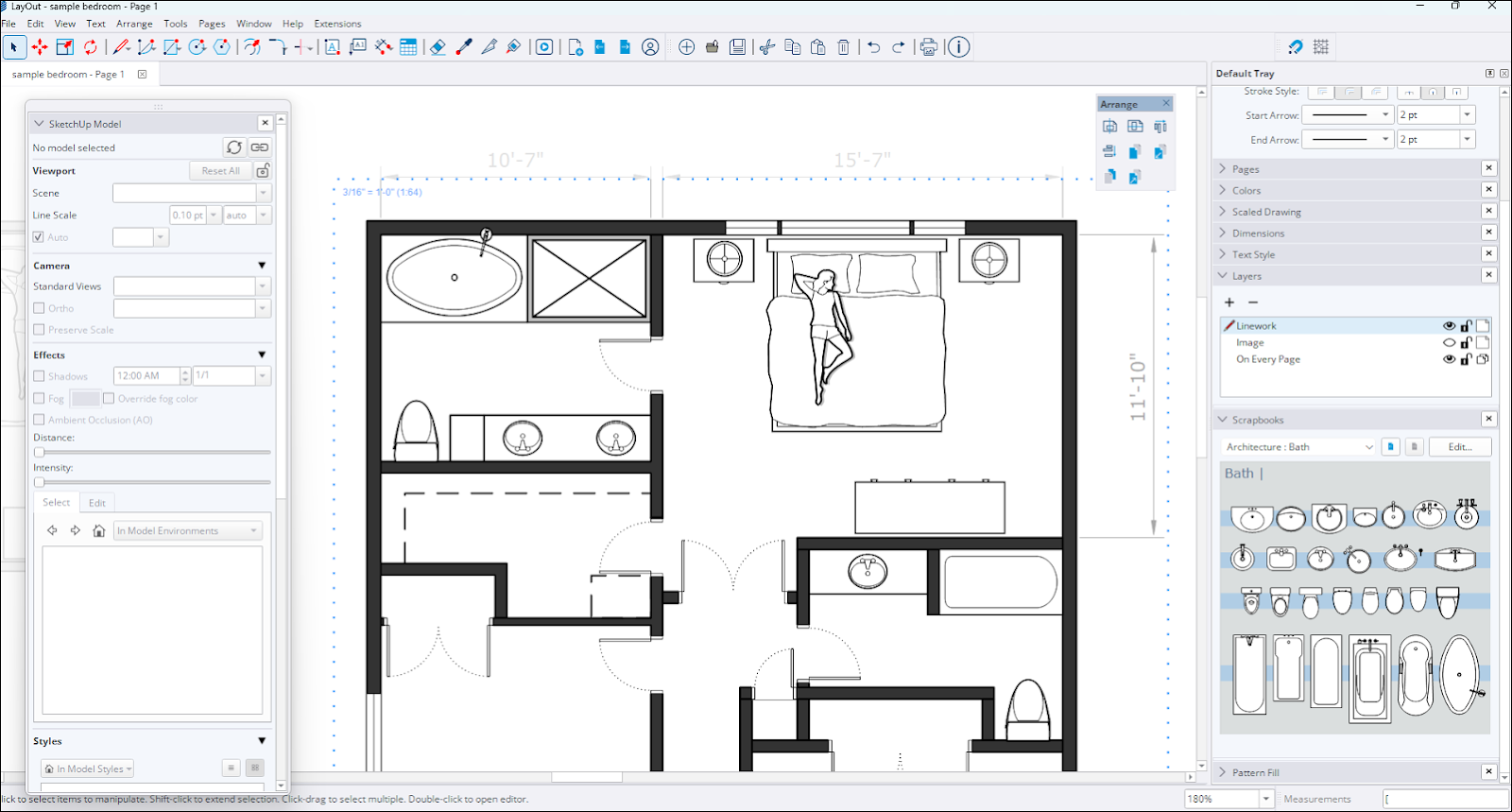
Este nuevo álbum de recortes de Arquitectura contiene elementos de los siguientes tipos:
- Puertas con máscara de pared (puertas creadas con un rectángulo que oculta las entidades inferiores)
- Puertas
- Windows
- Sala de estar
- Dormitorio
- Cocina
- Baño
Todo el contenido del álbum de recortes de Arquitectura está creado como grupos escalados personalizables.
Más información
Para obtener más información sobre las bibliotecas de álbumes de recortes existentes y nuevas, consulta Trabajar con álbumes de recortes.
Mejoras en la importación y exportación de LayOut
Lo que hicimos
LayOut 2026.0 incluye múltiples actualizaciones a la funcionalidad DWG, lo que mejora la eficiencia en la forma en que LayOut importa y exporta tus documentos utilizando ese formato de archivo.
Detalles
Si utilizas AutoCAD como parte de tus flujos de trabajo 2D, LayOut puede ayudarte a crear y mantener dibujos. LayOut recibió varias mejoras para facilitar el trabajo con archivos DWG:
- Exportación de páginas: al exportar un documento de LayOut, ahora puedes exportar cada página como un archivo DWG distinto.
- Preservación de etiquetas: la exportación a DWG ahora conserva las estructuras de nombres de etiquetas de las ventanas gráficas de SketchUp.
- Ventanas gráficas apiladas: cuando varias ventanas gráficas de SketchUp están ubicadas en la misma posición en el documento, estos modelos ahora también se apilarán uno encima del otro en el espacio del modelo exportado a DWG.
- Texto, tramados y tablas: LayOut ahora exporta con precisión texto, tramados y tablas a DWG. Esto incluye elementos de tabla de AutoCAD correctamente configurados, con ajustes de fuente y borde. LayOut también reconoce e importa mejor estos elementos al importar un DWG en tu documento.
- Líneas y curvas discontinuas: LayOut ahora genera correctamente líneas continuas para los elementos exportados desde las ventanas gráficas de SketchUp.
Más información
Para obtener más información, consulta Importación de datos CAD en LayOut y Exportación de datos CAD desde LayOut.
Correcciones de errores y otras mejoras
SketchUp
Estabilidad y rendimiento
- Se solucionó un problema por el que el programa se bloqueaba al abrir o expandir la bandeja Componentes mientras se utilizaban herramientas como Pegar, Componente, Mover (en modo Copiar o Estampar) o Rotar (en modo Copiar).
- Se incorporó la posibilidad de cambiar el estilo de vista previa del material (plana, cúbica o cambio automático) a través de un menú contextual.
- Se incorporó la posibilidad de configurar un directorio personalizado para las plantillas en Preferencias.
- Se mejoró la asociación automática de archivos en formato .skp. Ahora, si hay varias versiones de SketchUp instaladas, los archivos .skp se abren con la versión más reciente instalada de forma predeterminada.
- Se corrigió un error por el cual las notificaciones podían activarse tres veces mediante la API Ruby, pero fallaban en la cuarta oportunidad.
- Se corrigieron bloqueos intermitentes del programa al editar componentes dinámicos.
- Se introdujeron mejoras que resuelven problemas con modelos dañados, que anteriormente mostraban un error de "archivo no válido", y ahora se corrigen automáticamente en más casos.
- Se solucionó un problema de bloqueo que podía ocurrir al importar imágenes muy grandes mientras el nuevo motor gráfico estaba activo.
- Se mejoró la integración con V-Ray permitiendo especificar una versión en la página de descargas.
- Se solucionó un bloqueo que se producía con determinados archivos de ejemplo cuando se seleccionaban grupos específicos y, a continuación, se desglosaban en el menú contextual.
- Se solucionó un problema de bloqueo que podía ocurrir si se abría un modelo que tenía un mapa normal dañado.
- Se mejoró el rendimiento al seleccionar áreas grandes en modelos complejos.
- Se solucionó un bloqueo que podía producirse al copiar objetos de texto que utilizaban la función de texto automático.
- Se solucionó un bloqueo que podía producirse al utilizar la extensión Crear radio.
- Arrastrar un componente dañado a la escena del modelo desde el panel Componentes ya no provocará un bloqueo.
- Ciertos componentes ya no parpadean mientras se usa la herramienta Orbitar.
- Se solucionó un bloqueo que ocurría durante la importación de una trama específica. Además, se resolvió un problema por el cual las caras delantera y trasera de ciertas geometrías se invertían durante la importación.
- Se corrigió un error en el cuadro de diálogo Opciones de componentes por el que los valores predeterminados de atributos de los archivos SKC personalizados no se importaban. Para ello, se actualizó el mecanismo de importación para analizar y asignar correctamente estos valores desde el esquema XML.
- Se corrigió un error por el cual las notificaciones podían activarse tres veces mediante la API Ruby, pero fallaban en la cuarta oportunidad.
- MacOS: se solucionó un problema por el cual, al salir de SketchUp y volver a la herramienta con CMD + Tab, esta podía bloquearse. Ya no se perderán las inferencias ni las líneas dibujadas en SketchUp al realizar esta acción.
- Windows: se agregaron íconos de herramientas junto a muchos elementos de los menús de la aplicación.
- Windows: se corrigió un problema por el que Ruby SketchUp se bloqueaba cuando se llamaba a un HtmlDialog desde un WebDialog.
- Windows: se solucionó un problema en Windows por el cual SketchUp se bloqueaba al iniciarse después de un período de inactividad.
Facilidad de uso
- Extension Migrator ahora viene preinstalado. Tras la instalación, la herramienta se inicia automáticamente y solicita migrar extensiones de una instalación anterior.
- El autor de Extension Migrator se cambió a "SketchUp" para que sea consistente con otras extensiones que se ofrecen.
- Se solucionó un problema de Extension Migrator por el cual aparecía "\r" en las cadenas de texto de las versiones traducidas a ciertos idiomas, incluido el francés.
- La opción Restablecer espacio de trabajo en Preferencias > Espacio de trabajo ahora restaura correctamente el espacio de trabajo de SketchUp y lo deja listo para usar.
- El directorio de importación inicial ahora se guarda en Archivo > Preferencias para todas las opciones de "importar a la biblioteca de modelos" (Materiales, Entornos, Estilos).
- Se solucionó un problema por el cual los entornos no se descargaban directamente en el modelo desde 3D Warehouse.
- Se solucionó un problema por el cual, al descargar un entorno desde 3D Warehouse e importar un archivo .ske, se usaba el nombre incorrecto.
- Se solucionó una discrepancia en la ruta de la carpeta de recursos en inglés que provocaba un error en la ventana de bienvenida.
- Se solucionó un error que podía provocar que la tecla Escape no saliera del modo de edición de grupos o componentes.
- Se solucionó un problema por el que las miniaturas de la escena mostraban "?" en lugar de actualizarse cuando se realizaban cambios en una escena de Adaptar fotografía.
- Se mejoró el texto de la barra de estado para pintar componentes dinámicos. Ahora, el componente dinámico se puede seleccionar en el momento de pintar.
- Se solucionó un problema por el cual los componentes con una transformación dañada desaparecían al cambiar su escala.
- Se redujo el tiempo que tarda en aparecer el panel de configuración de componentes dinámicos al cambiar entre diferentes componentes dinámicos.
- Ahora, los elementos de texto o dimensión muestran correctamente el color de etiqueta asignado al seleccionar Colorear por etiqueta.
- Se solucionó un error por el cual se informaba un cuadro delimitador inexacto en grupos que se habían transformado con código Ruby.
- Se solucionó un problema por el que los materiales utilizados como colores de etiqueta no aparecían al utilizar el estilo de cara Línea oculta con el nuevo motor gráfico activado.
- Se solucionó un problema por el cual, al dibujar un rectángulo, se mostraba una sugerencia de ayuda sobre cuadrados, pero el rectángulo resultante no era un cuadrado.
- El texto de la herramienta Lazo en la barra de estado ahora se muestra según lo previsto en idiomas que no sean el inglés.
- Cuando objetos configurados para pegarse a las caras se colocan con la herramienta Mover en el modo Estampar, ya no se giran 180 grados por error.
- Se solucionó un problema en las herramientas por el cual el uso del transportador podía hacer que pareciera más grande de lo normal.
- Se solucionó un problema por el cual los botones de navegación a veces estaban ocultos al iniciar 3D Warehouse o Extension Warehouse.
- Se solucionó un problema por el cual las cotas dentro de un componente cuya escala se modificaba no se actualizaban, y las flechas aparecían distorsionadas.
- Se solucionó un bloqueo que podía producirse al abrir un modelo que tenía un estilo dañado o al elegir la opción Guardar > En 3D Warehouse.
- Se solucionó un problema de intermitencia que ocurría cuando se animaban escenas con diferentes configuraciones relativas a los planos de sección.
- Se solucionó un bloqueo que podía producirse al dibujar con la opción de hacer clic, arrastrar y soltar mientras se utilizaba el modo Estampar de la herramienta Mover.
- Se solucionó un problema por el cual, al restablecer la escala de un grupo, el contenido desaparecía.
- Se solucionó un problema por el cual algunas animaciones no siempre eran visibles durante las transiciones entre escenas con el nuevo motor gráfico.
- Se solucionó un problema por el cual algunos mensajes de error eran confusos o no describían con claridad qué hacer a continuación.
- Windows: se agregó en Preferencias un método abreviado de teclado para mostrar el panel Entorno.
- Windows: la vista previa del color de la etiqueta en el panel Etiquetas ahora muestra correctamente las texturas en lugar de mostrar solo un color sólido.
- Windows: se resolvió un problema por el cual, si había muchas pestañas de escena, se seleccionaba la escena incorrecta al hacer clic en una pestaña.
- Windows: el panel de materiales ya no se abre y se desplaza de forma inesperada al reactivar la herramienta Bote de pintura después de utilizar una herramienta de cámara.
- Windows: los cuadros de diálogo Crear material y Duplicar material ahora muestran todos los controles cuando hay una barra de desplazamiento.
- Windows: al pulsar Intro/Retorno en los campos de edición de texto del panel de materiales, ahora se devuelve el foco correctamente a la ventana principal.
- Windows: se solucionó un problema por el cual, al copiar texto desde la consola de Ruby, se agregaba otro componente en la ventana gráfica.
- Windows: se solucionó un problema por el cual las imágenes 2D exportadas mostraban el color de fondo a través de agujeros en el suelo cuando se habilitaba el nuevo motor gráfico.
- MacOS: se solucionó un problema que impedía el desglose de varias carpetas de etiquetas a la vez.
- MacOS: se solucionó un problema por el cual el cuadro de diálogo de materiales saltaba a la parte superior de la pantalla al editar un material en el modelo.
- MacOS: se solucionó un problema por el cual, si dos materiales tenían el mismo nombre, el primero aparecía incorrectamente donde se aplicaba el segundo.
- MacOS: se solucionaron problemas en los materiales que podían provocar un bloqueo cuando se duplicaba un material afectado.
- MacOS: se solucionó un problema por el cual no se generaban las vistas previas en miniatura en el explorador de archivos al guardar archivos.
- MacOS: se solucionó un problema por el cual cerrar la ventana de SketchUp durante una carga en Trimble Connect (intencionalmente o no) bloqueaba la posibilidad de salir de SketchUp y obligaba a un cierre forzado.
LayOut
Interoperabilidad y organización
- Ahora se mantendrá la estructura de los nombres de etiquetas al exportar archivos de LayOut a DWG. - En los archivos ya existentes, se deberán renderizar de nuevo las ventanas gráficas del modelo de SketchUp para que el nuevo comportamiento de exportación surta efecto.
- Se solucionó un problema que podía hacer que la cámara se desplazara al copiar a escala las ventanas gráficas del modelo de SketchUp desde los pinzamientos superior o izquierdo.
- Se solucionó un error por el cual la justificación del texto de cota podía cambiar cuando se abría un archivo en una versión diferente de LayOut.
- Se solucionó un error por el cual el tamaño de un dibujo a escala en un grupo podía cambiar, lo que provocaba errores de medición del espacio papel.
- Se solucionó un problema que provocaba que los trazos de línea que se utilizaban como leyendas unidas saltaran si el trazo se duplicaba y, a continuación, se movía la entidad.
- Se solucionó un problema por el cual la ubicación del sol no se actualizaba en un modelo que era una ventana gráfica en una página de LayOut.
- Ahora se puede exportar cada página de LayOut como un archivo DWG independiente, con la nomenclatura "Nombre del archivo_Número de página_Nombre de la página".
- Las ventanas gráficas de modelo de SketchUp apiladas en LayOut ahora se exportarán correctamente en la misma posición apilada dentro del espacio del modelo DWG.
- Se solucionó un error por el cual la importación de archivos DWG grandes en LayOut con una escala inferior a 1:1 provocaba que el texto y las entidades de leyenda aparecieran con un tamaño y una posición incorrectos.
- Windows: se solucionó un problema que mostraba referencias en el cuadro de diálogo Configuración del documento para el archivo incorrecto al trabajar con varios documentos en grupos de pestañas.
- Windows: se solucionó un problema por el que no se mostraban los símbolos del plano de sección de un modelo cuando el modelo estaba en una ventana gráfica de un documento de LayOut.
- MacOS: se solucionó un problema por el cual el texto automático en las dimensiones se acortaba o truncaba después de guardar un archivo y volver a abrirlo.
Interfaz de usuario y estabilidad
- Se solucionó un problema que podía provocar un error 107 al guardar un archivo después de purgar un relleno de motivo que se utilizaba en una máscara de recorte.
- Se solucionó un bloqueo que podía ocurrir al actualizar una referencia de un modelo desde una página en blanco del documento.
- Se solucionó un problema que aplicaba un desplazamiento de doble clic al exterior de una entidad en lugar del interior.
- Se solucionó un problema por el cual se podían producir ajustes e inferencias en partes de un modelo que estaban ocultas por una máscara de recorte.
- Se solucionaron más problemas relacionados con diferencias en la alineación y el tamaño de fuente al usar el motor gráfico experimental.
- Se solucionó un problema que impedía la creación de dimensiones lineales horizontales o verticales por medio de la API Ruby.
- Se corrigió el comportamiento de las cotas en las entidades de texto para permitir el texto de acotación cuando se aplica un estilo de trazo al texto.
- Windows: se solucionó un bloqueo causado por una biblioteca de terceros al cargar determinadas imágenes en LayOut.
- Windows: se solucionó un problema por el cual el texto blanco se tornaba transparente al editar con el motor gráfico experimental.
Problemas conocidos notables
- Al actualizar las referencias de tablas, podían actualizarse los datos de la fila o la columna equivocadas. Esto se puede solucionar configurando el rango de celdas a través del cuadro de diálogo del menú contextual Opciones de referencia de tablas.
Localización
- Se solucionaron diversos problemas relacionados con la localización, como traducciones faltantes, nombres de producto incorrectos y enlaces que no funcionaban en nuestro Acuerdo de licencia de usuario final (EULA) traducido.
- Se mitigó un error por el cual las cadenas de texto localizadas se retrotraían a traducciones más antiguas. Este error afectaba a todos los idiomas que no fueran el inglés, y se sobrescribían traducciones ya aprobadas.
- Se solucionó un problema por el cual faltaban los álbumes de recortes al instalar el programa en un idioma que no fuera el inglés.
Interoperabilidad
Importadores y exportadores
- DAE
- El importador ya no ignora los nombres de componentes ni de materiales.
- DWG/DXF
- Se solucionó un problema por el cual la importación de archivos DWG creaba datos duplicados porque se importaban tanto los nombres de las instancias de componentes como los de definición de componentes.
- Las poligonales de los archivos DWG ahora se importan como líneas soldadas en SketchUp para que el comportamiento sea más predecible.
- Se solucionó un problema que impedía que los archivos DWG en 3D se exportaran correctamente. Aunque los archivos DWG ahora mantienen la geometría y las secciones correctas, estamos al tanto de que las secciones transversales activas creadas en SketchUp pueden no ser visibles cuando el archivo se abre en AutoCAD. Seguimos investigando este comportamiento para asegurarnos de que las secciones se muestren por completo en todas las aplicaciones compatibles.
- 3DS
- Se solucionó un problema subyacente que hacía que las exportaciones en formato 3DS fallaran con ciertos modelos.
- IFC
- Todos los atributos IfcSpace ahora se pueden exportar y reimportar normalmente.
- Se corrigió un problema que hacía que se perdieran o dañaran geometrías al importar ciertos archivos en formato IFC.
- Trimble Connect ahora admite los metadatos personalizados de SketchUp, que se introdujeron en 2025.
- Los atributos de techos, escaleras y rampas en el formato IFC se actualizaron para que cumplan con el Servicio de validación buildingSMART.
- Exportación en formato IFC: se solucionó un problema por el cual los caracteres coreanos y japoneses se dañaban al exportar en formato IFC debido a un procesamiento incorrecto de los caracteres multibyte. El exportador ahora maneja correctamente estos caracteres mediante una codificación UTF-8 coherente.
- USDZ y TRB
- Se solucionó un error por el cual se perdían texturas al subir modelos a Trimble Connect.
- Se actualizó la biblioteca de importación de USDZ y se solucionó un problema por el cual los archivos generados a partir de escaneos del teléfono aparecían en negro. Para evitar que esto ocurra, ahora se usan texturas emisivas como opción de emergencia.
- Se solucionó un error por el cual se creaban archivos USDZ no válidos que no se cargaban en visores externos y se corrigió la asignación de colores para garantizar que los colores coincidan con el archivo original de SketchUp.
- Se solucionó un problema por el cual el tamaño de los archivos de TrimBIM (.TRB) aumentaba con cada intento de exportación.
Notas de la versión de las API (Ruby y C)
Cambios que afectan la retrocompatibilidad
Posibilidad de deshacer operaciones de escenas
En SketchUp 2026.0, agregar, eliminar y modificar escenas ahora es una operación que se puede deshacer. Anteriormente, estas operaciones no se incluían en la pila de deshacer. Ahora, si una extensión modifica escenas usando la API, se agregará una operación a la pila de deshacer. Si no se llama a estas modificaciones de escena dentro de una operación de deshacer, las extensiones agregarán inadvertidamente operaciones adicionales a la pila de deshacer.
Pedimos a los desarrolladores que actualicen sus extensiones que usan escenas y las prueben. Deben asegurarse de colocar todas las operaciones con escenas entre Sketchup::Model#start_operation y Sketchup::Model#commit_operation para que la extensión no inunde la pila de deshacer. Deben probar que puedan actualizar su extensión para que funcione correctamente e informar cualquier problema que encuentren a centercode al principio del ciclo beta.
- Ahora, modificar las propiedades Sketchup::Axes, Sketchup::Camera, Sketchup::RenderingOptions y Sketchup::ShadowInfo de un objeto Sketchup::Page es una operación que se puede deshacer.
- Ahora, los cambios de escena deben llamarse entre Sketchup::Model#start_operation y Sketchup::Model#commit_operation para evitar inundar la pila de deshacer. Este es un cambio importante en la dinámica y comenzaremos a exigirlo para las extensiones enviadas a Extension Warehouse. Las extensiones que no sigan este criterio serán rechazadas de Extension Warehouse.
Transformaciones no invertibles
- {Sketchup::ComponentInstance#transformation=}, {Sketchup::ComponentInstance#transform!}, {Sketchup::Group#transformation=}, {Sketchup::Group#transform!}, {Sketchup::Image#transformation=} y {Sketchup::Image#transform!} ya no aceptan transformaciones no invertibles (por lo general, cualquier transformación que escale cualquier eje a 0).
- {Sketchup::Entities#transform_entities} ya no puede aplicar transformaciones no invertibles en {Sketchup::ComponentInstance}, {Sketchup::Group} y {Sketchup::Image}.
Correcciones de bloqueos
- Se corrigió un bloqueo en Layout::SketchUpModel que ocurría al intentar renderizar un modelo con un entorno antes de que la ventana gráfica se añadiera a un Layout::Document.
- Se corrigió un bloqueo al salir cuando se usaba Sketchup.send_action en el evento on_close de un diálogo HTML.
- Se solucionó un bloqueo al deshacer acciones relacionado con el uso de Sketchup::Classifications#load_schema y Sketchup::ComponentDefinition#add_classification en la misma operación.
- Se solucionó un bloqueo que se producía durante la reversión de una transacción desencadenada por una acción deshacer en la interfaz de usuario.
- Windows: se solucionó un bloqueo durante model.place_component().
- Windows: se solucionó un bloqueo cuando se colocaba una definición de componente vacía en SketchUp.
Mejoras de las API
API Ruby de SketchUp
- Sketchup::Model#export ahora usa un nuevo exportador de formato IFC con nuevas opciones (:ifc_version, :standard_ifc_hierarchy, :selectionset_only, :tessellated_geometry) y opciones no admitidas (:doublesided_faces, :ifc_mapped_items, :ifc_types).
- Se agregaron Sketchup::Model#active_section_planes y Sketchup::Page#active_section_planes.
- Se agregó Sketchup::Styles#remove_style y se modificó Sketchup::Styles#add_style, que ahora devuelve el estilo agregado.
- Se agregó el argumento opcional :show_version_warning_dialog a Sketchup.open_file.
- Se agregó Sketchup::Pages#unique_name.
- Sketchup::Page#name= ahora ajusta automáticamente el nombre para que sea único si el nombre dado ya está en uso.
- Sketchup::ComponentDefinition#save_as y Sketchup::ComponentDefinition#save_copy ahora devuelven false si no se puede guardar.
API C de SketchUp
- Se agregaron SUModelGetActiveSectionPlanes y SUModelGetNumActiveSectionPlanes.
- SUEnvironmentCreateFromFile ahora permite un nombre de parámetro vacío.
API Ruby de LayOut
- Un nuevo parámetro opcional de Layout::LinearDimension#initialize permite especificar la alineación de la línea de cota al momento de la creación (DIMENSION_LINE_ALIGNED, DIMENSION_LINE_VERTICAL, DIMENSION_LINE_HORIZONTAL).
- Se agregó Layout::LinearDimension#leader_line_visible?.
- Se agregó Layout::Style#text_strikethrough y Layout::Style#text_strikethrough= con las constantes asociadas (STRIKETHROUGH_NONE y STRIKETHROUGH_SINGLE).
- Se agregó una API para los diccionarios de atributos de LayOut:
- Layout::Document#set_attribute
- Layout::Document#get_attribute
- Layout::Document#delete_attribute
- Layout::Document#attribute_dictionary
- Layout::Entity#set_attribute
- Layout::Entity#get_attribute
- Layout::Entity#delete_attribute
- Layout::Entity#attribute_dictionary
- Layout::Page#set_attribute
- Layout::Page#get_attribute
- Layout::Page#delete_attribute
- Layout::Page#attribute_dictionary
- Se agregó la clase {Layout::Dictionary}
API C de LayOut
- Se agregaron LOLinearDimensionCreateWithAlignment() y la enumeración LOLinearDimensionAlignment.
- Se agregó LOLinearDimensionGetLeaderLineVisible().
- Se agregaron LOStyleGetTextStrikeThrough(), LOStyleSetTextStrikeThrough() y la enumeración LOTextStrikeThrough.
- Se agregaron funciones para las anulaciones de la cámara de modelo y las ventanas gráficas de SketchUp
- LOSketchUpModelGetCamera(), LOSketchUpModelSetCamera()
- LOSketchUpModelSetViewportOverridesOnModel()
- LOSketchUpModelResetViewportOverridesOnModel()
- Se agregó una API para los diccionarios de atributos de LayOut:
- LODocumentSetAttribute()
- LODocumentGetAttribute()
- LODocumentDeleteAttribute()
- LOEntityCreateAttributeDictionaryCopy()
- LOEntitySetAttribute()
- LOEntityGetAttribute()
- LOEntityDeleteAttribute()
- LOPageCreateAttributeDictionaryCopy()
- LOPageSetAttribute()
- LOPageGetAttribute()
- LOPageDeleteAttribute()
- Se agregó el valor de enumeración LOTypedValueType::LOTypedValueType_Dictionary
- Se agregaron LOTypedValueGetDictionary() y LOTypedValueSetDictionary()
API de exportación en formato IFC
- La API Ruby se actualizó de modo de alinearla con el nuevo exportador unificado al formato IFC. Se dejaron obsoletos los métodos anteriores y se incorporaron nuevas funciones para controlar la versión del formato IFC y la jerarquía correspondiente.
Correcciones de errores en las API
API Ruby
- Se solucionó una regresión en Sketchup::Model#drawing_element_visible? que generaba una excepción.
- {Geom::Transformation#inverse} y {Geom::Transformation#invert!} generan un error de tipo ArgumentError en el caso de transformaciones no invertibles (por lo general, cualquier transformación que escale cualquier eje a 0).
- UI.inspector_names() ahora enumera correctamente el panel Entornos.
- Se resolvió un problema por el cual el archivo podía dañarse al guardarlo con la API de SketchUp.
- Ya no es posible asignar el mismo nombre a varias escenas por medio de la API Ruby.
- La documentación de la opción de renderizado ahora muestra el valor aceptado, y SketchUp no se bloqueará si el tipo de borde se configura en 1.
- La actualización de la documentación para la exportación en formato DWG ahora muestra la opción de materiales.
- Se resolvieron algunas otras cuestiones de documentación.
API C
- SUModelAddLayers() ahora se asegura de que los nombres de las capas no se repitan.
Problemas conocidos
- {Sketchup::Image#transformation=} y {Sketchup::Image#transform!} fallan sin un mensaje de error en el caso de transformaciones no invertibles.
- {Sketchup::Entities#transform_entities} falla sin un mensaje de error en el caso de transformaciones no invertibles en {Sketchup::CompoenntInstance}, {Sketchup::Group} y {Sketchup::Image}.