С помощью консоли администратора Trimble можно добавить лицензии в подписки SketchUp вашей учетной записи. Каждая лицензия предоставляет доступ к продуктам в этой подписке одному пользователю. Добавлять лицензии может только владелец учетной записи или вторичный владелец учетной записи.
В консоли администратора Trimble нет возможности удалять лицензии из подписок. Если вам нужно удалить одну или несколько лицензий, необходимо отменить подписку, а затем повторно оформить ее, используя меньшее количество лицензий.
Более подробную информацию см. в разделе Refunds and Cancellations (Возврат средств и отмена подписки). Если вам нужна помощь, обратитесь в службу поддержки SketchUp.
Чтобы добавить лицензии, откройте консоль администратора и выполните такие действия.
- На левой панели навигации нажмите Products & Licenses (Продукты и лицензии).
- Найдите подписку SketchUp, которой хотите управлять.
- Нажмите Manage Subscription (Управление подпиской). Откроется страница с кратким описанием этой подписки.
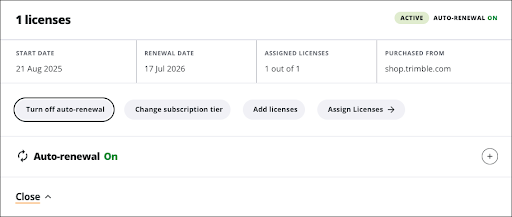
- Нажмите Manage (Управление), чтобы расширить окно и отобразить все параметры управления подпиской.
Нажмите Add Licenses (Добавить лицензии).
Укажите количество лицензий для добавления, введя число или нажав +/-.
Примечание. Стоимость новых лицензий будет рассчитана пропорционально с учетом даты продления подписки. При увеличении или уменьшении количества лицензий появится сообщение с указанием пропорциональной суммы, которая будет списана.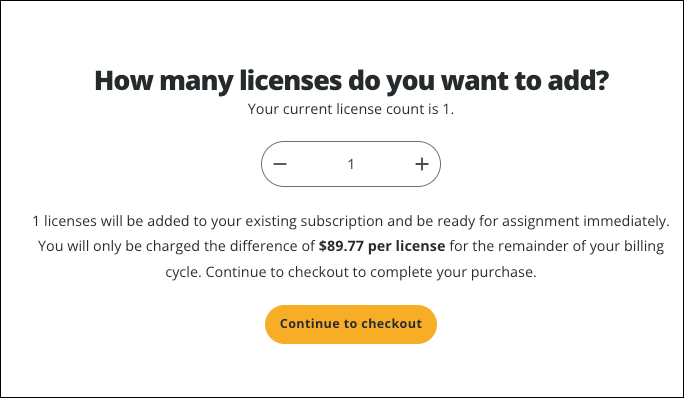
- Нажмите Continue to Checkout (Перейти к оформлению заказа). Откроется страница оформления заказа.
- Введите или подтвердите свою платежную информацию.
- Нажмите Place Order (Разместить заказ).