La console d'administration Trimble peut vous aider à ajouter des licences aux abonnements SketchUp de votre compte. Chaque licence permet à un utilisateur d'accéder aux produits inclus dans cet abonnement. Seuls les détenteurs de compte ou les détenteurs secondaires de compte peuvent ajouter des licences.
La console d'administration Trimble n'offre pas la possibilité de supprimer des licences de vos abonnements. Si vous devez supprimer une ou plusieurs licences, il vous faut annuler votre abonnement et vous réabonner avec un nombre de licences inférieur.
Consultez la rubrique Remboursements et annulations pour plus d'informations. Si vous avez besoin d'aide, veuillez contacter l'équipe d'assistance de SketchUp.
Pour ajouter des licences, ouvrez la console d'administration et suivez ces étapes :
- Dans la barre de navigation de gauche, cliquez sur Products & Licenses (Produits et licences).
- Localisez l'abonnement SketchUp à gérer.
- Cliquez sur Manage Subscriptions (Gérer les abonnements). Vous accédez à une page récapitulative de l'abonnement.
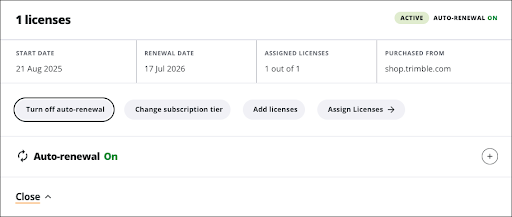
- Cliquez sur Manage (Gérer) pour agrandir la fenêtre et afficher toutes les options de gestion de l'abonnement.
Cliquez sur Add Licenses (Ajouter des licences).
Indiquez le nombre de licences que vous souhaitez ajouter en tapant un chiffre ou en cliquant sur +/-.
Remarque : les nouvelles licences sont calculées au prorata de la date de renouvellement. Lorsque vous augmentez ou diminuez le nombre, un message s'affiche pour vous indiquer le montant proportionnel qui vous sera facturé.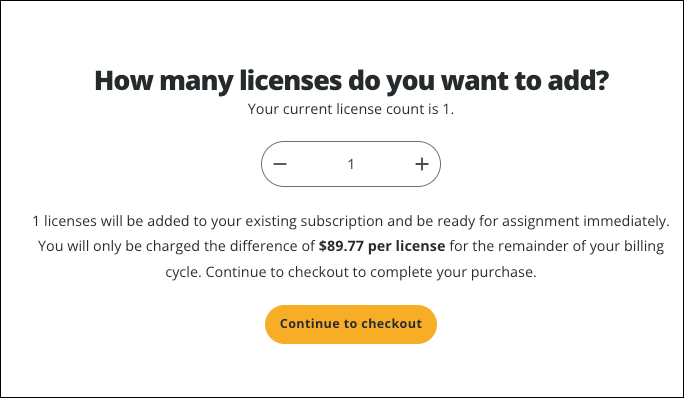
- Cliquez sur Continue to Checkout (Procéder au paiement). La page de paiement s'affiche.
- Saisissez ou confirmez vos données de paiement.
- Cliquez sur Place Order (Passer la commande).