Trimble Admin Console (Console di amministrazione Trimble) consente di gestire i prodotti SketchUp, insieme a tutti gli altri prodotti Trimble che possiedi. I titolari degli account e gli amministratori delle licenze possono visualizzare informazioni dettagliate sugli abbonamenti associati ai loro account, aggiungere o rimuovere utenti e assegnare o rimuovere licenze per gli utenti.
Esplorazione della console di amministrazione
Le opzioni visualizzate la prima volta che accedi alla console di amministrazione dipendono dal tuo ruolo.
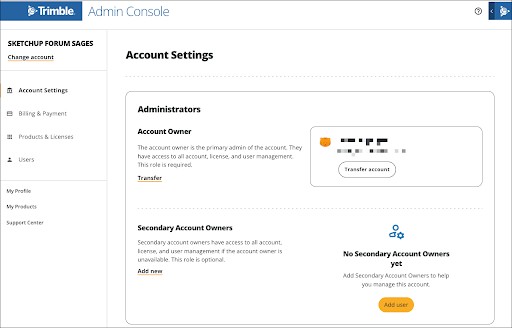
Per spostarti all'interno della console di amministrazione, puoi utilizzare le opzioni illustrate di seguito, disponibili nella barra di navigazione a sinistra:
- Change Account (Cambia account) – Se devi gestire più account, puoi usare questo menu a discesa per selezionare quello che desideri visualizzare.
- Account Settings (Impostazioni account) – Mostra le informazioni amministrative. In questa sezione, i titolari principali e secondari degli account possono apportare le modifiche eventualmente necessarie. Per ulteriori informazioni, consulta la sezione Gestione dei ruoli.
- Billing & Payment (Fatturazione e pagamento) – Mostra lo stato dell'ordine, la cronologia degli ordini e le fatture. Per ulteriori informazioni, vedi Fatturazione e pagamento.
- Products & Licenses (Prodotti e licenze) – Consente di vedere, gestire e accedere alle licenze di prodotto. Per ulteriori informazioni sulle operazioni che puoi eseguire in questa sezione, leggi gli articoli Assegnazione di prodotti, Gestione del piano e Gestione delle licenze.
- Users (Utenti) – Consente di visualizzare, modificare, aggiungere o rimuovere gli utenti associati al tuo account.
Puoi fare clic su Get Support (Chiedi aiuto)  nell'angolo in alto a destra per accedere alle opzioni di supporto Trimble, oppure sull'icona Trimble per visualizzare le opzioni seguenti:
- My Profile (Il mio profilo) – Apre la pagina del tuo profilo Trimble, che consente di aggiungere un'immagine per il profilo o aggiornare le preferenze. Se l'abbonamento viene gestito dalla tua azienda, per modificare determinate impostazioni potrebbe essere necessario contattare l'amministratore.
- My Products (I miei prodotti) – Apre la pagina My Products (I miei prodotti), che consente di visualizzare e scaricare i prodotti a tua disposizione.
- Manage Account (Gestisci account) – Torna alla console di amministrazione.
- Support Center (Centro assistenza) – Apre la pagina del Supporto Trimble.
- Sign Out (Disconnetti) – Fai clic su questa opzione per uscire dal tuo account Trimble.
Gestione dell'account
La console di amministrazione consente di gestire diversi aspetti del tuo account. Gli articoli elencati di seguito spiegano come utilizzare la console di amministrazione per gestire tutti gli aspetti del tuo abbonamento SketchUp:
- Gestione degli abbonati – Spiega come aggiungere, rimuovere e modificare gli utenti.
- Gestione dei ruoli – Definisce i ruoli a disposizione degli utenti e spiega come modificarli quando necessario.
- Assegnazione di prodotti – Fornisce istruzioni per l'assegnazione delle licenze di prodotti agli utenti.
- Gestione dei piano – Spiega come modificare l'abbonamento in essere e le impostazioni di rinnovo automatico.
- Gestione delle licenze – Fornisce informazioni dettagliate su come aggiungere licenze all'abbonamento.
- Fatturazione e pagamento – Spiega come visualizzare la cronologia dei pagamenti, aggiornare i dati di pagamento e scaricare le fatture.