Trimble 관리 콘솔을 이용하면 고객님이 보유하신 기타 모든 Trimble 제품과 함께 SketchUp 제품을 관리할 수 있습니다. 계정 소유자와 라이선스 관리자는 계정에서 구독 세부 정보를 조회할 수 있고, 사용자를 추가하거나 제거할 수 있으며, 사용자에게 라이선스를 할당하거나 사용자로부터 라이선스를 제거할 수 있습니다.
참고: 본문에서 사용자란 SketchUp의 서비스 약관에 정의된 특정 사용자를 의미합니다. 각각의 사용자(계정 소유자 포함)는 실제 이름, 성, 이메일 주소가 지정된 기명 사용자여야 합니다.
관리 콘솔 탐색
관리 콘솔에 처음 로그인하면 사용자의 역할에 따라 몇 가지 다른 옵션이 표시됩니다.
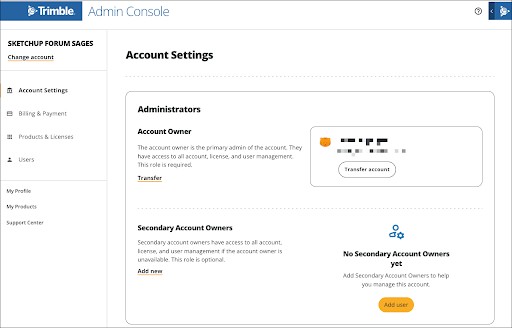
참고: 모든 역할이 동일한 옵션에 액세스할 수 있는 것은 아닙니다. 각 역할 및 역할 할당 방법에 대한 자세한 정보는 역할 관리를 참조하세요.
왼쪽 탐색 창에서 다음 옵션을 이용해 관리 콘솔을 탐색할 수 있습니다.
- Change Account(계정 변경) – 계정을 여러 개 관리하는 경우, 이 드롭다운을 사용해 조회하고자 하는 계정을 선택합니다.
- Account Settings(계정 설정) – 관리 정보를 조회합니다. 필요한 경우, 계정 소유자와 보조 계정 소유자가 여기에서 그러한 역할을 변경할 수 있습니다. 자세한 정보는 역할 관리를 참조하세요.
- Billing & Payment(청구 및 결제) – 주문 상태, 주문 내역, 인보이스를 조회합니다. 자세한 정보는 청구 및 결제를 참조하세요.
- Products & Licenses(제품 및 라이선스) – 제품 라이선스를 보고, 액세스하고 관리합니다. 여기에서 할 수 있는 작업에 관한 자세한 내용은 제품 할당, 플랜 관리, 라이선스 관리를 참조하세요.
- Users(사용자) – 계정과 연결된 사용자를 조회, 편집, 추가, 제거합니다.
오른쪽 상단에 있는 Get Support(지원받기)( )를 클릭하면 Trimble의 지원 옵션에 액세스할 수 있고, Trimble 아이콘을 클릭하면 다음과 같은 옵션이 표시됩니다.
- My Profile(내 프로필) – Trimble Profile(Trimble 프로필) 페이지가 열리고 여기에서 프로필 사진을 추가하거나 기본 설정을 업데이트할 수 있습니다. 조직에서 구독을 관리하는 경우, 일부 설정을 변경하려면 관리자에게 문의해야 할 수 있습니다.
- My Products(내 제품) – My Products(내 제품) 페이지가 열리고 여기에서 사용자가 이용할 수 있는 제품을 조회하고 다운로드할 수 있습니다.
- Manage Account(계정 관리) – 관리 콘솔로 돌아갑니다.
- Support Center(지원 센터) – Trimble 지원 페이지가 열립니다.
- Sign Out(로그아웃) – 클릭하면 Trimble 계정에서 로그아웃됩니다.
참고: Safari 웹 브라우저에서는 Trimble 관리 콘솔이 의도한 대로 표시되지 않아 일부 탐색 문제가 발생할 수 있습니다. 최선의 사용자 경험을 위해 Chrome, Firefox 또는 Edge를 이용하세요.
계정 관리
관리 콘솔을 이용하면 계정의 많은 요소를 간편하게 관리할 수 있습니다. 다음 각각의 문서에서는 관리 콘솔을 이용해 SketchUp 구독의 모든 측면을 관리하는 방법을 알려드립니다.
- 구성원 관리 – 사용자를 추가, 제거, 편집하는 방법입니다.
- 역할 관리 – 사용자에게 제공되는 역할을 정의하고, 필요한 경우 역할을 변경하는 방법을 안내합니다.
- 제품 할당 – 사용자에게 제품 라이선스를 할당하는 방법을 안내합니다.
- 플랜 관리 – 기존 구독 플랜을 변경하는 방법과 자동 갱신 설정을 변경하는 방법을 알아보세요.
- 라이선스 관리 – 구독에 라이선스를 추가하는 방법에 관해 자세히 안내합니다.
- 청구 및 결제 – 결제 기록을 조회하고, 결제 정보를 업데이트하며, 인보이스를 다운로드하는 방법을 안내합니다.