Trimble 管理控制台可帮助您管理 SketchUp 产品以及您可能拥有的任何其他 Trimble 产品。帐户所有者和许可证管理员可以查看其帐户订阅产品的详细信息、添加或移除用户以及为用户分配或删除许可证。
注意:用户是指我们的服务条款中定义的特定用户。每位用户(包括帐户所有者)必须是使用自己的真实名字、姓氏和电子邮件地址具名的用户。
浏览管理控制台
当您首次登录管理控制台时,所看到的选项会因您的具体角色而异。
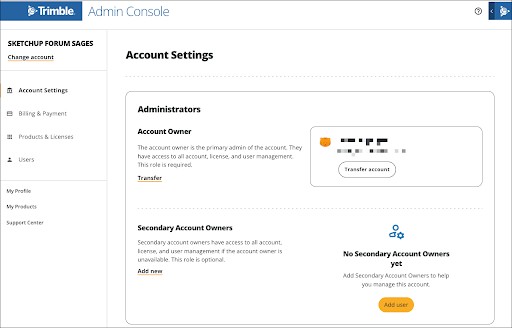
注意:并非所有角色都能访问相同的选项。如需了解每个角色以及如何分配角色的更多信息,请查阅管理角色。
您可以使用左侧导航栏中的以下选项来浏览管理控制台:
- Change Account(变更帐户)——如果您管理多个帐户,可使用此下拉菜单选择您想要查看的帐户。
- Account Settings(帐户设置)——查看管理信息。帐户所有者和二级帐户所有者可在此处根据需要更改这些角色。有关更多信息,请参阅管理角色。
- Billing & Payment(账单和付款)——查看订单状态、订单历史记录和发票。如需了解更多信息,请参阅账单和付款。
- Products & Licenses(产品和许可证)——查看、访问和管理您的产品许可证。有关此处可执行操作的详细信息,请参阅分配产品、计划管理和许可证管理。
- Users(用户)——查看、编辑、添加或移除与帐户关联的用户。
在右上角,您可以单击 Get Support(获取支持)( ) 访问 Trimble 支持选项,或单击 Trimble 图标查看以下选项:
- My Profile(我的个人资料)——打开您的 Trimble Profile(个人资料)页面,您可以在该页面添加个人照片或更新偏好设置。如果您的订阅由您的组织管理,那么您可能需要联系管理员才能更改某些设置。
- My Products(我的产品)——打开 My Products(我的产品)页面,您可以在该页面查看并下载可供使用的产品。
- Manage Account(管理帐户)——返回管理控制台。
- Support Center(支持中心)——打开 Trimble 支持页面。
- Sign Out(注销)——点击可退出您的 Trimble 帐户。
注意:Trimble 管理控制台在 Safari 网页浏览器中可能无法正常显示,这会导致部分导航功能无法正常使用。为获得最佳体验,请使用 Chrome、Firefox 或 Edge 浏览器。
管理您的帐户
管理控制台可以帮助管理许多不同的帐户事项。在以下每篇文章中,我们将介绍如何使用管理控制台管理 SketchUp 订阅的各个方面:
- Managing Members(管理成员)——了解如何添加、移除和编辑用户。
- Managing Members(管理角色)——明确用户可使用的各类角色权限,并掌握在需要时更改角色的方法。
- Assigning Products(分配产品)——了解如何为用户分配产品许可证。
- Plan Management(计划管理)——了解如何变更现有订阅计划及管理自动续签设置。
- License Management(许可证管理)——详细了解如何为订阅添加新的许可证。
- Billing and Payment(账单和付款)——了解如何查看支付历史记录、更新支付信息及下载发票。