同一 SketchUp 订阅下支持购买多个产品许可证,而且每个许可证均可分配给不同的用户。帐户所有者可通过 Trimble 管理控制台将购买的许可证分配给用户。
将许可证分配给新用户
- 在左侧窗格中,选择 Products & Licenses(产品和许可证)。
- 找到并单击您想要分配用户的订阅。
- 在 Assigned Licenses(已分配的许可证)下,选择 Assign Licenses(分配许可证)

最多可输入 20 个电子邮件地址,为对应的用户分配许可证。
注意:如需一次性添加超过 20 名用户,请使用 Upload CSV(上传 CSV)页签下载 CSV 模板,填写后上传即可。- 单击 Assign Licenses(分配许可证)。
- 用户将收到一封电子邮件,告知他们现在可以访问该 SketchUp 订阅中的产品。
将许可证分配给现有用户
- 从左侧导航窗格选择 Users(用户)。
- 使用搜索栏或浏览用户列表,找到您想要为其分配许可证的现有用户。
- 单击 More Options(更多选项)(
 )。
)。 - 选择 Edit User(编辑用户)。
- Assigned Licenses(已分配的许可证)下将显示分配给该用户的许可证。如果用户未被分配许可证,单击 Assign Licenses(分配许可证)。
- 使用搜索栏或浏览含可用许可证的订阅列表,找到您想要为该用户分配的订阅。
- 选中许可证旁边的框并单击 Save Assignments(保存分配)。单击 Cancel(取消)将不保存操作并退出。
- 用户将收到一封电子邮件,告知他们现在可以访问该 SketchUp 订阅中的产品。
为用户分配许可证后,用户能够使用的所有产品将显示在 My Products(我的产品)页面中。为了帮助用户开始使用新的产品许可证,可引导他们访问 https://accounts.trimble.com/products 或查看 My Products(我的产品),获取有关如何访问和下载权限的信息。
移除用户的许可证:
注意:移除用户对产品许可证的访问权限并不会从您的帐户中移除许可证本身。要移除许可证,您需要取消订阅,再以新的许可证数量重新订阅。关于如何取消订阅的更多信息,请参阅退款和取消。
要从 Users(用户)部分移除用户的许可证,请按以下步骤操作:
- 从左侧窗格中选择 Users(用户)。
- 使用搜索栏或浏览用户列表,找到您想要移除产品许可证的用户。
- 单击用户 () 旁边的 More Options(更多选项)。
- 选择 Edit User(编辑用户)。
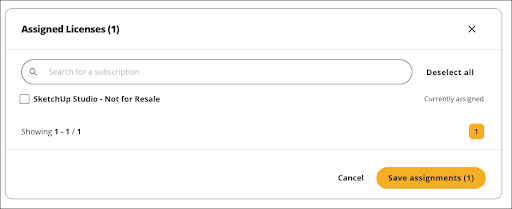
- 在 Assigned Licenses(已分配的许可证)下,单击 Edit(编辑)。
取消勾选您想要移除的许可证旁边的方框,然后单击 Save Assignments(保存分配)。
- 用户将收到一封电子邮件,告知他们以后将无法访问该 SketchUp 订阅中的产品。
要从 Products & Licenses(产品和许可证)中移除用户的许可证,请按以下步骤操作:
- 在左侧窗格中选择 Products & Licenses(产品和许可证)。
- 在 Assigned Licenses(已分配的许可证)下,使用搜索栏或浏览用户列表,找到您想要移除产品许可证的用户。
- 勾选您想要移除产品许可证的用户旁边的方框。
页面底部将显示已选用户数量的对话框。选择所有用户后,单击 Unassign License(取消分配许可证)。
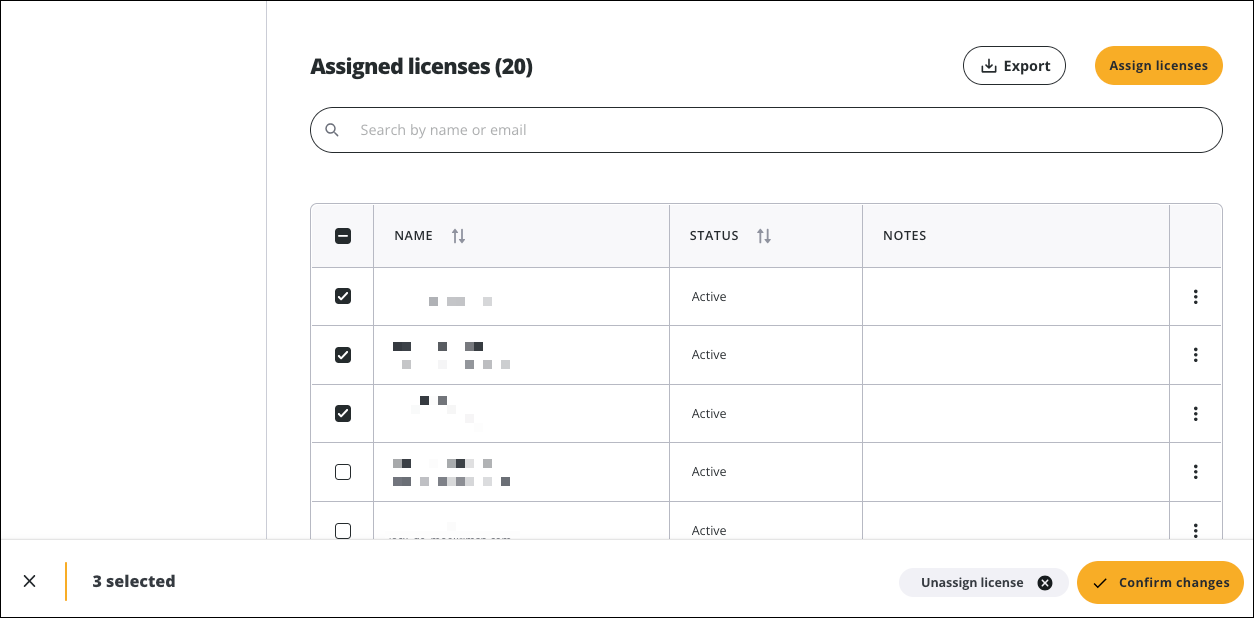
- 单击 Confirm Changes(确认更改)。
- 用户将收到一封电子邮件,告知他们以后将无法访问该 SketchUp 订阅中的产品。