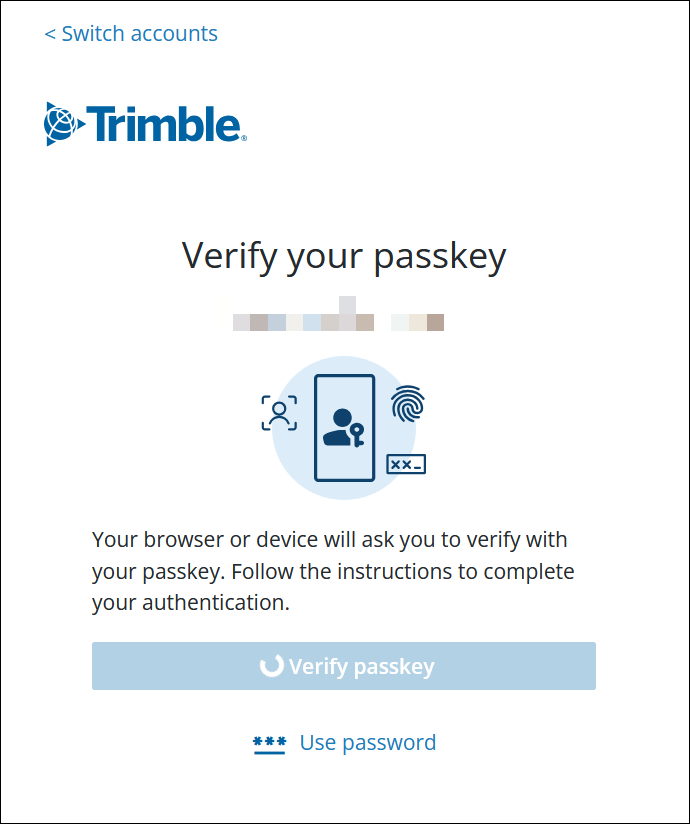
Trimble rekommenderar att du ställer in en passkey som den föredragna metoden för flerfaktorsautentisering (MFA) för ditt Trimble ID-konto. Passkeys är krypterade digitala nycklar som genereras av din enhet med hjälp av ditt fingeravtryck, Face ID eller PIN-kod. De är ett säkrare och bekvämare alternativ till lösenord och traditionell tvåfaktorsautentisering.
Konfigurera en passkey
När du först skapar ett Trimble ID uppmanas du att skapa en passkey. Om du hoppade över det här steget kan du alltid skapa en passkey på myprofile.trimble.com. För att skapa en passkey följer du dessa steg:
- När du skapar ett konto, eller när du är på din profilsida, klickar du på Create a Passkey (skapa en passkey).
Ange din passkey Din passkey-sida visas.

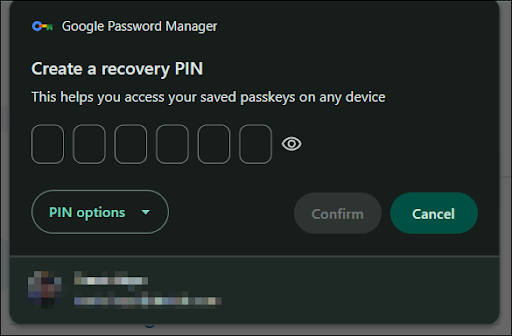
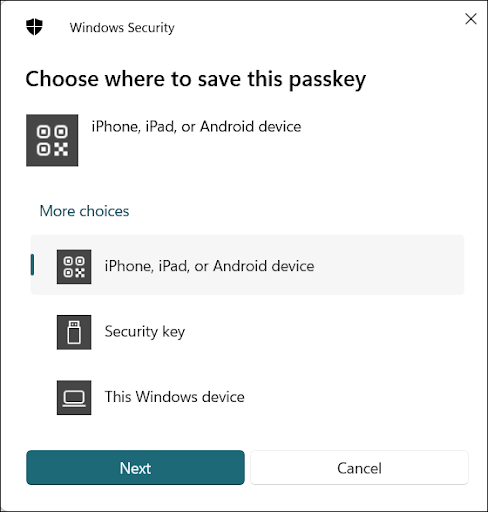
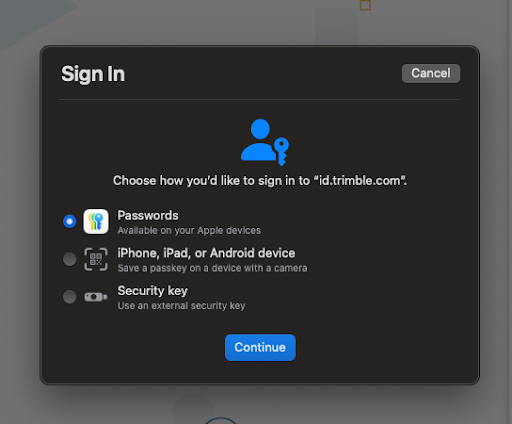
Välj bland de tillgängliga passkey-alternativen baserat på din enhet eller webbläsare. Här är några exempel på vad du kan se:
Google
Windows
MacOS
- Följ anvisningarna i din webbläsare eller enhet för att skapa och spara en passkey.
- Ange ett namn för din passkey och välj Continue (fortsätt).
- Välj Done (klar).
- Om du vill redigera namnet på en passkey väljer du Redigera (
 ) bredvid din passkey, anger ett nytt namn och välj Spara.
 - För att ta bort en passkey väljer du X till höger om din passkey, anger ditt nuvarande lösenord och din passkey och väljer sedan Ta bort.
Logga in med en passkey
När du har skapat din passkey kan du sedan välja Använd en passkey på inloggningsskärmen för att komma åt ditt Trimble-konto. En fråga visas där du blir ombedd att ange din passkey.