Trimble에서는 Trimble ID 계정에 선호하는 다단계 인증(MFA) 방법으로 패스키를 설정할 것을 권장합니다. 패스키는 사용자의 지문, Face ID 또는 PIN을 사용해 장치가 생성하는 암호화된 디지털 키입니다. 패스키는 비밀번호나 기존의 2단계 인증보다 더 안전하고 편리한 대안입니다.
팁: 패스키를 두 개 이상 설정할 수 있습니다. 패스키가 여러 개 있으면 패스키 한 개에 대한 액세스 권한을 잃더라도 계정에 액세스하도록 보장할 수 있습니다. 패스키가 하나뿐이더라도 SketchUp에서는 MFA 방법을 두 개 이상 설정하도록 권장하고 있습니다.
패스키 설정
Trimble ID를 처음 만들 때 패스키를 만들라는 메시지가 표시됩니다. 이 단계를 건너뛴 경우, 언제든 myprofile.trimble.com에서 패스키를 만들 수 있습니다. 패스키를 만들려면 다음 단계를 따르세요.
- 계정을 만드는 동안에나 프로필 페이지에서 Create a Passkey(패스키 만들기)를 클릭합니다.
비밀번호를 입력합니다. 패스키 페이지가 표시됩니다.

장치 또는 브라우저에 따라 사용 가능한 패스키 옵션 중에서 선택하세요. 예를 들어 다음과 같은 옵션이 표시될 수 있습니다.
Google
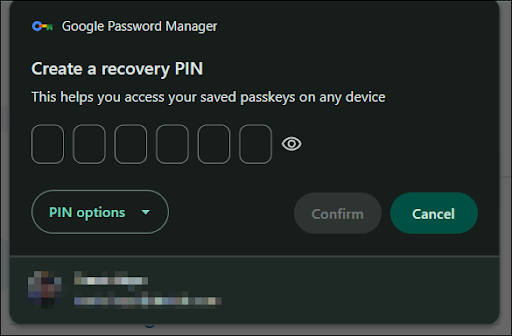
Windows
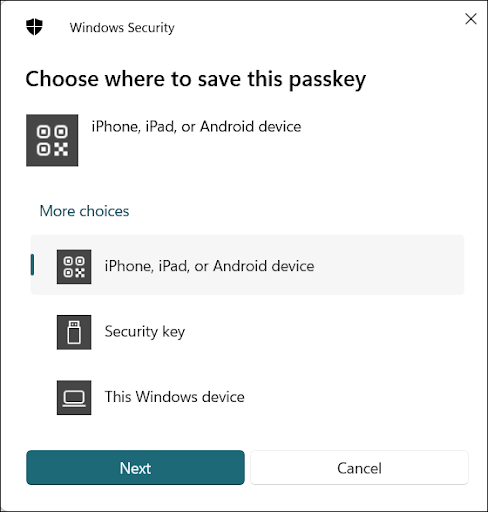
MacOS
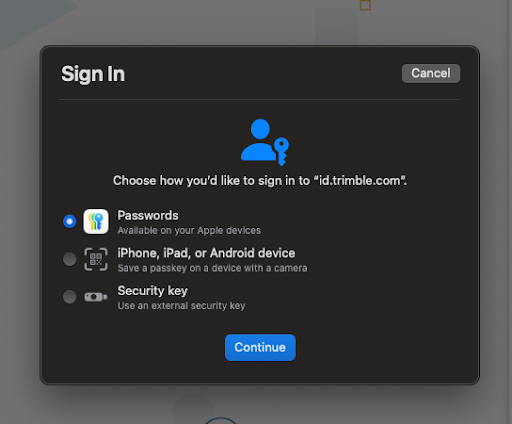
- 브라우저 또는 장치의 안내에 따라 패스키를 만들어 저장합니다.
- 패스키 이름을 입력하고 Continue(계속)를 선택합니다.
- Done(완료)을 선택합니다.
- 패스키의 이름을 편집하려면 패스키 옆에 있는 Edit(편집)(
 )를 선택하고 새 이름을 입력한 다음 Save(저장)를 선택합니다.
 - 패스키를 제거하려면 패스키 오른쪽에 있는 X를 선택하고, 현재 비밀번호와 패스키를 입력한 다음 Remove(제거)를 선택합니다.
패스키로 로그인
패스키를 만든 다음, 로그인 화면에서 Use a Passkey(패스키 사용)를 선택해 Trimble 계정에 액세스할 수 있습니다. 패스키를 요청하는 메시지가 표시됩니다.
참고: 로그인할 때, 아직 패스키를 만들지 않은 경우 Use a Passkey(패스키 사용)를 선택하지 마세요. 패스키는 계정을 만드는 동안에 또는 프로필 페이지에서만 만들 수 있습니다.
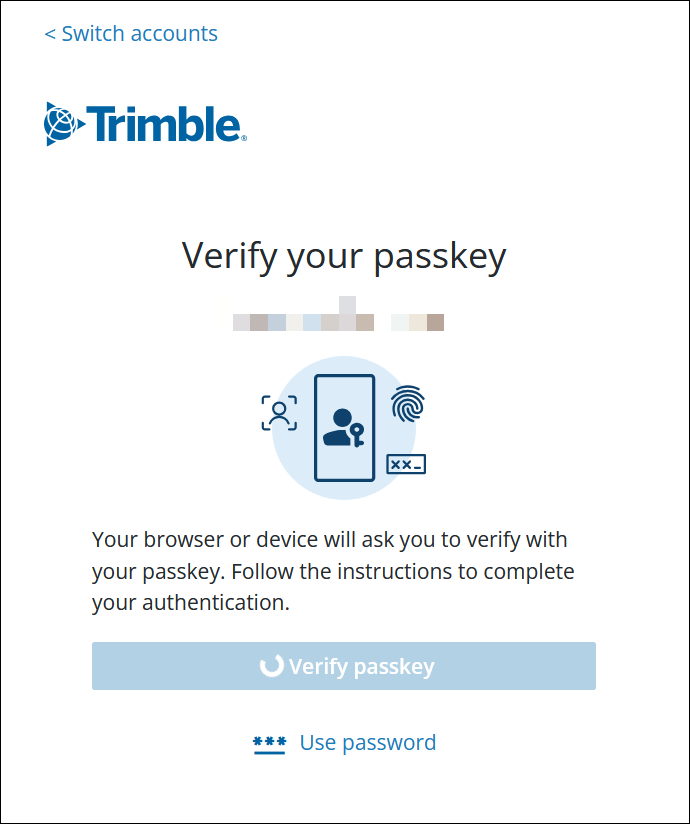
MFA 방법을 변경하려면 My Profile(내 프로필)을 열고 Multi-Factor Authentication(다단계 인증) 섹션으로 이동합니다. 자세한 정보는 다단계 인증 추가 또는 사용 중지를 참조하세요.