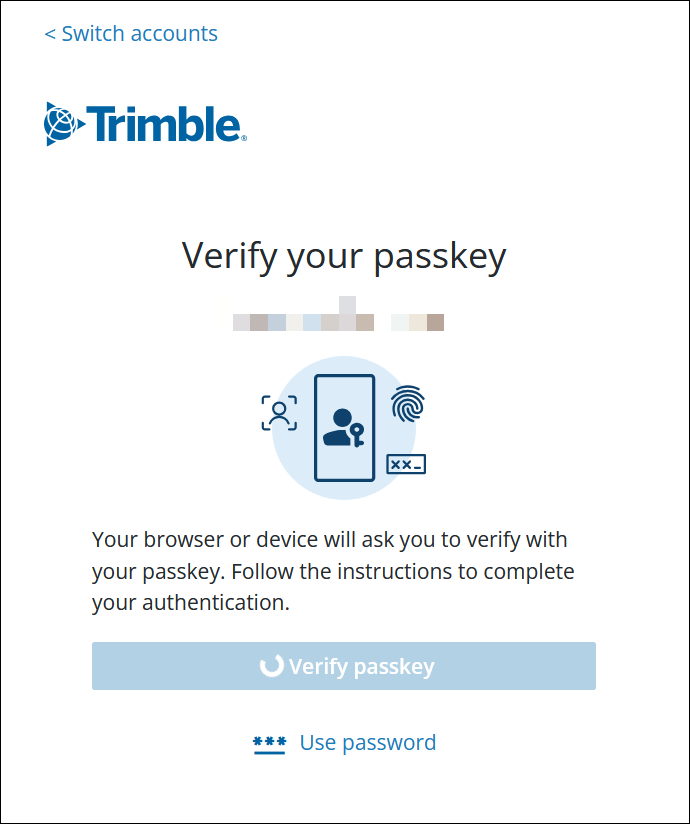
A Trimble recomenda configurar uma chave de acesso como o método de autenticação multifator (MFA) preferido para sua conta da Trimble ID. Chaves de acesso são digitais e criptografadas, geradas pelo dispositivo com biometria, reconhecimento facial ou um PIN. Elas oferecem uma alternativa mais segura e simples do que senhas e autenticação de dois fatores.
Como configurar uma chave de acesso
Ao criar a Trimble ID, será solicitada a criação de uma chave de acesso. Se você ignorar esta etapa, a chave poderá ser criada mais tarde em myprofile.trimble.com. Para isso, siga estas etapas:
- Durante a criação da conta ou na página de perfil, clique em Create a Passkey (Criar uma chave de acesso).
Insira sua senha e a página da chave de acesso será exibida.

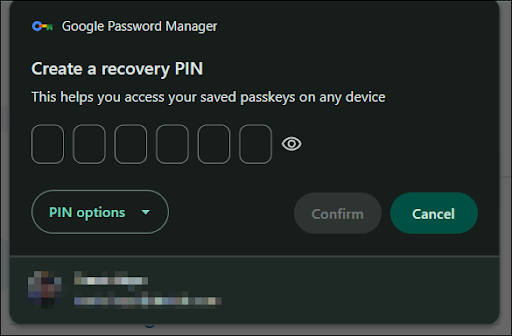
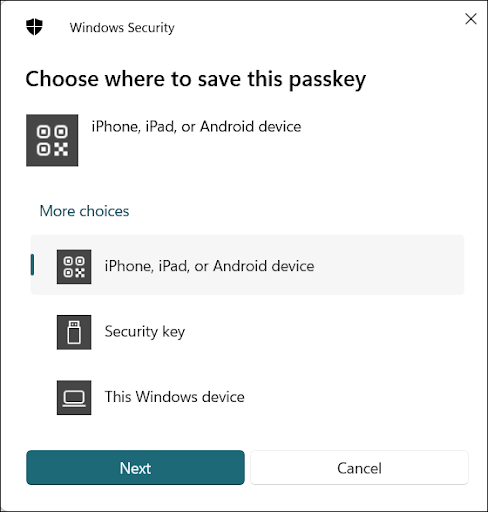
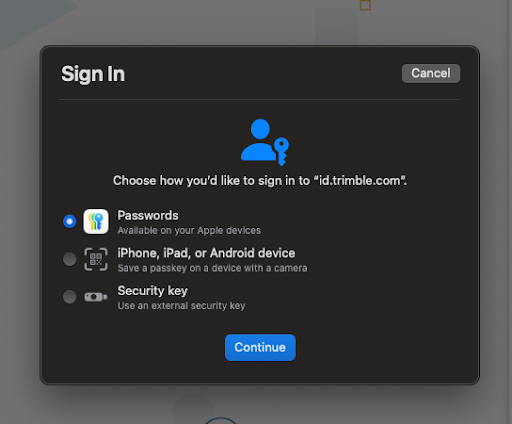
Escolha uma das opções de chaves disponíveis para seu dispositivo ou navegador. Confira alguns exemplos:
Google
Windows
MacOS
- Siga as instruções do seu navegador ou dispositivo para criar e salvar a chave de acesso.
- Insira um nome para a chave de acesso e selecione Continue (Continuar).
- Selecione Done (Concluído).
- Para editar o nome da chave, selecione Edit (Editar) (
 ), insira o novo nome e selecione Save (Salvar).
 - Para remover uma chave de acesso, selecione o X do lado direito da chave, insira a senha e a chave atual e selecione Remove (Remover).
Como iniciar a sessão com uma chave de acesso
Após criar a chave de acesso, selecione Usar chave de acesso na tela de iniciar a sessão da sua conta da Trimble. Uma tela será exibida para inserir a chave.