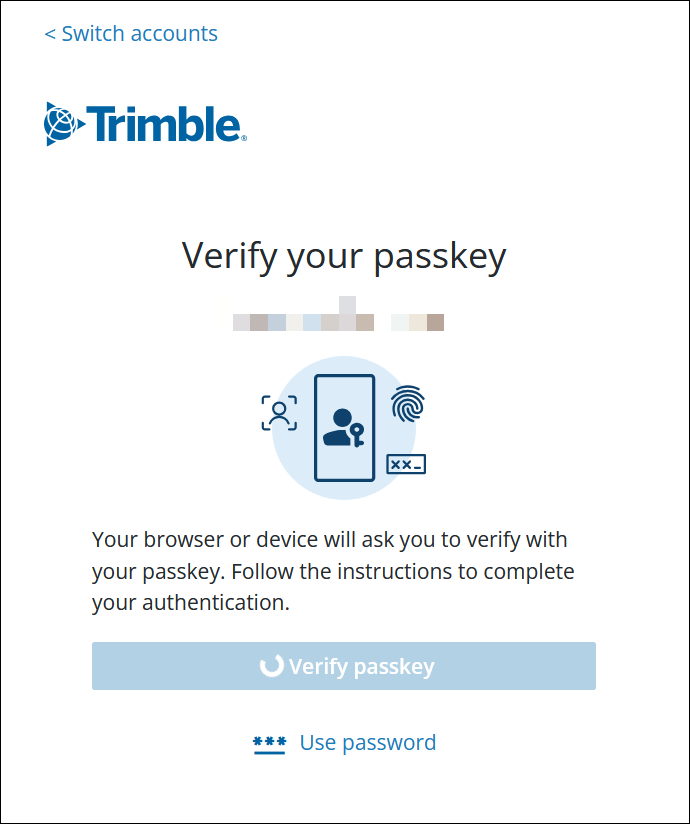
Trimble doporučuje nastavit klíč jako preferovanou metodu vícefaktorového ověřování (MFA) u účtu Trimble ID. Klíče jsou šifrované digitální klíče, které vaše zařízení generuje pomocí otisku prstu, Face ID nebo kódu PIN. Nabízejí bezpečnější a pohodlnější alternativu k heslům a tradičnímu dvoufaktorovému ověřování.
Nastavení klíče
Při prvním vytvoření Trimble ID budete vyzváni k vytvoření klíče. Pokud jste tento krok přeskočili, můžete si klíč kdykoli vytvořit na stránce myprofile.trimble.com. Chcete-li vytvořit klíč, postupujte následovně:
- Při vytváření účtu nebo na stránce profilu klikněte na Create a Passkey (Vytvořit klíč).
Zadejte heslo. Zobrazí se stránka s klíčem.

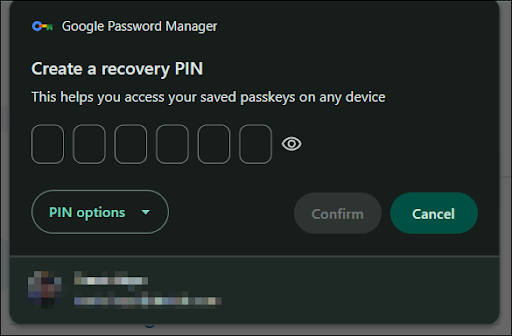
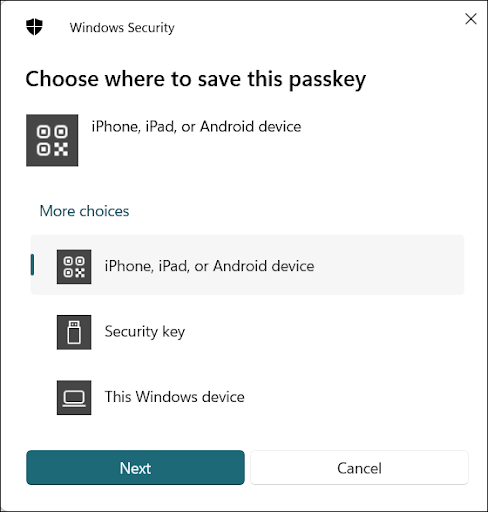
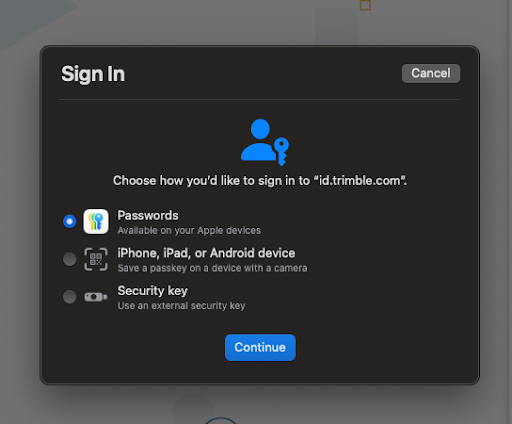
Vyberte z dostupných možností klíče podle vašeho zařízení nebo prohlížeče. Zde je několik příkladů toho, co se vám může zobrazit:
Google
Okna
macOS
- Postupujte podle pokynů prohlížeče nebo zařízení a vytvořte a uložte klíč.
- Zadejte název klíče a stiskněte Continue (Pokračovat).
- Klikněte na Done (Hotovo).
- Chcete-li upravit název klíče, vyberte Upravit (
 ) vedle klíče, zadejte nový název a vyberte Save (Uložit).
 - Chcete-li klíč odebrat, stiskněte X napravo od klíče, zadejte aktuální heslo a klíč a pak vyberte Remove (Odebrat).
Přihlášení pomocí klíče
Po vytvoření klíče můžete získat přístup k účtu Trimble výběrem možnosti Use a Passkey (Použít klíč) na přihlašovací obrazovce. Zobrazí se výzva k zadání klíče.