Аутентификатор — это мобильное приложение, которое генерирует одноразовый пароль на основе времени и используется для доступа к вашему аккаунту. Google Authenticator и Microsoft Authenticator — примеры приложений для аутентификации. Вы можете использовать приложение аутентификации как опцию многофакторной аутентификации (МФА) для защиты вашего аккаунта Trimble.
Настройка приложения аутентификатора
Если вы решите защитить свой аккаунт с помощью приложения аутентификации, следуйте следующим шагам:
- Скачайте приложение-аутентификатор, которым хотите пользоваться.
- Зайдите в myprofile.trimble.com и выполните вход с помощью своего Trimble ID.
На странице профиля выберите Authenticator App (Приложение для аутентификации). Появится экран с QR-кодом.
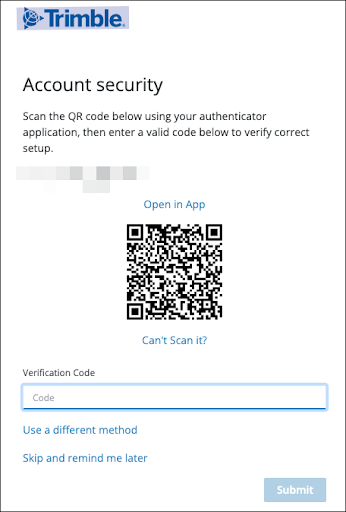
- Откройте приложение для аутентификации и отсканируйте QR-код или выберите Can’t Scan It? (Не удается отсканировать?) для кода, который можно ввести. Приложение для аутентификации сгенерирует код для вашего аккаунта Trimble.
- Введите код, предоставленный вашим приложением для аутентификации.
- Выберите Submit (Отправить).
Вход с помощью приложения для аутентификации
После настройки приложения аутентификатора в качестве метода МФА войдите в систему, выполнив следующие шаги:
- Введите свой адрес электронной почты и пароль и выберите Next (Далее).
Trimble отправит запрос в ваше приложение для аутентификации, генерируя одноразовый код-пароль на основе времени.
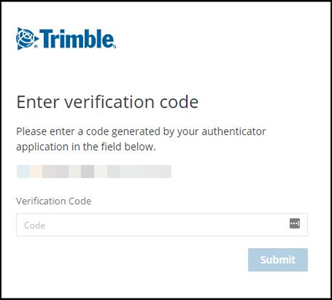
- Введите код-пароль и нажмите Submit (Отправить).