A hitelesítő olyan mobilalkalmazás, amely időalapú, egyszeri jelkódot generál a fiókjához való hozzáférés érdekében. A Google Authenticator és a Microsoft Authenticator példák a hitelesítő alkalmazásokra. A hitelesítő alkalmazást többfaktoros hitelesítési (MFA) lehetőségként használhatja Trimble-fiókja védelmére.
Hitelesítő alkalmazás beállítása
Ha a fiókját hitelesítő alkalmazással szeretné védeni, tegye a következőket:
- Töltse le a használni kívánt hitelesítő alkalmazást.
- Látogasson el a myprofile.trimble.com webhelyre, és jelentkezzen be a Trimble ID használatával.
Profiloldalán válassza az Authenticator App (Hitelesítő alkalmazás) lehetőséget. Megjelenik egy QR-kódot tartalmazó képernyő.
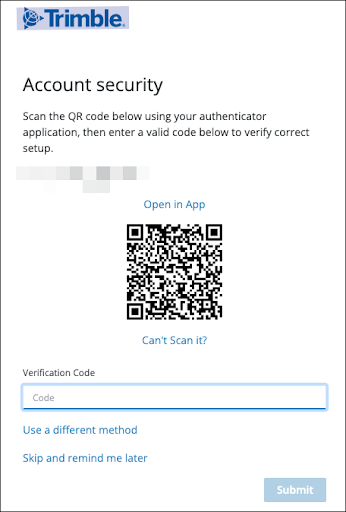
- Nyissa meg a hitelesítő alkalmazást, és olvassa be a QR-kódot, vagy válassza a Can’t Scan It? (Nem tudja beolvasni?) lehetőséget egy kód megadásához. A hitelesítő alkalmazás generál egy kódot Trimble-fiókjához.
- Adja meg a hitelesítő alkalmazás által megjelenített kódot.
- Válassza a Send (Küldés) lehetőséget.
Hitelesítő alkalmazással való bejelentkezés
Miután hitelesítő alkalmazást állított be MFA-módszerként, a bejelentkezéshez tegye a következőket:
- Adja meg az e-mail-címét és jelszavát, majd válassza a Next (Tovább) lehetőséget.
A Trimble kérést küld a hitelesítő alkalmazásnak, amely generál egy időalapú, egyszeri jelkódot.
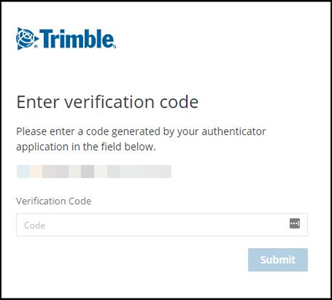
- Adja meg a jelkódot, majd válassza a Submit (Beküldés) lehetőséget.
Az MFA-módszer módosításához nyissa meg a My Profile (Saját profil) menüt, és navigáljon a Multi-Factor Authentication (Többfaktoros hitelesítés) részhez. További információk: Többfaktoros hitelesítés hozzáadása vagy letiltása.