Ein Authenticator ist eine App, die einen zeitlich beschränkten Einmalpasscode generiert, mit dem Sie auf Ihr Konto zugreifen. Google Authenticator und Microsoft Authenticator sind Beispiele für solche Apps. Sie können eine Authentifizierungs-App als Option für die Multi-Faktor-Authentifizierung (MFA) verwenden, um Ihr Trimble-Konto zu schützen.
Authentifizierungs-App einrichten
Wenn Sie Ihr Konto mit einer Authentifizierungs-App schützen möchten, gehen Sie wie folgt vor:
- Laden Sie die gewünschte Authentifizierungs-App herunter.
- Gehen Sie zu myprofile.trimble.com und melden Sie sich mit Ihrer Trimble-ID an.
Wählen Sie auf Ihrer Profilseite die Option Authenticator App (Authentifizierungs-App) aus. Ein QR-Code wird angezeigt.
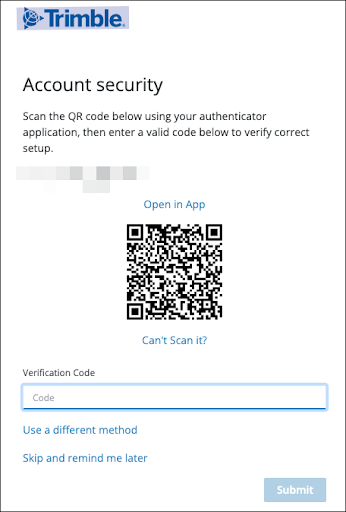
- Öffnen Sie Ihre Authentifizierungs-App und scannen Sie den QR-Code oder wählen Sie Can’t Scan It? (Scannen nicht möglich?), um einen Code zu erhalten, den Sie manuell eingeben können. Die Authentifizierungs-App generiert einen Code für Ihr Trimble-Konto.
- Geben Sie den in der Authentifizierungs-App angezeigten Code ein.
- Wählen Sie Submit (Senden).
Mit Authentifizierungs-App anmelden
Nachdem Sie eine Authentifizierungs-App als MFA-Methode eingerichtet haben, melden Sie sich wie folgt an:
- Geben Sie Ihre E-Mail-Adresse und Ihr Passwort ein und wählen Sie Next (Weiter) aus.
Trimble sendet eine Anfrage an Ihre Authentifizierungs-App, die dann einen zeitlich beschränkten Einmalpasscode generiert.
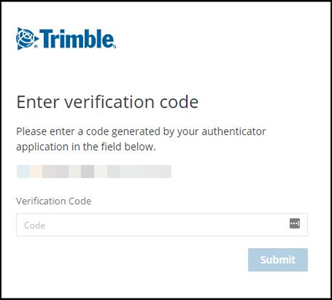
- Geben Sie den Code ein und klicken Sie auf Submit (Senden).