Wenn Sie Ihre Multi-Faktor-Authentifizierung (MFA) aus irgendeinem Grund ändern müssen, können Sie dies unter myprofile.trimble.com tun.
MFA hinzufügen
Gehen Sie folgendermaßen vor, um Ihrem Konto eine weitere MFA-Option hinzuzufügen:
Klicken Sie unter Multi-Factor Authentication (Multi-Faktor-Authentifizierung) neben der gewünschten Option auf Set Up (Einrichten).
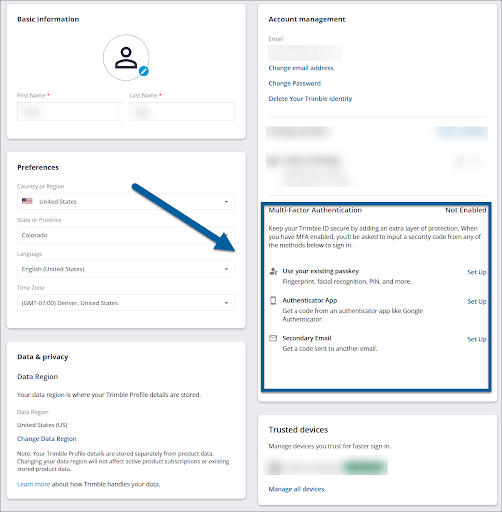
- Befolgen Sie die Anweisungen für diese Authentifizierungsmethode.
- (Optional) Wenn Sie sich anmelden, klicken Sie auf das Kontextmenü (
 ) und wählen Sie Make Default (Als Standard festlegen) aus, um die neue MFA-Methode als Standardmethode festzulegen.
MFA deaktivieren
Hinweis: Bevor Sie die Multi-Faktor-Authentifizierung (MFA) deaktivieren, müssen Sie Zugriff auf mindestens eine MFA-Methode haben, um auf Ihr Konto zuzugreifen. Falls Sie keinen Zugriff auf Ihre MFA-Methoden haben, wenden Sie sich bitte an unser Supportteam.
Für alle Trimble-Konten ist mindestens eine MFA-Methode erforderlich. Wenn Sie keinen Passkey, keine Authentifizierungs-App und keine zweite E-Mail-Adresse verwenden, müssen Sie sich trotzdem mit einem Einmalpasscode anmelden, der an Ihre E-Mail-Adresse gesendet wird. Um eine der aktiven MFA-Methoden Ihres Kontos zu deaktivieren, öffnen Sie Ihr Profil und gehen Sie wie folgt vor:
- Klicken Sie unter Multi-Factor Authentication (Multi-Faktor-Authentifizierung) auf den Schalter, um die MFA auszuschalten.
- Geben Sie bei entsprechender Aufforderung Ihr Passwort ein und wählen Sie Submit (Senden).
- Geben Sie den Bestätigungscode ein, der an Ihre bevorzugte MFA-Methode gesendet wurde.
- Bestätigen Sie, dass Sie die MFA deaktivieren möchten.