Account Owner(帳戶擁有者)、Secondary Account Owner(次要帳戶擁有者)與 License Admin(授權管理員)皆可透過 Trimble 管理控制台新增或移除帳戶使用者。接著可為每位使用者指派一個角色和一個產品授權。
註:每位成員(包括帳戶擁有者)都必須是由其真實名字、姓氏和電子郵件地址指定的記名使用者。
新增使用者
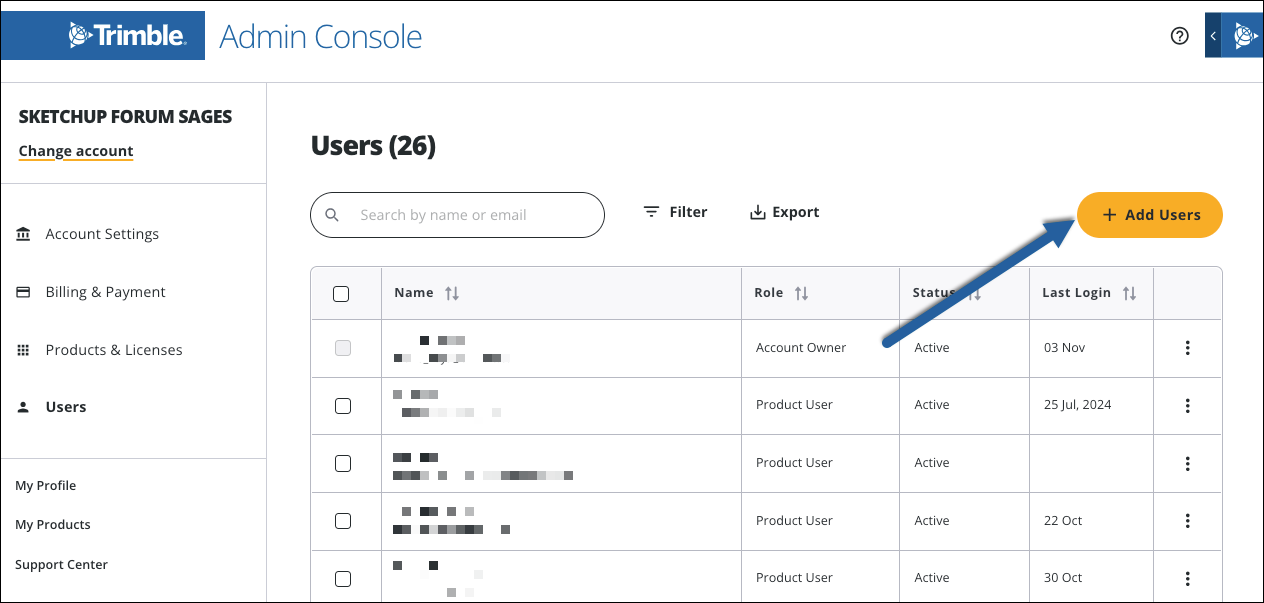
若要在您帳戶中新增使用者,請開啟管理控制台,並執行下列步驟:
- 按一下左側窗格中的 Users(使用者)。
按一下 Add Users(新增使用者)。Add Users(新增使用者)視窗隨即出現。
- 在「電子郵件」欄位中,輸入每位新使用者的電子郵件地址。每次最多可加入 20 位使用者。
- 在 Role(角色)下選取一個角色。該角色將分配給您新增的每一位使用者。
- 按一下 Add Users(新增使用者)。 按一下 Cancel(取消)可返回上個操作,取消新增使用者。
新增使用者會觸發以下動作:
- 新增的使用者會收到被新增至此帳戶的通知郵件。
- 尚未建立 Trimble ID 的使用者,會收到一封電子郵件要求其建立 Trimble ID。
新增使用者時可以選用的角色類型,將由新增使用者至帳戶的該名使用者角色決定。詳情請參閱角色管理。若要開始為使用者指派產品授權,請參閱指派產品。
如需新增 20 名以上的使用者,您可改用 CSV 批次上傳多達 500 名使用者。若要批次上傳使用者:
- 請在 Add Users(新增使用者)視窗中按一下 Upload CSV Instead(改成上傳 CSV)。
- 按一下 Download CSV Template(下載 CSV 範本)。
- 填寫範本。此範本包含電子郵件、姓名和角色欄位。須填寫每位使用者的電子郵件欄位。
- 將檔案拖放至空白處,或瀏覽本地端的檔案系統以上傳該檔案。
移除使用者
註:若要將使用者移出帳戶,必須先移除其產品存取權。
移除使用者步驟如下:
- 在左側窗格中按一下 Users(使用者)。
- 按一下您要移除角色的使用者旁的功能選單 (
 )。
)。 - 按一下 Remove User(移除使用者),接著會跳出警告訊息。
- 再按一下警告訊息下的 Remove User(移除使用者),便可移除該名使用者。
從帳戶中移除的使用者會失去與其角色相關聯的所有權限。