SketchUp 2026.1
26.1.185 Win 64位元
26.1.184 Mac 64位元
SketchUp 2026.1 有哪些新功能?
- SketchUp AI – SketchUp 推出全新 AI 服務,為您補強、改善,並打造最佳 SketchUp 工作流程。SketchUp 2026.1 全新功能如下:
- AI Render – 直接從模型檢視區生成逼真渲染圖像。生成圖像時,可以輸入自訂提示,或使用 SketchUp 預設範本。之後也能利用強大的「局部重繪」工具微調結果。
- AI Assistant – SketchUp 全新 AI 工作流程入口。AI Assistant 提供多項功能,包括「說明助理」,可在應用程式內提供指引、回答您的問題;「產生物件」可依照您的文字提示或圖片,生成實體渲染 (PBR) 紋理的 3D 物件。
- AI 點數 – 使用 SketchUp AI 功能時必須消耗 AI 點數。所有付費訂閱方案皆提供一定額度的 AI 點數。如果需要更多點數,可加購全新 SketchUp AI 加值方案,獲得更多點數。
- 移轉偏好設定 – 新推出的移轉偏好設定功能,可在 SketchUp 升級至新版時,為您將偏好設定視窗中的自選項目整包轉移至新版 SketchUp。
- 捲尺輔助點 – 新推出的捲尺工具模式,能讓您從模型中的參考點出發,於指定距離處建立輔助點,其概念與建立輔助線類似。
- Windows 版 PDF 匯入 – Windows 版 SketchUp 現在可直接匯入 PDF 檔,不須事先轉檔成其他支援格式。
- 錯誤修復、內容異動與功能改進
SketchUp AI
我們做了什麼
SketchUp 推出全新 AI 服務:「AI Render」與「AI Assistant」。為您補強、改善,並打造最佳 SketchUp 工作流程。我們同時推出「SketchUp AI」訂閱方案,讓您能充分運用 AI 功能,實現您的設計目標。
詳細資料
生成式 AI 改變了設計、工程及建築專業人員工作的方式。現在,SketchUp AI 整合了此項技術至您熟悉且喜愛的 SketchUp 中,協助您加速工作流程。
AI Render
無論您在創作過程中遇到瓶頸,還是需要額外的視覺效果來強化您專案中的敘事,或只是想要充分表達您獨特的創意理念,AI Render 都能幫助您。
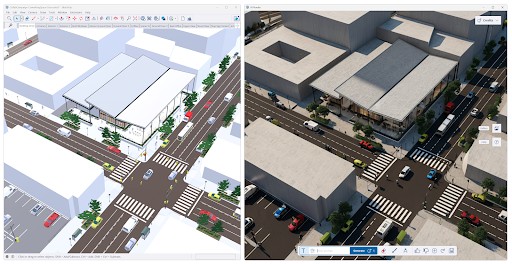
AI Render 能將使用中的模型檢視區與文字提示或預設樣式結合,創造出全新的 AI 生成圖像。您可以使用 AI Render 的選項達到下列目標:
- 快速生成擬真圖像。
- 定義 AI 生成圖像的視覺風格。
- 控制您的文字提示對成果的影響程度。
- 在生成圖像上使用遮罩覆蓋特定區域,讓您可擦去、新增或手繪元素。
- 使用參考圖像來定義生成圖像的風格。
- 將 AI 生成的圖像覆疊在您的 SketchUp 模型上,創造出可以回頭檢視的場景。
- 將 AI 生成結果儲存並使用在 SketchUp 以外的地方。
AI Assistant
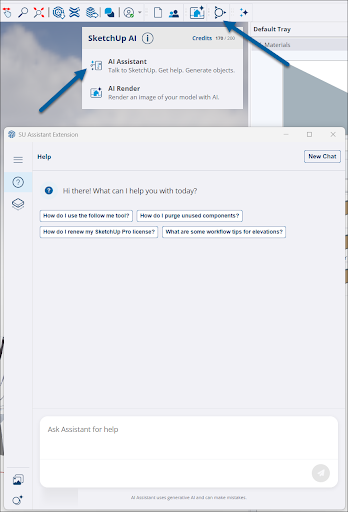
透過 AI Assistant ( ) 擴充程式,不用退出 SketchUp 就能使用 AI 驅動的工作流程。若要使用 AI Assistant,請開啟 SketchUp AI (
 ),選取 AI Assistant,或從選單中選取「Extensions(擴充程式)」>「AI Assistant」。
AI Assistant 透過以下方式,將 AI 整合至您的工作流程:
- 說明 (
 ) – 提出問題,取得工具、最佳做法或複雜工作流程的相關內容,並即時在 SketchUp 中獲得說明。
 - 產生物件 (
 ) – 輸入文字提示,或是提供自選圖像並加入提示,生成材質逼真的 3D 物件。
AI 點數
SketchUp 的 AI 工具有助提升您的工作流程與設計品質。使用這些工具生成時,需使用 SketchUp AI 點數。這些點數即代表各個工具所需的算力。
每個 SketchUp 訂閱方案都有各自的每月可用點數額度:
- Free – 免費方案不包含任何點數。
- Go – 每月 100 點
- Pro – 每月 150 點
- Studio – 每月 200 點
如果您需要的點數超過訂閱方案提供的額度,可以加購 SketchUp AI 方案,每月額外獲得 1500 點數。
深入了解
更多 SketchUp 全新 AI 功能相關資訊,請參閱「SketchUp AI」。
移轉偏好設定
我們做了什麼
新推出的「移轉偏好設定」功能,可在 SketchUp 升級至新版時,為您將偏好設定視窗中的自選項目整包轉移至新版 SketchUp。
詳細資料
許多 SketchUp 使用者喜歡在「偏好設定」面板中設定自選項目,幫助簡化建模流程。全新「移轉偏好設定」功能可快速、有效率地移轉所有自選項目。搭配「移轉擴充功能」工具一起使用,即可一次轉移所有擴充程式、工具與工作區設定至新版 SketchUp。
使用此項功能時,建議先操作「移轉擴充功能」。移轉所有擴充功能後,重新開啟 SketchUp,按一下「File(檔案)> Migrate Preferences(移轉偏好設定)」。
深入了解
將工作流程與設定移轉至新版 SketchUp 的相關資訊,請參閱「更新後的移轉作業」。
捲尺輔助點
我們做了什麼
新推出的捲尺工具模式,能讓您從模型中的參考點出發,於指定距離處建立輔助點,其概念與建立輔助線類似。
詳細資料
捲尺工具新增一款模式,可協助您建立獨立的輔助點。透過這項新功能,便可從模型中的某一點出發,在指定距離處建立一個輔助點,操作方式與建立輔助線相同。
捲尺工具現在有三種模式,按下 Ctrl(Windows 版)或 Option(Mac 版)即可切換:
- 測量 – 不建立任何輔助線或輔助點,但會在測量框顯示距離。
- 建立輔助線 – 捲尺工具的預設功能。您可利用此模式建立輔助線,協助您繪製精準圖形。
- 建立輔助點 – 不建立輔助線,點擊模型時,將會建立輔助點。操作方式與輔助線相同,在繪製圖形時使用 SketchUp 推算功能,即可放置並引用輔助點。
如想快速建立輔助點,只須按兩下,就可在特定位置建立單一輔助點。
深入了解
更多資訊,請參閱「使用輔助線/輔助點」。
Windows 版 PDF 匯入
我們做了什麼
Windows 版 SketchUp 使用者現在可直接匯入 PDF 檔,不須事先轉檔成其他支援格式。
詳細資料
Windows 版使用者現在可直接將單頁 PDF 檔案匯入模型。如要使用此功能,請選擇「File(檔案)> Import…(匯入)」,接著從您的裝置中選擇匯入檔案,或將 PDF 檔拖放至模型檢視區。與 MacOS 版 SketchUp 類似,匯入 PDF 檔等於匯入了圖像檔案。匯入向量與圖層資料還無法使用。
深入了解
更多資訊,請參閱「匯入與匯出圖像檔案」。
錯誤修復、內容異動與功能改進
SketchUp
- 修正使用 Studio 或 NFR 帳戶登入時,「Show Welcome Window(顯示歡迎視窗)」偏好設定選項無法作用的問題。
- 修正一項安全性漏洞,此漏洞可能使惡意程式碼寫入被禁止的資料。
- 調整在模型空白區點擊右鍵時的功能選單內容。原本顯示為「反向選取」,現在改為「全部選取」。
- 修正不論使用者在選項對話框中選擇單位為何,OBJ 檔匯出單位皆固定為英吋的問題。原先選擇的單位不是「模型單位」或「英吋」時,重新開啟對話框時仍會被重設為英吋。此修正可確保選擇的單位會被正確保留,匯出時的單位轉換也能正確運作。
- 修正使用者在升級版本時,自訂的檔案位置可能無法成功轉移的問題。
- 修正當啟用「Ask to purge on save(在存檔時清除)」時,上傳至 3DW 會重複要求使用者清除資產兩次的問題。
- 修改動態元件的尺寸調整模式,使其更可預期。現在尺寸控制會強制維持正值,修正動態元件「透過自身」縮放時會產生異常或損壞幾何圖形的問題。
- (Mac) 修正某些擴充程式會使擴充工具列變得無法編輯,並在部分情況下導致程式當機的問題。
- (Mac) 修正一個偶發性當機問題,此問題會在沒有其他模型開啟、且從 Trimble Connect 開啟模型時觸發。
- (Win) 修正當油漆桶工具啟用時,關閉 SketchUp 可能導致程式當機的問題。
- (Win) 修正使用者在貼上資產時,關閉 SketchUp 可能發生的當機問題。
- (Win) 修正部分情況下 SketchUp 標題列未顯示「2026」的問題。
- (Win) 修正試用到期通知文字會被截斷的問題。
- (Win) 修正使用者在將工具拖曳到新工具列時,可能不小心將其從工具列移除的問題。現在使用者必須在工具列選單中以右鍵手動刪除,才能將按鈕自工具列移除。
LayOut
- 您現在可以在「文件設定」的「參照」區中排序項目。
- 修正了虛線在向量或混合渲染時未顯示,但在點陣渲染檢視區會顯示的問題。
- 修正了一個實驗性圖形引擎的錯誤,該錯誤會使被編輯群組之外的實體變暗。
- 修正自動文字更新會導致群組 z 軸順序變動的問題。
- 修正「更新表格參考」的預設行為,現在會自動加入「全部」。
- 修正空白儲存格無法顯示填色的問題。
- 修正透過縮放離開頁面時仍會看到錯誤縮放控制點的問題。
- 修正渲染檢視區時可能觸發當機的問題。
- 表格不再支援裁剪遮罩。這本來就不是表格的功能,我們決定在進一步改良裁剪遮罩前,先行移除此內容。
- (Win) 更新 SketchUp Model Inspector 樣式面板的使用者介面。
- (Win) 重新加入「工具列設定」對話框內的「命令」分頁,讓自訂工具列更加全面。
- (Win) 修正了在文字反白選取時,透過滑鼠滾輪鍵啟用平移工具時觸發異常的問題。
- (Win) 在「文件設定」將「紙張大小」的下拉選單改為較小但可捲動的清單。
- (Win) 修正顏色樣本邊框過粗的問題。
- (Win) 修正取色框選擇的醒目標示過淡的問題。
- (Win) 修正「SketchUp Model Inspector > Camera/Effects(相機/效果)」在啟動時總是展開的問題。
- (Win) 修正文字樣式不支援字型搜尋的問題。
- (Win) 修正鎖定圖層名稱雖可編輯,但變更無法套用的問題。
- (Win) 修正重新綁定內建快捷鍵時,LayOut 會無回應的問題。
- (Win) SketchUp Model Inspector、「標記」區現在可調整大小。
- (Win) 修正更新所有參考時可能發生的當機問題。
- (Win) 修正功能選單「Relink File Reference(重新連結檔案參考)」無法選取圖片的問題。
- (Win) 修正圖片及 PDF 匯出時,頁面範圍驗證功能無法正常運作的問題。
- (Win) 修正「文件設定」中某些頁面在非英文語系中無法顯示的問題。
- (Win) 修正字型大小不應套用到其他被選取文字實體上的問題。
- (Win) 修正樣式資料夾尺寸,使其與 SketchUp Model Inspector 中的樣式縮圖一致。
- (Win) 修正了頁面與圖層的錯誤,現在支援多選重新排序。
Revit 匯入 (v1.2026.1.0)
- 新增支援 2015 至 2026 版本的 .rvt 檔案。
- 更新外掛程式,加入新的使用者介面,用於根據「階段」與「類別」篩選,可手動選取或取消選取。
- Revit 的「房間」與「空間」現在可作為獨立元件匯入,並自帶標記與材質。
- 新增記錄功能,可在「Windows Temp」資料夾建立記錄檔,協助支援團隊進行疑難排解。
- 改良中繼資料支援,使 Revit 系列的「類型」與「實例」參數可在元件選項對話框中作為分開的屬性匯入。
Ruby API 新增項目與改進項目
- 新增 UI.show_extension_warehouse,無參數呼叫時會開啟 Extension Warehouse 首頁,若提供擴充程式識別碼 (UUID),則會直接導向該擴充功能頁面。
- 修改 Sketchup::ShadowInfo#[]=,提高嚴謹度並提供更佳的錯誤回饋。無效或唯讀鍵會觸發 KeyError,值的型別不正確會觸發 TypeError。
- 為 HtmlDialog 新增內建 JavaScript 回呼:sketchup.launchEW(id) 與 sketchup.installRBZ(url)。launchEW 使用 UUID 字串可開啟對應擴充程式頁面。installRBZ 則會下載並安裝指定 URL 的 .rbz。
- 新增 UI::HtmlDialog#hide,可隱藏對話框而不關閉,保留其狀態。
- 在 SketchUp Ruby API 中,使用設定視野 (fov) 超出 1.0 - 120.0 時會觸發警告並自動限制數值,但先前使用 5 個引數的相機建構函數或 set 方法時,則可輸入任意 fov 數值(包含負值)。這項不一致的問題已修正,現在對無效的視野值會顯示警告。
Ruby API 錯誤修復
- 修正 Windows 版 SketchUp 2026.0 中 Sketchup::Tool#onKeyDown 的回歸問題(按下 Return/Enter 時事件未觸發)。
- 修正部分文件錯誤。
- 修正傳入不可反轉變換(例如,零比例縮放變換)時的無反應失敗情況:現在 ComponentInstance#transform!、Group#transform!、Image#transform!、Image#transformation=、Entities#transform_entities 及 Entities#add_instance 都會正確提出 ArgumentError。