SketchUp 2026.1
26.1.185 Win 64-bit
26.1.184 Mac 64-bit
Was ist neu in SketchUp 2026.1?
- SketchUp AI – Mit den neuen KI-Funktionen von SketchUp können Sie Ihre Arbeitsabläufe erweitern und optimieren. SketchUp 2026.1 bietet die folgenden neuen Funktionen:
- AI Render – Generieren Sie fotorealistische Bilder aus Ihrem Modell-Ansichtsfenster – entweder mit Ihrem eigenen Prompt oder mit einer der SketchUp-Voreinstellungen. Anschließend können Sie die Ergebnisse mit leistungsstarken Inpainting-Funktionen verfeinern.
- AI Assistant – Ein neuer Einstiegspunkt für KI-gestützte Arbeitsabläufe in SketchUp. Der AI Assistant enthält den Hilfeassistenten, der Ihnen direkt in der Anwendung Hilfe zu Ihren Fragen bietet. Und mit der Funktion Generate Object (Objekt generieren) können Sie mit Textprompts und Bildern 3D-Objekte mit PBR-Texturen erstellen.
- KI-Credits – Für die KI-Funktionen von SketchUp werden KI-Credits eingesetzt. Alle kostenpflichtigen Abonnements enthalten eine festgelegte Anzahl an Credits. Mit dem neuen SketchUp-AI-Abonnement können Sie die verfügbaren Credits zudem erheblich aufstocken.
- Migrate Preferences (Voreinstellungen migrieren) – Mit dieser neuen Funktion können Sie alle Anpassungen, die Sie im Dialogfeld Preferences (Voreinstellungen) vorgenommen haben, beim Aktualisieren auf eine neue SketchUp-Version übertragen.
- Maßband-Führungspunkte – Die Maßbandfunktion verfügt über neue Modi, mit denen Sie Führungspunkte in einem bestimmten Abstand von einem anderen Bezugspunkt im Modell festlegen können, ähnlich wie beim Erstellen von Führungslinien.
- PDF-Import für Windows – SketchUp kann jetzt PDFs in SketchUp importieren, ohne dass sie erst in einen anderen unterstützten Dateityp konvertiert werden müssen.
- Fehlerbehebungen, Änderungen und Verbesserungen
SketchUp AI
Was wir gemacht haben
Die neuen KI-Funktionen von SketchUp – AI Render und AI Assistant – wurden entwickelt, um Ihre bisherigen Abläufe in SketchUp zu erweitern. Zusätzlich dazu stellen wir das SketchUp-AI-Abonnement vor, mit dem Sie diese Funktionen optimal nutzen können.
Die Details
Die generative KI verändert die Arbeitsweise in der Architektur, im Ingenieur- und Bauwesen. Unsere neuen KI-Funktionen integrieren KI direkt in SketchUp, damit Sie Ihre Arbeitsabläufe beschleunigen können.
AI Render
Ob Ihnen einmal die Inspiration fehlt, Sie zusätzliche visuelle Elemente für Ihre Präsentation brauchen oder eine ganz neue kreative Vision umsetzen möchten – AI Render hilft Ihnen dabei.
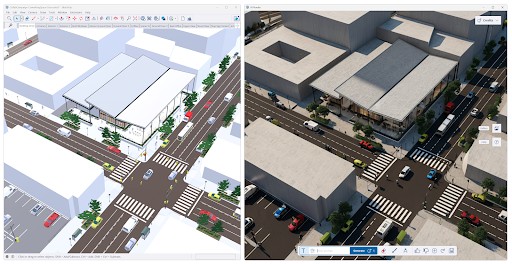
Mit AI Render können Sie das Ansichtsfenster eines aktiven Modells mit einem Textprompt oder einem voreingestellten Stil kombinieren, um ein neues, KI-generiertes Bild zu erstellen. Die in AI Render verfügbaren Optionen ermöglichen Folgendes:
- Besonders schnell fotorealistische Bilder erstellen
- Visuellen Stil Ihrer KI-generierten Bilder definieren
- Steuern, wie stark Ihr Prompt den Output beeinflusst
- Bestimmte Bereiche des generierten Bilds maskieren, um Elemente zu löschen, hinzuzufügen oder zu skizzieren
- Ein Referenzbild nutzen, um den Stil des generierten Bilds festzulegen
- KI-generierten Output über Ihr SketchUp-Modell legen, um eine Szene zu erstellen, auf die Sie später zurückgreifen können
- KI-generierten Output zur Verwendung außerhalb von SketchUp speichern
AI Assistant
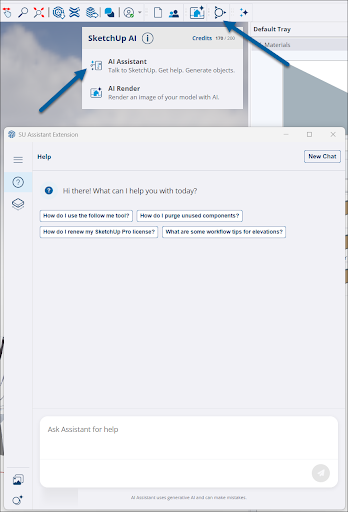
Der AI Assistant ( ) ermöglicht KI-gestützte Arbeitsabläufe, ohne dass Sie dafür SketchUp verlassen müssen. Öffnen Sie einfach SketchUp AI (
 ) und wählen Sie den AI Assistant aus. Oder wählen Sie ihn aus dem Menü über Extensions > AI Assistant (Erweiterungen > AI Assistant) aus.
Der AI Assistant bietet verschiedene Möglichkeiten, KI in Ihren Arbeitsablauf zu integrieren:
- Help (Hilfe) (
 ) – Hier können Sie Fragen stellen, Best Practices nachlesen und sich über komplexe Arbeitsabläufe informieren. Alles direkt in SketchUp.
 - Generate Object (Objekt generieren) (
 ) – Geben Sie Textprompts ein oder laden Sie ein Bild hoch und fügen Sie einen Prompt hinzu, um 3D-Objekte mit fotorealistischen Materialien zu erstellen.
KI-Credits
Die KI-Funktionen von SketchUp verbessern Ihre Arbeitsabläufe und Entwürfe. Für die Verwendung dieser Funktionen werden SketchUp-KI-Credits verbraucht, die den Kosten der jeweiligen Rechenleistung entsprechen.
Jede SketchUp-Abonnementstufe umfasst eine festgelegte Anzahl von Credits pro Monat:
- Free – keine
- Go – 100 Credits pro Monat
- Pro – 150 Credits pro Monat
- Studio – 200 Credits pro Monat
Falls Sie mehr Credits benötigen, als Ihr Abonnement umfasst, können Sie SketchUp AI abonnieren, um monatlich 1500 zusätzliche zu Credits erhalten.
Mehr dazu
Weitere Informationen zu den neuen KI-Funktionen von SketchUp finden Sie unter SketchUp AI.
Migrate Preferences (Voreinstellungen migrieren)
Was wir gemacht haben
Mit dieser neuen Funktion können Sie alle Anpassungen, die Sie im Dialogfeld Preferences (Voreinstellungen) vorgenommen haben, beim Aktualisieren auf eine neue SketchUp-Version übertragen.
Die Details
Viele SketchUp-Benutzer:innen konfigurieren die Optionen im Einstellungsfenster angepasst an ihre optimalen Modellierungsabläufe. Die neue Funktion bietet eine schnelle, effiziente Möglichkeit, all diese Einstellungen in eine neue Version zu übertragen. In Kombination mit Migrate Extensions (Erweiterungen migrieren) können Sie Ihre Erweiterungen, Funktionen und Arbeitsbereichseinstellungen direkt nach dem Aktualisieren von SketchUp übertragen.
Wir empfehlen, als Erstes die Funktion Migrate Extensions (Erweiterungen migrieren) auszuführen. Danach starten Sie SketchUp neu und klicken auf File > Migrate Preferences (Datei > Voreinstellungen migrieren).
Mehr dazu
Weitere Informationen zum Übertragen Ihrer Arbeitsabläufe und Einstellungen auf die neueste SketchUp-Version finden Sie unter Von einer älteren Version migrieren.
Maßband-Hilfspunkte
Was wir gemacht haben
Die Maßbandfunktion verfügt über neue Modi, mit denen Sie Führungspunkte in einem bestimmten Abstand von einem anderen Bezugspunkt im Modell festlegen können, ähnlich wie beim Erstellen von Führungslinien.
Die Details
Die Maßbandfunktion verfügt nun über einen zusätzlichen Modus zum Erstellen eigenständiger Führungspunkte. Damit können Sie einen Führungspunkt in einem bestimmten Abstand von einem anderen Punkt im Modell definieren, und zwar auf die gleiche Weise, wie Sie eine Führungslinie erstellen.
Das Maßband verfügt nun über drei Modi, zwischen denen Sie durch Drücken von Strg (Windows) bzw. Option (Mac) wechseln können:
- Measure (Messen) – Es werden keine Führungslinien erstellt, aber im Maßangabenfeld werden die Abstände angezeigt.
- Create Guidelines (Führungslinien erstellen) – Dies ist die Standardfunktion des Maßbands. In diesem Modus können Sie Führungslinien erstellen, die Ihnen beim präzisen Zeichnen helfen.
- Create Guide Point (Führungspunkt erstellen) – Statt eine Linie zu erstellen, können Sie im Modell klicken, um einen Führungspunkt zu erstellen. Genau wie bei Führungslinien können Sie die Ableitungsfunktionen von SketchUp verwenden, um die Führungspunkte während des Zeichnens zu platzieren und zu referenzieren.
Sie können auch schnell einen Führungspunkt erstellen, indem Sie an der gewünschten Stelle doppelklicken.
Mehr dazu
Weitere Informationen finden Sie unter Führungslinien und -punkte verwenden.
PDF-Import für Windows
Was wir gemacht haben
SketchUp kann jetzt PDFs in SketchUp importieren, ohne dass sie erst in einen anderen unterstützten Dateityp konvertiert werden müssen.
Die Details
In Windows können Sie jetzt einseitige PDF-Dateien in ein Modell importieren. Wählen Sie File > Import (Datei > Import) aus und wählen Sie eine Datei von Ihrem Gerät aus. Oder ziehen Sie eine PDF-Datei per Drag & Drop in das Modell-Ansichtsfenster. Ganz ähnlich wie unter MacOS entspricht das Importieren einer PDF dem Importieren einer Bilddatei. Vektor- und Ebenendaten können noch nicht importiert werden.
Mehr dazu
Weitere Informationen finden Sie unter Bilddateien importieren und exportieren.
Fehlerbehebungen, Änderungen und Verbesserungen
SketchUp
- Es wurde ein Problem behoben, bei dem die Option Show Welcome Window checkbox (Kontrollkästchen für Willkommensfenster anzeigen) deaktiviert war, wenn man mit einem Studio- oder NFR-Konto angemeldet war.
- Wir haben eine Sicherheitslücke behoben, durch die mit Schadcode Daten außerhalb des zulässigen Bereichs geschrieben werden konnten.
- Das Kontextmenü beim Rechtsklick in einen leeren Bereich des Modells wurde geändert. Zuvor hieß es Invert Selection (Auswahl umkehren). Jetzt heißt es Select All (Alles auswählen).
- Es wurde ein Problem behoben, bei dem die OBJ-Exporteinheiten trotz Auswahl im Optionsdialogfeld fälschlicherweise auf Zoll festgelegt wurden. Die ausgewählte Einheit (wenn nicht Modelleinheiten oder Zoll) wurde beim erneuten Öffnen des Dialogfelds wieder auf Zoll zurückgesetzt. Die Korrektur stellt sicher, dass die ausgewählten Einheiten beibehalten werden und die Konvertierung beim Export korrekt funktioniert.
- Es wurde ein Problem behoben, bei dem benutzerdefinierte Dateispeicherorte während des Upgrades möglicherweise nicht zwischen Versionen übertragen wurden.
- Es wurde ein Problem behoben, bei dem man beim Hochladen in 3DW zweimal zum Löschen von Daten aufgefordert wurde, wenn die Option Ask to purge on save (Beim Speichern zum Löschen auffordern) aktiviert war.
- Das Größenverhalten von Live-Komponenten wurde angepasst, um es besser vorhersagbar zu machen. Die Größenangaben erzwingen nun positive Werte, wodurch ein Problem behoben wird, bei dem das Skalieren einer Live-Komponente "durch sich selbst" zu unerwarteter oder fehlerhafter Geometrie führte.
- (Mac) Es wurde ein Problem behoben, bei dem bestimmte Erweiterungen dazu führten, dass die Erweiterungssymbolleiste nicht mehr bearbeitbar war und in einigen Fällen einen Absturz verursachten.
- (Mac) Es wurde ein zeitweise auftretender Absturz behoben, der beim Öffnen eines Modells aus Trimble Connect auftreten konnte, wenn keine anderen Modelle geöffnet waren.
- (Win) Es wurde ein Problem behoben, bei dem SketchUp beim Schließen abstürzte, wenn die Malfunktion aktiv war.
- (Win) Ein Fehler wurde behoben, der auftreten konnte, wenn man SketchUp während des Einfügens eines Elements schloss.
- (Win) Es wurde ein Problem behoben, bei dem SketchUp in einigen Fällen nicht die Zahl 2026 in der Titelleiste anzeigte.
- (Win) Es wurde ein Problem behoben, bei dem die Benachrichtigung über das Ablaufen der Testphase als abgeschnittener Text angezeigt wurde.
- (Win) Es wurde ein Problem behoben, bei dem man versehentlich eine Funktion aus der Symbolleiste entfernen konnte, während man sie in eine neue Symbolleiste verschob. Benutzer:innen müssen jetzt im Menü Toolbars (Symbolleisten) bewusst mit der rechten Maustaste auf eine Schaltfläche klicken und diese löschen, um sie aus der Symbolleiste zu entfernen.
LayOut
- Sie können nun im Abschnitt References (Referenzen) der Dokumenteinstellungen Elemente sortieren.
- Es wurde ein Problem behoben, bei dem Striche in Vektor- oder Hybrid-Renderings nicht angezeigt wurden, in Raster-Rendering-Ansichtsfenstern jedoch schon.
- Es wurde ein Fehler in der experimentellen Grafik-Engine behoben, der dazu führte, dass Objekte außerhalb der bearbeiteten Gruppe abgedunkelt wurden.
- Es wurde ein Problem behoben, bei dem die automatische Textaktualisierung zu Änderungen der Stapelreihenfolge in Gruppen führte.
- Das Verhalten der Funktion Update Table Reference (Tabellenreferenz aktualisieren) wurde so korrigiert, dass standardmäßig All (Alle) aktiviert ist.
- Es wurde ein Fehler behoben, durch den leere Zellen keine Füllfarbe anzeigten.
- Es wurde ein Fehler behoben, bei dem beim Herauszoomen der Seite die falschen Skalieranfasser sichtbar blieben.
- Es wurde ein Absturz behoben, der beim Rendern eines Ansichtsfensters auftreten konnte.
- Tabellen unterstützen keine Schnittmasken mehr. Dies war nie eine beabsichtigte Funktion, daher haben wir beschlossen, dies im Vorfeld von Verbesserungen an den Schnittmasken zu bereinigen.
- (Win) Im Model Inspector von SketchUp wurde die Benutzeroberfläche des Fensters Styles (Stile) aktualisiert.
- (Win) Die Registerkarte Commands (Befehle) im Dialogfeld Configure Toolbar (Symbolleiste konfigurieren) wurde wieder eingeführt und ermöglicht so robustere benutzerdefinierte Symbolleistenkonfigurationen.
- (Win) Es wurde ein Problem behoben, das bei Verwenden der Handfunktion (mit dem Mausrad) auftrat, wenn Text markiert war.
- (Win) Die Dropdown-Liste für das Papierformat wurde in den Dokumenteinstellungen in eine kleinere, aber scrollbare Liste geändert.
- (Win) Es wurde ein Problem behoben, bei dem der Rahmen der Farbfelder zu dick war.
- (Win) Es wurde ein Problem behoben, bei dem die Hervorhebung der Farbauswahl zu hell war.
- (Win) Es wurde ein Problem behoben, bei dem die Auswahl Model Inspector > Camera/Effects (Model Inspector > Kamera/Effekte) beim Start immer erweitert wurde.
- (Win) Es wurde ein Problem behoben, bei dem die Textstilsuche keine Schriftartensuche zuließ.
- (Win) Es wurde ein Problem behoben, bei dem der Name der gesperrten Ebene zwar bearbeitet werden konnte, die Änderung aber nicht übernommen wurde.
- (Win) Es wurde ein Problem behoben, bei dem der Versuch, eine integrierte Tastenkombination neu zu belegen, dazu führte, dass LayOut nicht mehr reagierte.
- (Win) Der Tagbereich des Model Inspector ist jetzt in der Größe veränderbar.
- (Win) Ein Absturz wurde behoben, der beim Aktualisieren aller Verweise auftreten konnte.
- (Win) Es wurde ein Problem behoben, bei dem über die Kontextmenü-Option Relink File Reference (Dateiverweis neu verknüpfen) keine Bilder ausgewählt werden konnten.
- (Win) Es wurde ein Problem behoben, bei dem die Validierung des Seitenbereichs beim Export von Bildern und PDFs nicht korrekt funktionierte.
- (Win) Es wurde ein Fehler behoben, der dazu führte, dass einige Seiten in den Dokumenteinstellungen in anderen Sprachen als Englisch nicht angezeigt wurden.
- (Win) Schriftgrößen werden nicht mehr auf andere ausgewählte Textelemente angewendet.
- (Win) Die Größe der Stile-Ordner wurde so angepasst, dass sie mit den Stile-Miniaturansichten im Model Inspector übereinstimmt.
- (Win) Ein Fehler in Pages (Seiten) und Layers (Layer) wurde behoben, um die Neuanordnung von Mehrfachauswahlen zu ermöglichen.
Revit-Importprogramm (v1.2026.1.0)
- Jetzt werden RVT-Dateien von Version 2015 bis 2026 unterstützt.
- Das Plugin wurde aktualisiert und verfügt nun über eine neue Benutzeroberfläche zum Filtern nach Phasen und Kategorien, die manuell aus- oder abgewählt werden können.
- Revit-Räume und -Bereiche können jetzt als eigenständige Komponenten importiert werden, komplett mit eigenen Tags und Materialien.
- Es wurde eine Protokollierungsfunktion hinzugefügt, die eine Protokolldatei im Windows-Temp-Ordner erstellt, um die Supportteams bei der Fehlersuche zu unterstützen.
- Die Metadatenunterstützung wurde erweitert, sodass Revit-Familientyp- und -Instanzparameter als separate Attribute im Dialogfeld Component Options (Komponentenoptionen) importiert werden.
Ruby-API-Erweiterungen und -Verbesserungen
- Es wurde UI.show_extension_warehouse hinzugefügt, das beim Aufruf ohne Argumente die Startseite von Extension Warehouse öffnet oder bei Angabe der Erweiterungskennung (UUID) direkt zu einer bestimmten Erweiterung navigiert.
- Die Anweisung Sketchup::ShadowInfo#[]= wurde geändert, um strengere Regeln anzuwenden und eine bessere Fehlerrückmeldung zu liefern. Es wird nun einen KeyError für ungültige oder schreibgeschützte Schlüssel und einen TypeError für Werte eines falschen Typs ausgelöst.
- Es wurden integrierte JavaScript-Rückruffunktionen hinzugefügt: sketchup.launchEW(id) und sketchup.installRBZ(url) für HtmlDialog. launchEW mit einer UUID-Zeichenkette öffnet die Seite der entsprechenden Erweiterung. installRBZ lädt die RBZ-Datei herunter und installiert sie unter der angegebenen URL.
- UI::HtmlDialog#hide wurde hinzugefügt, um Dialogfelder auszublenden, ohne sie zu schließen, wobei ihr Zustand erhalten bleibt.
- In der SketchUp-Ruby-API löst das Festlegen des Sichtfelds (fov) außerhalb des Bereichs 1.0 bis 120.0 mit fov= eine Warnung aus und begrenzt den Wert. Die Verwendung des Kamera-Konstruktors oder der Set-Methode mit 5 Argumenten erlaubte zuvor jedoch beliebige fov-Werte, einschließlich negativer Werte. Dieser Fehler wurde behoben, und es wird nun eine Warnung für ungültige Sichtfeldwerte ausgegeben.
Ruby-API-Fehlerbehebungen
- Es wurde ein Fehler in Sketchup::Tool#onKeyDown behoben, der in SketchUp 2026.0 (Windows) neu aufgetreten ist und dazu führte, dass das Ereignis beim Drücken der Eingabetaste nicht ausgelöst wurde.
- Es wurden einige Dokumentationsprobleme behoben.
- Es wurden stille Fehler beim Übergeben nicht invertierbarer Transformationen (z. B. Transformationen mit Skalierung Null) behoben. Methoden wie ComponentInstance#transform!, Group#transform!, Image#transform!, Image#transformation=, Entities#transform_entities und Entities#add_instance lösen nun korrekt einen ArgumentError aus.