SketchUp 2026.1
26.1.185 Win 64ビット版
26.1.184 Mac 64ビット版
SketchUp 2026.1 の新機能は?
- SketchUp AI – SketchUp の新しい AI サービスは、SketchUp で日頃行っている作業を補完・強化・最適化するよう設計されています。SketchUp 2026.1 では、以下の新機能が追加されました。
- AI Render – モデルのビューポートから写実的な画像を生成できます。カスタム プロンプトを使うことも、SketchUp のプリセットを利用することも可能です。 さらに、強力なインペイント ツールを使って結果を細かく調整できます。
- AI Assistant – SketchUp における AI 活用ワークフローの新しい入り口です。 AI Assistant には、アプリ内で質問に答えてくれるヘルプ アシスタントと、テキスト プロンプトや画像から PBR テクスチャ付きの 3D オブジェクトを生成できるオブジェクト生成が含まれています。
- AI クレジット – SketchUp AI の機能は AI クレジットによって提供されています。 すべての有料サブスクリプションには、一定数のクレジットが含まれています。 さらに多くのクレジットが必要な場合は、新しく提供される SketchUp AI アドオン サブスクリプションで、大幅に増やすことができます。
- Migrate Preferences (環境設定の移行) – この新機能を使えば、SketchUp の新バージョンへアップデートする際に、Preferences (環境設定) ダイアログで行ったカスタマイズ内容をすべて引き継ぐことができます。
- メジャー ガイド ポイント – メジャー ツールに新しいモードが追加され、モデル内の基準点から特定の距離にガイド ポイントを作成できるようになりました。ガイドラインを作成する操作に似ています。
- Windows 版の PDF インポート – PDF ファイルを他の対応形式に変換することなく、直接 SketchUp にインポートできるようになりました。
- バグ修正、変更、改善点
SketchUp AI
当社での取り組み
SketchUp の新しい AI サービスである AI Render と AI Assistant は、SketchUp での作業を補完・強化・最適化するように設計されています。 これらの新機能に加えて、より多くの活用機会を提供する SketchUp AI サブスクリプションも新たに登場し、あなたのデザイン目標の達成をサポートします。
詳細
生成 AI は、設計や建設の専門家による仕事の進め方を変革しつつあります。 SketchUp の AI ツールは、このテクノロジーをあなたがよくご存知の SketchUp に統合し、ワークフローの加速をサポートします。
AI Render
創造的なプロセスで行き詰まりに悩んでいる方にも、プロジェクトで確立したストーリーをサポートするためにビジュアルを追加したい方にも、独自の創造的なビジョンを十分に表現したい方にも、AI Render がお役に立ちます。
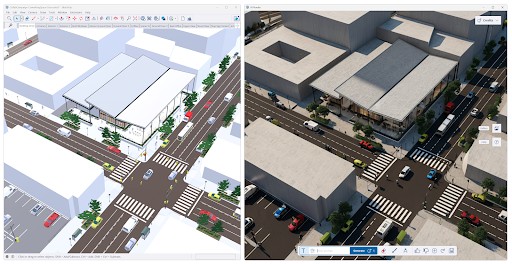
AI Render を使えば、現在表示中のモデルのビューポートに、テキスト プロンプトやプリセット スタイルを組み合わせて、AI が新しい画像を生成してくれます。 AI Render の各種オプションを使うことで、以下のことが可能です。
- 写実的な画像を素早く生成する。
- AI 生成画像のビジュアル スタイルを定義する。
- テキスト プロンプトが出力に与える影響の大小を制御する。
- 生成された画像の特定の領域にマスクをかけて、消去・追加・スケッチなどの編集を行う。
- 参照画像を使って、生成画像のスタイルを指定する。
- AI 生成出力を SketchUp モデルの上にオーバーレイし、後で参照できるシーンを作成する。
- AI が生成した画像を保存して、SketchUp 以外で活用する。
AI Assistant
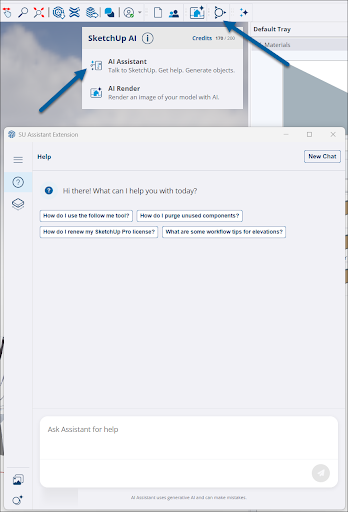
AI Assistant ( )拡張機能を使えば、SketchUp の画面から離れずに AI を活用した作業が行えます。AI Assistant を使い始めるには、SketchUp AI (
 ) を開き、AI Assistant を選択するか、メニューの Extensions > AI Assistant (拡張機能 > AI Assistant) から選択します。
AI Assistant では、AI をワークフローに取り入れるためのいくつかの方法が用意されています。
- ヘルプ(
 ) – ツールやベスト プラクティス、複雑なワークフローについて質問すると、アプリ内ガイダンスを受けることができます。
 - オブジェクト生成(
 ) – テキスト プロンプトを入力するか、画像をアップロードしてプロンプトを追加することで、写実的なマテリアルを使用した 3D オブジェクトを作成できます。
AI クレジット
SketchUp の AI ツールは、ワークフローやデザインの強化に役立ちます。 これらのツールを使って画像を生成する際には、SketchUp AI クレジットが使用されます。 このクレジットは、各ツールが使用する計算能力のコストを表しています。
各 SketchUp サブスクリプション レベルには、毎月使用できるクレジット数が設定されています。
- Free – クレジットは含まれていません。
- Go – 月間 100 クレジット
- Pro – 月間 150 クレジット
- Studio – 月間 200 クレジット
サブスクリプションに含まれるクレジット数では足りない場合は、SketchUp AI サブスクリプションを追加購入することで、月に 1500 クレジットを追加で利用できます。
詳細を見る
SketchUp の新しい AI 機能の詳細については、SketchUp AIを参照してください。
環境設定の移行
今回の変更点
この新機能を使えば、SketchUp の新バージョンへアップデートする際に、Preferences (環境設定) ダイアログで行ったカスタマイズ内容をすべて引き継ぐことができます。
詳細
多くの SketchUp ユーザーは、モデリング作業を効率化するために Preferences (環境設定) パネルで各種オプションを設定しています。 新しい Migrate Preferences (環境設定の移行) ユーティリティを使えば、これらの設定を素早く効率的に移行できます。 拡張機能の移行ツールと組み合わせることで、SketchUp のアップデート後すぐに、拡張機能やツール、ワークスペース設定を引き継ぐことができます。
作業を始めるには、まず Migrate Extensions (拡張機能の移行) ユーティリティを実行することをおすすめします。拡張機能の移行が完了したら、SketchUp を再起動し、File > Migrate Preferences (ファイル > 環境設定の移行) をクリックしてください。
詳細を見る
ワークフローや設定を最新バージョンの SketchUp に移行する方法について詳しくは、更新後の移行を参照してください。
メジャー ガイド ポイント
今回の変更点
メジャー ツールに新しいモードが追加され、モデル内の基準点から特定の距離にガイド ポイントを作成できるようになりました。ガイドラインを作成する操作に似ています。
詳細
メジャー ツールに、単独のガイド ポイントを作成できる新しいモードが追加されました。 この新機能により、モデル内の別の点から特定の距離にガイド ポイントを、ガイドと同じ手順で作成できるようになりました。
メジャーには、Ctrl (Win) または Option (Mac) をタップすると切り替えられる 3 つのモードが追加されました。
- Measure (測定) – ガイドは作成されませんが、測定ボックスに距離が表示されます。
- Create Guide Lines (ガイド ラインの作成) – メジャー ツールのデフォルト機能です。このモードでは、正確な作図のためのガイド ラインを作成できます。
- Create Guide Point (ガイド ポイントの作成) – ガイド ラインではなく、モデル内をクリックしてガイド ポイントを作成できます。ガイド ラインと同様に、SketchUp の推論機能を使って、ガイド ポイントを正確な位置に配置したり参照したりできます。
また、ダブルクリックすることで、任意の位置にガイド ポイントを素早く 1 つ作成することができます。
詳細を見る
詳細については、 ガイドを使うを参照してください。
Windows 版での PDF のインポート
今回の変更点
Windows 版の SketchUp では、PDF ファイルを他の対応形式に変換することなく、直接インポートできるようになりました。
詳細
Windows ユーザーは、1 ページの PDF ファイルをモデルにインポートできるようになりました。まず、File > Import… (ファイル > インポート...) を選択してデバイス上のファイルを指定するか、PDF ファイルをモデルのビューポートにドラッグ&ドロップしてください。MacOS 版の SketchUp と同様に、PDF のインポートは画像ファイルのインポートと同じ扱いになります。ベクター情報やレイヤー データのインポートには、まだ対応していません。
詳細を見る
詳細については、 画像ファイルのインポートとエクスポートを参照してください。
バグ修正、変更、改善点
SketchUp
- Studio アカウントまたは NFR アカウントでログインしている場合に、“Show Welcome Window checkbox (ウェルカム ウィンドウを表示)” チェックボックスの設定が無効になる問題を修正しました。
- 悪意のあるコードによってメモリ外にデータが書き込まれる可能性があったセキュリティ脆弱性を修正しました。
- モデル内の空白部分を右クリックした際のコンテキスト メニューが変更されました。以前は Invert Selection (選択範囲を反転) と表示されていましたが、現在は Select All (すべて選択) と表示されます。
- OBJ エクスポート時の単位が、Options (オプション) ダイアログで別の単位を選択しても常にインチに固定されてしまう問題を修正しました。 Model units (モデルの単位) または Inches (インチ) 以外の単位を選択しても、ダイアログを再度開くとインチに戻ってしまう不具合がありました。 この修正により、選択した単位が保持され、エクスポート時の変換も正しく行われるようになりました。
- アップグレード時に、ユーザーが指定したファイル保存先の設定が正しく引き継がれない問題を修正しました。
- Ask to purge on save (保存時にパージを確認する) オプションが有効な場合に、3D Warehouse へのアップロード時にアセットのパージ確認が 2 回表示される問題を修正しました。
- ライブ コンポーネント (LC) のサイズ変更動作をより予測しやすくなるよう調整しました。 サイズ ハンドルでは正の値のみが適用されるようになり、LC を「それ自体を通して」スケーリングした際に、ジオメトリが壊れたり、予期しない動作が発生したりする問題が修正されました。
- (Mac) 一部の拡張機能によって、拡張ツールバーが編集できなくなったり、クラッシュが発生したりする問題を修正しました。
- (Mac) 他にモデルが開かれていない状態で Trimble Connect からモデルを開くと、まれにクラッシュする問題を修正しました。
- (Win) ペイント ツールがアクティブな状態で SketchUp を終了するとクラッシュする問題を修正しました。
- (Win) アセットを貼り付けている最中に SketchUp を終了するとクラッシュする可能性がある問題を修正しました。
- (Win) 一部の状況において、SketchUp のタイトルバーに「2026」と表示されない問題を修正しました。
- (Win) トライアルの有効期限に関する通知が、文字の一部が切れて表示される問題を修正しました。
- (Win) ツールを別のツールバーにドラッグする際、意図せずツールが削除されてしまう問題を修正しました。 今後は、ツールバーからボタンを削除するには、ツールバーのメニュー内で右クリックして明示的に削除する必要があります。
LayOut
- Document Setup (ドキュメント設定) 内の References (参照) セクションで、項目を並べ替えられるようになりました。
- ベクター表示およびハイブリッド表示では破線が表示されず、ラスター表示のビューポートでのみ表示される問題を修正しました。
- 実験的グラフィック エンジンにおいて、編集中のグループ以外のエンティティが暗く表示されてしまうバグを修正しました。
- 自動テキストの更新により、グループ内の Z 順序 (前後関係) が変わってしまう問題を修正しました。
- Update Table Reference (テーブル参照の更新) 機能の動作を修正し、デフォルトでAll (すべて) が対象に含まれるようになりました。
- 空のセルに塗りつぶし色が表示されない問題を修正しました。
- ページをズーム アウトした際に、誤ったスケール ハンドルが表示されたままになる問題を修正しました。
- ビューポートをレンダリングする際にクラッシュが発生する可能性がある問題を修正しました。
- テーブルではクリッピング マスクが使用できなくなりました。 もともとテーブルでのクリッピング マスク対応は意図された機能ではなかったため、今後のクリッピング マスク機能の改善に先立って、この動作を無効化しました。
- (Win) SketchUp モデル インスペクターで、Styles (スタイル) パネルの UI が更新されました。
- (Win) Configure Toolbar (ツールバーの設定) ダイアログ内の Commands (コマンド) タブが再導入され、より自由度の高いカスタム ツールバー設定が可能になりました。
- (Win) テキストがハイライト選択されている状態で、マウスの中ボタン ホイールでパン ツールを起動した際に発生していた不具合を修正しました。
- (Win) Document Set-up (ドキュメント設定) 内の Paper Size (用紙サイズ) ドロップダウンを、よりコンパクトでスクロール可能なリストに変更しました。
- (Win) カラー スウォッチの枠線が太すぎる問題を修正しました。
- (Win) カラー ウェルの選択ハイライトが薄すぎて見えにくい問題を修正しました。
- (Win) SketchUp モデル インスペクターの Camera/Effects (カメラ / 効果) 機能が、起動時に常に展開された状態になる問題を修正しました。
- (Win) テキストの Style (スタイル) 設定で、フォントの検索ができない問題を修正しました。
- (Win) ロックされたレイヤの名前を編集できてしまうものの、変更が反映されないという問題を修正しました。
- (Win) 組み込みショートカットの再割り当てを試みた際に、LayOut が応答しなくなる不具合を修正しました。
- (Win) SketchUp モデル インスペクターの Tag (タグ) セクションのサイズを変更できるようになりました。
- (Win) すべての参照を更新する際にクラッシュが発生する可能性がある問題を修正しました。
- (Win) コンテキスト メニューの Relink File Reference (ファイル参照を再リンク) から画像ファイルを選択できない問題を修正しました。
- (Win) 画像および PDF のエクスポート時に、ページ範囲のチェックが正しく機能しない問題を修正しました。
- (Win) 英語以外の言語環境で、Document Setup (ドキュメント設定) の一部のページが表示されないバグを修正しました。
- (Win) フォント サイズを変更した際、他の選択中のテキスト エンティティにまで適用されてしまう問題を修正しました。
- (Win) SketchUp モデル インスペクターで、Style (スタイル) フォルダのサイズがスタイルのサムネイルと一致するように修正しました。
- (Win) Pages (ページ) と Layers (レイヤ) のバグを修正し、複数選択した項目を並べ替えられないバグを修正しました。
Revit インポーター (v1.2026.1.0)
- Revit 2015 〜 2026 バージョンの .rvt ファイルに対応しました。
- Phases (フェーズ) や Categories (カテゴリ) でフィルタリングできる新しい UI をプラグインに追加しました。フィルターは手動で選択・解除が可能です。
- Revit の Rooms (部屋) と Spaces (スペース) を、タグやマテリアルを備えた一意のコンポーネントとしてインポートできるようになりました。
- Windows の一時フォルダにログ ファイルを生成するログ機能を追加しました。このログは、サポート チームによるトラブルシューティングを支援します。
- Revit ファミリーの Type (タイプ) パラメータと Instance (インスタンス) パラメータが、Component Options (コンポーネント オプション) ダイアログ内で個別の属性としてインポートされるようになり、メタデータの対応が強化されました。
Ruby API の追加と改善
- UI.show_extension_warehouse を追加しました。引数なしで呼び出すと Extension Warehouse のホームを開き、拡張機能の識別子 (UUID) を指定すると、該当の拡張機能ページへ直接移動します。
- Sketchup::ShadowInfo#[]= の動作をより厳密にし、より適切なエラー フィードバックを提供するように改善しました。 無効または読み取り専用のキーに対しては KeyError が発生し、不正な型の値を指定した場合は TypeError が発生するようになりました。
- HtmlDialog 用に、組み込みの JavaScript コールバック sketchup.launchEW(id) および sketchup.installRBZ(url) を追加しました。 launchEW は UUID 文字列を指定すると、その拡張機能のページを開きます。 installRBZ は指定された URL から .rbz ファイルをダウンロードしてインストールします。
- UI::HtmlDialog#hide を追加しました。このメソッドを使うことで、ダイアログを閉じずに非表示にでき、状態を保持したまま再表示できます。
- SketchUp Ruby API において、fov= を使って視野角 (fov) を 1.0 ~ 120.0 の範囲外に設定しようとすると、警告が表示され、値が自動的に制限されます。しかし、以前は Camera コンストラクタや set メソッド (引数 5 つ) を使用した場合、負の値を含む任意の fov 値が許容されていました。 この不整合は修正され、無効な fov 値に対しては警告が表示されるようになりました。
Ruby API のバグ修正
- SketchUp 2026.0 (Windows) で発生していた、Sketchup::Tool#onKeyDown が Return/Enter キーを押しても反応しない不具合 (リグレッション) を修正しました。
- いくつかのドキュメントの記述ミスを修正しました。
- 非可逆な変換 (例: スケールがゼロの変換) を渡した際に発生していたサイレントな失敗を修正しました。ComponentInstance#transform!、Group#transform!、Image#transform!、Image#transformation=、Entities#transform_entities、Entities#add_instance などのメソッドは、今後はそのような無効な変換が指定された場合、ArgumentError を正しく発生させるようになりました。