SketchUp 2026.1
26.1.185 Win 64-bit
26.1.184 Mac 64-bit
Novità di SketchUp 2026.1
- SketchUp AI – I nuovi servizi AI di SketchUp hanno lo scopo di integrare, migliorare e ottimizzare le consuete attività di SketchUp. In SketchUp 2026.1 sono state introdotte queste nuove funzionalità:
- AI Render – Genera immagini fotorealistiche a partire dal contenuto attuale del riquadro di visualizzazione del modello, basandosi sul prompt personalizzato dell'utente o su uno di quelli preimpostati di SketchUp. Il risultato ottenuto può essere perfezionato utilizzando gli avanzati strumenti disponibili per il ritocco.
- AI Assistant – È il nuovo punto di ingresso per i flussi di lavoro di SketchUp basati sull'AI. Contiene Help Assistant (Assistente guida), uno strumento che fornisce risposte in-app alle domande dell'utente, e Generate Object (Genera ottetto), una nuova funzione che consente di creare oggetti 3D dotati di texture PBR sulla base dei prompt di testo e delle immagini fornite dall'utente.
- Crediti per l'AI – Le funzionalità di SketchUp AI consumano Crediti per l'AI. Tutti gli abbonamenti a pagamento includono un numero prestabilito di crediti. Se ne servono altri, puoi acquistare il nuovo abbonamento aggiuntivo SketchUp AI, che fornisce un'integrazione sostanziale.
- Migrate Preferences (Migra preferenze) – Durante un aggiornamento, la nuova funzionalità Migrate Preferences (Migra preferenze) ti permette di trasferire a una nuova versione di SketchUp tutte le personalizzazioni che hai impostato nella finestra di dialogo Preferences (Preferenze).
- Punti guida di Tape Measure (Metro a nastro) – Allo strumento Tape Measure (Metro a nastro) sono state aggiunte nuove modalità che consentono di definire punti guida a una distanza specifica da un altro punto di riferimento presente nel modello, analogamente alla creazione delle linee guida.
- Importazione di PDF per Windows – Ora SketchUp consente di importare file PDF in SketchUp senza prima convertirli in un altro tipo di file supportato.
- Bug corretti, modifiche e miglioramenti
SketchUp AI
Cosa abbiamo fatto
AI Render e AI Assistant, i nuovi servizi AI di SketchUp, hanno lo scopo di integrare, migliorare e ottimizzare le consuete attività di SketchUp. Insieme a queste nuove funzionalità, abbiamo introdotto l'abbonamento SketchUp AI per consentirti di utilizzare maggiormente queste funzionalità, aiutandoti a raggiungere i tuoi obiettivi di progettazione.
I dettagli
L'intelligenza artificiale generativa sta rivoluzionando il modo di lavorare di designer, ingegneri e costruttori edili. Gli strumenti AI di SketchUp integrano questa tecnologia nell'interfaccia di SketchUp che utilizzi abitualmente, per aiutarti ad accelerare i tuoi flussi di lavoro.
AI Render
Se il tuo processo creativo si è arenato, ti servono ulteriori elementi grafici per contestualizzare il tuo progetto in modo più accurato e completo, oppure vuoi semplicemente esprimere in dettaglio la tua visione creativa unica, la tecnologia di intelligenza artificiale generativa disponibile in AI Render ti sarà sicuramente utile.
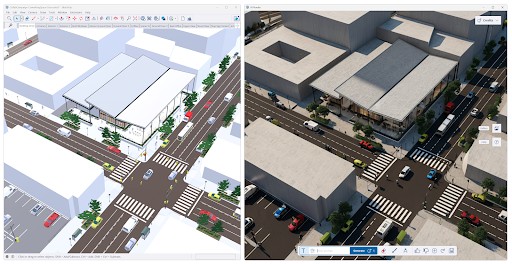
AI Render permette di combinare il riquadro di visualizzazione del modello attivo con un prompt di testo o uno stile preimpostato, per generare una nuova immagine utilizzando l'intelligenza artificiale. Le opzioni disponibili in AI Render consentono di:
- Generare velocemente immagini fotorealistiche.
- Definire lo stile grafico delle immagini generate con l'intelligenza artificiale.
- Controllare la misura in cui l'output è influenzato dal prompt di testo.
- Mascherare determinate aree dell'immagine generata, per cancellare, aggiungere o disegnare elementi.
- Utilizzare un'immagine di riferimento per definire lo stile dell'immagine da generare come output.
- Sovrapporre l'output generato dall'intelligenza artificiale al tuo modello di SketchUp, per creare una scena che ti potrà essere utile in seguito.
- Salvare l'output generato dall'AI per utilizzarlo fuori da SketchUp.
AI Assistant
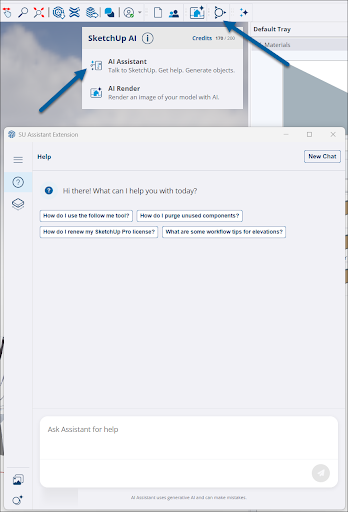
L'estensione AI Assistant ( ) ti permette di accedere ai flussi di lavoro basati sull'AI senza uscire da SketchUp. Per avviare questo strumento, apri SketchUp AI (
 ) e seleziona AI Assistant oppure scegli Extensions > AI Assistant (Estensioni > AI Assistant) dal menu.
AI Assistant offre diversi metodi per integrare l'AI nel tuo flusso di lavoro:
- Help (Guida) (
 ) – Consente di porre domande su strumenti, best practice o flussi di lavoro complessi, e anche di ottenere indicazioni in-app.
 - Generate Object (Genera oggetto) (
 ) – Consente di inserire prompt di testo, o fornire un'immagine a scelta e aggiungere i prompt desiderati, per creare oggetti 3D con materiali fotorealistici.
Crediti AI
Gli strumenti di SketchUp basati sull'intelligenza artificiale possono aiutarti a migliorare i tuoi progetti e flussi di lavoro. Quando usi questi strumenti per la generazione dell'output, consumi crediti di SketchUp AI in proporzione alla potenza di calcolo utilizzata da ciascuno di questi strumenti.
Ogni livello di abbonamento di SketchUp fornisce un numero di crediti mensili prestabilito,
- Free – L'abbonamento gratuito non fornisce alcun credito.
- Go – 100 crediti al mese.
- Pro – 150 crediti al mese.
- Studio – 200 crediti al mese.
ma se ti servono più crediti, oltre a quelli disponibili con il tuo abbonamento, puoi acquistare l'abbonamento SketchUp AI, che fornisce altri 1.500 crediti mensili.
Ulteriori informazioni
Per ulteriori informazioni, sulle nuove funzionalità AI di SketchUp, leggi l'articolo SketchUp AI.
Migrate Preferences (Migra preferenze)
Cosa abbiamo fatto
Durante un aggiornamento, la nuova funzionalità Migrate Preferences (Migra preferenze) ti permette di trasferire a una nuova versione di SketchUp tutte le personalizzazioni che hai impostato nella finestra di dialogo Preferences (Preferenze).
I dettagli
Molti utenti di SketchUp configurano le opzioni nel pannello Preferences (Preferenze) per semplificare i flussi di lavoro di modellazione. La nuova utilità Migrate Preferences (Migra preferenze) consente di trasferire tutte queste impostazioni in modo rapido ed efficiente. Utilizzata insieme allo strumento Migrate Extensions (Migrate estensioni), ti permette di trasferire tutti i tuoi strumenti, estensioni e impostazioni dello spazio di lavoro subito dopo l'aggiornamento di SketchUp.
Per cominciare, è consigliabile eseguire prima l'utilità Migrate Extensions (Migrate estensioni). Dopo la migrazione delle estensioni, riavvia SketchUp e fai clic su File > Migrate Preferences (File > Migrate preferenze).
Ulteriori informazioni
Per ulteriori informazioni sul trasferimento di flussi di lavoro e impostazioni all'ultima versione di SketchUp, leggi l'articolo Migrazione dopo l'aggiornamento.
Punti guida di Tape Measure (Metro a nastro)
Cosa abbiamo fatto
Allo strumento Tape Measure (Metro a nastro) sono state aggiunte nuove modalità che consentono di definire punti guida a una distanza specifica da un altro punto di riferimento presente nel modello, analogamente alla creazione delle linee guida.
I dettagli
Ora lo strumento Tape Measure (Metro a nastro) include una nuova modalità che consente di creare punti guida autonomi. Questa nuova funzionalità consente di definire un punto guida a una distanza specifica da un altro punto all'interno del modello, come avviene quando si crea una guida.
Ora lo strumento Tape Measure (Metro a nastro) offre tre modalità, selezionabili ciclicamente premendo il tasto Ctrl (Windows) o Opzione (Mac):
- Measure (Misura) – Non crea alcuna guida ma visualizza le distanze misurate, in una casella apposita.
- Create Guide Lines (Crea linee guida) – È la funzionalità predefinita dello strumento Tape Measure (Metro a nastro) e permette di creare linee guida che consentono di disegnare con precisione.
- Create Guide Point (Crea punto guida) – Consente di creare un punto guida, anziché una linea, facendo clic nel modello. Come avviene per le linee guida, puoi usare le funzionalità di inferenza di SketchUp per inserire alcuni punti guida da usare come riferimento mentre disegni.
In alternativa, puoi anche fare doppio clic per creare velocemente un singolo punto guida nella posizione desiderata.
Ulteriori informazioni
Per ulteriori informazioni, leggi l'articolo Uso delle guide.
Importazione di PDF in Windows
Cosa abbiamo fatto
Ora gli utenti di SketchUp per Windows possono importare file PDF in SketchUp senza prima convertirli in un altro tipo di file supportato.
I dettagli
Ora gli utenti di Windows possono importare file PDF a pagina singola nei propri modelli. Per iniziare, seleziona File > Import (File > Importa), quindi seleziona un file sul tuo dispositivo oppure trascina un file PDF nel riquadro di visualizzazione del modello. Come avviene in SketchUp per MacOS, importare un PDF equivale a importare un file di immagine. L'importazione di vettori e dati dei livelli non è ancora disponibile.
Ulteriori informazioni
Per ulteriori informazioni, leggi l'articolo Importazione ed esportazione di file di immagine.
Bug corretti, modifiche e miglioramenti
SketchUp
- È stato risolto un problema per cui la casella di controllo "Show Welcome Window checkbox" (Mostra finestra di benvenuto) nelle preferenze appare inattiva se l'utente effettua l'eccesso con un account Studio o NFR.
- È stata eliminata una vulnerabilità di sicurezza che permetteva al codice nocivo di scrivere dati fuori dai limiti.
- Il menu contestuale visualizzato facendo clic con il pulsante destro del mouse in un'area vuota del modello è stato modificato. La voce Invert Selection (Inverti selezione) è stata sostituita da Select All (Seleziona tutto).
- È stato risolto un problema per cui, negli oggetti esportati, le unità di misura venivano erroneamente impostate sui pollici, indipendentemente da quelle impostate dall'utente nella finestra di dialogo Options (Opzioni). Alla riapertura della finestra di dialogo, al posto delle unità selezionate, a meno che non fossero le unità del modello o i pollici, venivano visualizzati i pollici. Questa correzione garantisce il mantenimento delle unità selezionate e ora, durante l'esportazione, la conversione viene eseguita correttamente.
- È stato risolto un problema per cui, durante il processo di upgrade, i percorsi file definiti dall'utente non venivano trasferiti alla nuova versione.
- È stato risolto un problema che costringeva l'utente a eliminare gli asset due volte durante l'aggiornamento a 3DW con l'opzione "Ask to purge on save" (Chiedi di eliminare al salvataggio) abilitata.
- Il comportamento di ridimensionamento dei componenti interattivi è stato corretto in modo da risultare più prevedibile. Ora le maniglie di ridimensionamento impongono l'applicazione di valori positivi, evitando di produrre una geometria imprevista o danneggiata in seguito al ridimensionamento di un componente interattivo tramite il relativo menu di configurazione.
- (Mac) È stato risolto un problema che rendeva non modificabile la barra degli strumenti di determinate estensioni e, in alcuni casi, determinava un arresto anomalo.
- (Mac) È stato risolto un problema che occasionalmente determinava un arresto anomalo all'apertura di un modello da Trimble Connect, se non erano presenti altri modelli aperti.
- (Windows) È stato risolto un problema che determinava un arresto anomalo se si chiudeva SketchUp con lo strumento Paint (Colora) attivo.
- È stato risolto un problema che determinava un arresto anomalo se si chiudeva SketchUp mentre si incollava un asset.
- (Windows) È stato risolto un problema che, in alcuni casi, impediva la visualizzazione della data "2026" sulla barra del titolo di SketchUp.
- (Windows) È stato risolto un problema che determinava il troncamento del testo di notifica della scadenza del periodo di prova.
- (Windows) È stato risolto un problema che poteva determinare la rimozione accidentale di uno strumento durante il trascinamento da una barra degli strumenti all'altra. Ora, per rimuovere uno strumento da una barra degli strumenti, è necessario fare clic con il pulsante destro del mouse sulla barra degli strumenti e scegliere di eliminare il pulsante.
LayOut
- Ora è possibile ordinare gli elementi nella sezione References (Riferimenti) della finestra di dialogo Document Setup (Impostazione documenti).
- È stato risolto un problema che impediva la visualizzazione dei tratteggi nel rendering vettoriale o ibrido, mentre invece apparivano correttamente nei riquadri di visualizzazione renderizzati in modalità Raster.
- È stato risolto un problema del motore grafico sperimentale che determinava l'attenuazione delle entità esterne al gruppo in fase di modifica.
- È stato risolto un problema che determinava la modifica dell'ordine Z nei gruppi in seguito all'aggiornamento del glossario.
- È stato risolto un problema della funzione Update Table Reference (Aggiorna riferimento tabella), in modo da includere "Tutto" per impostazione predefinita.
- È stato risolto un problema che impediva di mostrare il colore di riempimento delle celle vuote.
- È stato risolto un problema che lasciava visualizzate le maniglie di ridimensionamento non corrette dopo la riduzione del livello di zoom di una pagina.
- È stato risolto un problema che determinava un arresto anomalo durante il rendering di un riquadro di visualizzazione.
- Le tabelle non supportano più le maschere di ritaglio. Poiché questa funzionalità non era mai stata veramente prevista per le tabelle, prima di migliorarla abbiamo deciso di rimuoverla da questo contesto.
- (Windows) L'interfaccia utente del pannello Styles (Stili) della finestra Model Inspector (Ispettore modelli) di SketchUp è stata aggiornata.
- (Windows) La scheda Commands (Comandi) della barra degli strumenti Configure (Configurazione) è stata reintrodotta per offrire maggiori possibilità di configurazione delle barre degli strumenti.
- (Windows) È stato risolto un problema che si verificava all'attivazione dello strumento Pan (Panoramica) con la rotellina del mouse se era presente un testo evidenziato.
- (Windows) Il menu a discesa Paper Size (Formato carta) della finestra Document Set-up (Impostazione documento) è stato modificato in modo da visualizzare un elenco scorrevole con dimensioni più piccole.
- (Windows) È stato risolto un problema che determinava la visualizzazione di un bordo troppo spesso per i campioni di colore.
- (Windows) È stato risolto un problema che determinava un'evidenziazione troppo tenue per l'elemento selezionato nella ruota dei colori.
- (Windows) È stato risolto un problema che determinava l'espansione del menu SketchUp Model inspector > Camera/Effects (Ispettore modelli SketchUp > Telecamera/Effetti) a ogni avvio.
- (Windows) È stato risolto un problema che impediva la ricerca del tipo di carattere nella finestra Text Style (Stile testo).
- (Windows) È stato risolto un problema che impediva il salvataggio del nuovo nome in seguito alla ridenominazione di un livello bloccato.
- (Windows) È stato risolto un problema che determinava il blocco di LayOut in seguito alla modifica di una scelta rapida da tastiera.
- (Windows) Ora è possibile ridimensionare la sezione Tag della finestra SketchUp Model Inspector (Ispettore modelli SketchUp).
- (Windows) È stato risolto un problema che determinava un arresto anomalo in seguito all'aggiornamento di tutti i riferimenti.
- (Windows) È stato risolto un problema che impediva la selezione delle immagini tramite il comando Relink File Reference (Ricollega riferimento file) del menu contestuale.
- (Windows) È stato risolto un problema che determinava un comportamento non corretto della funzione di convalida degli intervalli di pagine per l'esportazione di immagini e PDF.
- (Windows) È stato risolto un bug che impediva la visualizzazione di alcune pagine nella finestra Document Setup (Impostazione documenti) per le lingue diverse dall'inglese.
- (Windows) Ora le dimensioni dei caratteri non vengono più applicate alle altre entità di testo selezionate.
- (Windows) Nella finestra SketchUp Model Inspector (Ispettore modelli SketchUp), le dimensioni delle cartelle degli stili sono state modificate per adattarle alle miniature degli stili.
- (Windows) Nella finestra Pages and Layers (Pagine e livelli) è stato risolto un bug che impediva il riordinamento con le selezioni multiple.
Revit Importer (Importatore Revit) v1.2026.1.0
- È stato aggiunto il supporto per i file RVT creati con le versioni 2015-2026.
- Il plug-in è stato aggiornato introducendo una nuova interfaccia utente per il filtraggio in base a fasi e categorie, che possono essere selezionate e deselezionate manualmente.
- Ora Revit consente di importare stanze e spazi come componenti univoci, completi di tag e materiali associati.
- È stata aggiunta una funzionalità di registrazione che crea un file di log nella cartella Temp di Windows, per agevolare la risoluzione dei problemi da parte dei team di supporto.
- Il supporto dei metadati è stato migliorato in modo da consentire l'importazione dei parametri relativi alle istanze e ai tipi delle famiglie di Revit come attributi separati nella finestra di dialogo Component Options (Opzioni componente).
Aggiunte e miglioramenti alla API Ruby
- È stato aggiunto il comando UI.show_extension_warehouse, che visualizza la home page di Extension Warehouse, quando viene chiamato senza argomenti, o passa direttamente a un'estensione specifica, quando gli viene fornito l'identificatore corrispondente (UUID).
- Il comando Sketchup::ShadowInfo#[]= è stato modificato in modo da fornire informazioni più precise sugli errori. Ora genera un errore KeyError per le chiavi non valide o di sola lettura e un errore TypeError per i valori con tipo non corretto.
- Sono state aggiunte le funzioni di callback JavaScript integrate sketchup.launchEW(id) e sketchup.installRBZ(url) per HtmlDialog. Eseguendo launchEW con un UUID di tipo stringa, si apre la pagina dell'estensione corrispondente, mentre installRBZ scarica il file RBZ dall'URL specificato e quindi lo installa.
- È stato aggiunto il comando UI::HtmlDialog#hide, che consente di nascondere le finestre di dialogo senza chiuderle, mantenendone lo stato.
- Se nell'API Ruby di SketchUp si utilizza fov= per impostare il campo visivo (FOV, Field Of View) al di fuori dell'intervallo 1.0 - 120.0, viene generato un avviso e il valore viene bloccato, mentre in precedenza, utilizzando il metodo constructor o set della telecamera con 5 argomenti, era possibile impostare qualunque valore, anche negativo. Questo problema è stato risolto e ora viene generato un avviso per tutti i valori di fov non validi.
Correzione dei bug della API Ruby
- È stato risolto un bug di Sketchup::Tool#onKeyDown, introdotto in SketchUp 2026.0 (Windows), che impediva la generazione dell'evento alla pressione del tasto Invio.
- Sono stati corretti alcuni errori nella documentazione.
- È stato risolto un problema che determinava un malfunzionamento non segnalato quando venivano passate trasformazioni non invertibili (ad esempio con scala zero). Ora, i metodi come ComponentInstance#transform!, Group#transform!,Image#transform!,Image#transformation=, Entities#transform_entities ed Entities#add_instance generano correttamente un errore ArgumentError.