本页面涵盖可协助您开始在 Trimble Connect 中管理项目的基础知识。有关管理项目的更多信息,请参阅 Trimble Connect 知识中心中的项目。
有关 Trimble ID 创建与管理或多因素身份验证的信息,请参阅 Trimble ID。
Projects(项目)页面是您每次打开 Trimble Connect 时看到的首个页面。
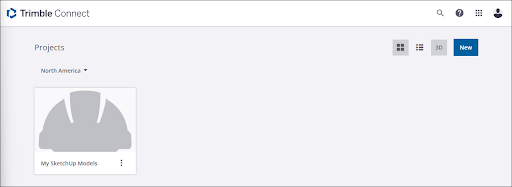
您创建的所有项目都会显示在 Projects(项目)页面中。您可以选择平铺视图或列表视图。
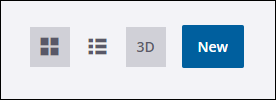
提示:如果您切换为 3D 视图,单击项目后将打开已加载该项目的 Connect 3D 查看器。
单击项目可打开项目仪表盘。您可以通过仪表盘访问项目文件、管理用户及更改项目详情。
文件管理
添加至项目的所有文件均显示在 Explorer(资源管理器)部分的 Data(数据)分类下。
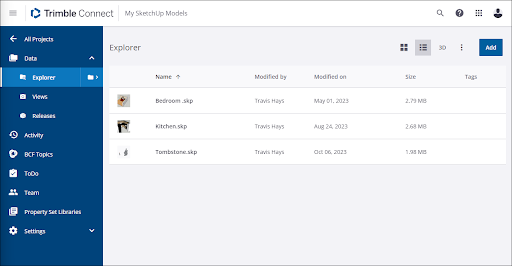
单击 Add(添加)会打开一个菜单,您可以通过该菜单创建新文件夹、访问其他 Trimble 产品,或从计算机上传文件。
保存至 Trimble Connect 的所有 SketchUp (.skp) 文件,均可在任意版本的 SketchUp 中打开、编辑和保存,无需下载副本到您的设备上。如果多名用户同时访问同一文件,Trimble Connect 中显示的将是最后保存的版本。
提示:为了避免版本冲突,请使用 Checkin(签入)和 Checkout(签出)功能。有关更多信息,请参阅 Trimble Connect 知识中心的签入和签出。
Trimble Connect 还支持向非项目团队成员共享文件。要共享文件,请执行以下步骤:
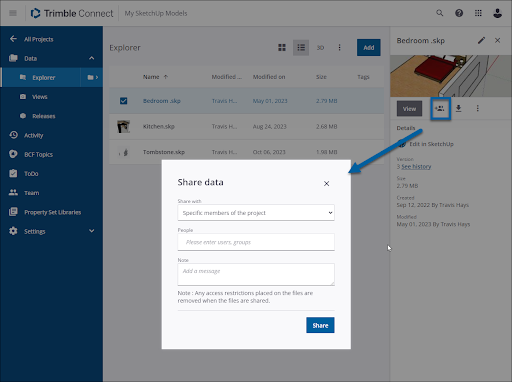
- 选择要共享的文件。
- 单击右上角的共享图标。
- 在 Share Data(共享数据)窗口中选择要与之共享文件的用户的类型。
- 输入将接收共享文件的人员的所需信息。
- 指定共享链接的过期时间。如果留空,则链接永久有效。
- 选择 View Only(仅查看)或 View & Download(查看并下载)。
- 如果只想显示最新版本,请勾选对应复选框。
- 点击 Share(共享)。
团队管理
您可以在 Team(团队)下管理项目的访问权限。
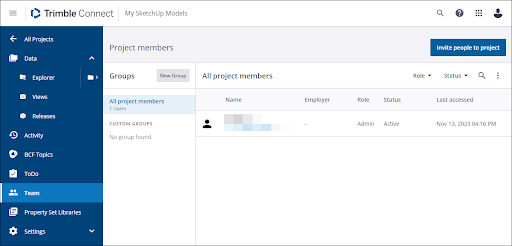
要邀请他人加入您的项目,单击 Invite People to Project(邀请他人加入项目)。会弹出一个窗口,您可在其中输入被邀请人的邮箱地址并设置其角色即可。
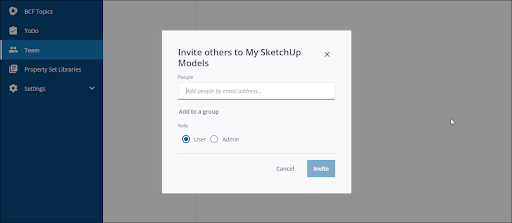
用户的角色决定了其可执行的操作。具体包含两个角色:
- User(用户)——拥有用户权限的团队成员可以查看和更改文件、添加新文件和删除文件。
- Admin(管理员)——拥有管理员权限的成员可以添加和移除用户、解除文件锁定,以及管理项目设置。
提示:在 Team(团队)部分创建组可以更好地管理大型团队或有些用户身兼多个角色的团队。
设置
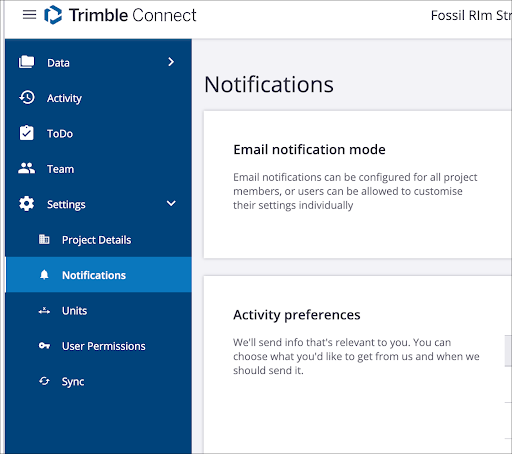
Settings(设置)包含以下部分:
- Project Details(项目详情)——项目的概览信息。您可以在此更改项目名称、项目所属者及其他一些设置。
- Notifications(通知)——设置项目的邮件通知,以及哪些活动会发送通知。
- Units(单位)——设置 Trimble Connect 中的单位显示方式。
- Permissions(权限)——关于用户在项目中可以查看和执行操作的相关选项。
- Sync(同步)——控制同步操作时的文件处理方式,以及同步时可忽略的文件或文件夹类型。
根据您可使用的产品不同,可能会显示其他设置选项。