Los formatos de archivo DWG y DXF se abren en los programas de diseño asistido por computadora (CAD) más populares. Hay varias cosas a tener en cuenta a la hora de exportar documentos de ventanas gráficas de SketchUp a DWG o DXF:
- Se conservan todas las estructuras de nomenclatura de etiquetas dentro de las ventanas gráficas de SketchUp.
- Si hay varias ventanas gráficas de SketchUp ubicadas en el mismo espacio en el documento, estos modelos ahora también se apilarán uno encima del otro en el espacio del modelo exportado a DWG.
- LayOut exporta todas las tramas de texto y tablas para incluir los elementos adecuados de AutoCAD.
- LayOut crea líneas continuas para todos los elementos exportados desde ventanas gráficas de SketchUp siempre que sea necesario.
Para exportar un documento en uno de estos formatos, sigue estos pasos:
- En la barra de menú, selecciona "File" > "Export" (Archivo > Exportar).
- Ve a la ubicación en la que quieras guardar el archivo.
- Escribe un nombre para el archivo y selecciona DWG o DXF mediante el menú desplegable "Save As Type" (Tipo de documento).
- Haz clic en "Save" (Guardar). Se mostrará el cuadro de diálogo "Export" (Exportar).
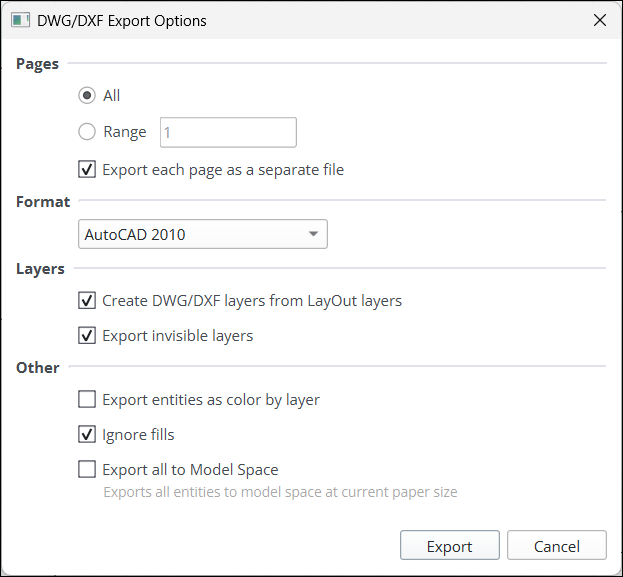
- En "Pages" (Páginas), elige "All" (Todas) si quieres exportar todas las páginas del documento. Para exportar solo algunas de las páginas, elige "Range" (Rango) y escribe un rango de páginas. La casilla "Export Each Page as a Separate File" (Exportar cada página en un archivo separado) estará seleccionada de forma predeterminada. Si deseas que todas las páginas estén en el mismo archivo, desmarca la casilla.
- En la sección "Format" (Formato), usa el cuadro desplegable para seleccionar la versión de AutoCAD a la que quieres exportar.
- De forma predeterminada, LayOut crea una capa de DWG/DXF que corresponde a cada capa del documento y exporta las capas ocultas. Para cambiar las capas que aparecen en el archivo exportado, usa las opciones de la sección "Layers" (Capas).
Consejo: Si una capa está oculta en todas las páginas, la capa se exporta como oculta. Si la capa está oculta en algunas páginas, pero no en todas, solo se exportan las entidades visibles.
- Aparecerán las siguientes opciones en "Other" (Otras):
- Selecciona "Export Entities as Color by Layer" (Exportar entidades en distintos colores por capa) para exportar las entidades de cada capa en un color diferente.
- La casilla "Ignore Fills" (Ignorar rellenos) estará marcada de forma predeterminada. Desmarca la casilla si deseas que los rellenos se incluyan en el archivo exportado.
- La opción "Export All to Model Space" (Exportar todo al espacio del modelo) exporta todas las entidades al espacio del modelo con el tamaño de papel actual.
Consejo: LayOut exporta acotaciones, etiquetas, círculos, arcos, elipses y tablas como entidades nativas DWG/DXF.