Trimble ID は、3D Warehouse、Extension Warehouse、Web 用 SketchUp など、SketchUp のすべてのオンライン リソースへのゲートウェイです。
注: 過去に SketchUp 製品のメール アドレスを使用していても、Trimble ID を持っていることにはなりません。 Google、Apple、または Microsoft のアカウントを使ってアカウントを作成するには、サード パーティのサインイン オプションを参照してください。
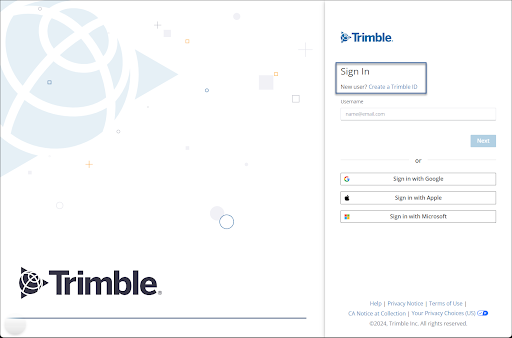
Trimble ID を作成するには、サポートされているバージョンの SketchUp を開くか、SketchUp の Web サイトにアクセスして Sign In (サインイン) をクリックします。 Sign In (サインイン) ページで、以下の手順に従って Trimble ID を作成します。
Create a Trimble ID (Trimble ID を作成) をクリックします。
表示されたオプションから自分の地域を選択し、Next (次へ) をクリックします。
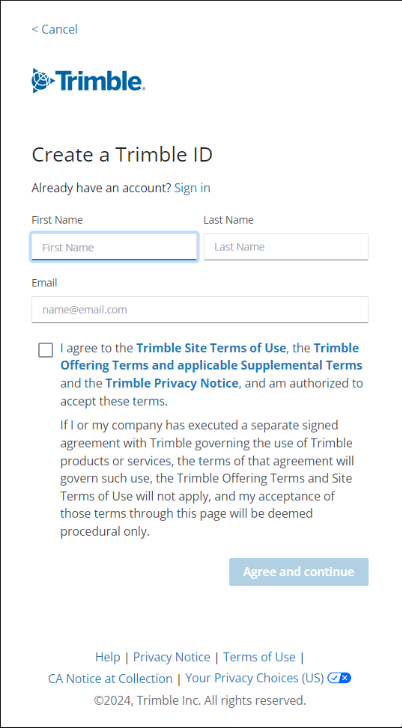
- First Name (名)、Last Name (姓)、Email address (メール アドレス) を入力します。
Trimble Site Terms of Use (Trimble サイト利用規約) を確認し、同意します。 Agree and Continue (同意して続行) をクリックします。
入力したアドレスに、確認コードが記載されたメールが Trimble から送信されます。 メールが届かない場合は、スパム メッセージを確認してください。
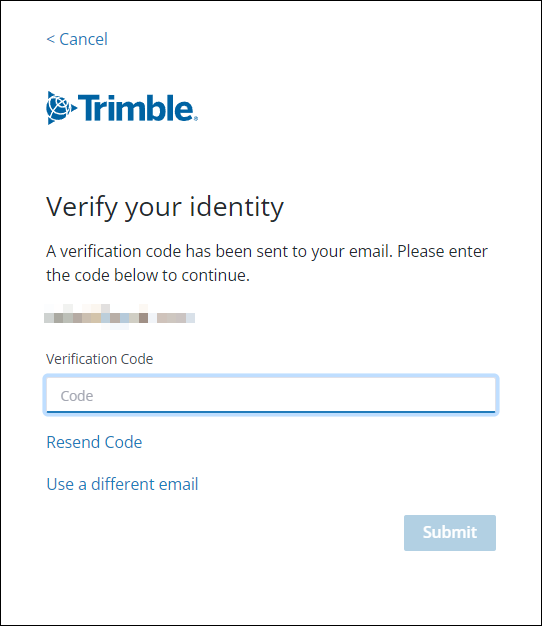
確認コードを入力し、Submit (送信) をクリックします。
アカウントのパスワードを作成します。 パスワードには以下が含まれている必要があります。
- 8 文字以上
- 数字 (0 から 9)
- 少なくとも 1 つの大文字と 1 つの小文字
- 特殊文字 (!@#$%^&*-+)
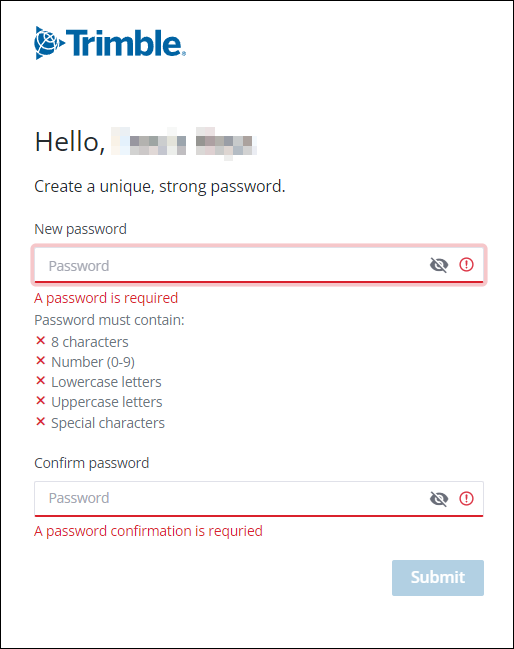
- Submit (送信) をクリックします。 パスキー ページが開きます。
パスキーを使ってサインインする場合は、Create a Passkey (パスキーの作成) をクリックします。 この手順をスキップするか、別の多要素認証 (MFA) 方法を使用するには、 Skip For Now (今はスキップ) をクリックします。
アカウントで利用可能なすべての認証方法について詳しくは、多要素認証を参照してください。- Account Preferences (アカウント設定) で情報を確認し、Next (次へ) をクリックします。
- パスキーを作成した場合は、ここで 1 つ以上の追加の MFA 方法を設定できます。 パスキーを作成していない場合は、代わりに少なくとも 2 つの MFA 方法を設定してください。 続行するには、Count Me In (参加する) をクリックします。
注: 今は他の MFA 方法を設定しない場合は、I’ll Enable MFA Later (後で MFA を有効にする) をクリックできます。 アカウントを保護するために、Trimble では少なくとも 1 つの MFA 方法の設定が必要です。 他の MFA 方法が選択されていない場合、ログイン時にワンタイム パスコードの入力が求められます。 詳細については、必須のワンタイム パスコードを参照してください。