Novidades no SketchUp 2025
SketchUp para desktop
- Ambientes: o novo painel Ambientes oferece opções para ativar e incluir arquivos de imagem em 360° aos modelos do SketchUp, adicionando uma cúpula e iluminação para reflexos dinâmicos.
- Materiais fotorrealistas: os materiais fotorrealistas agora estão disponíveis como um novo estilo de face, permitindo que materiais com texturas de renderização baseada em física (PBR) reajam de maneira dinâmica à luz e ao resto do ambiente do modelo.
- Gerar texturas: uma nova ferramenta de IA generativa, disponível ao editar um material, que cria texturas de PBR para materiais que não as possuem.
- Trimble Connect: importe, salve e recarregue: as novas opções para importar, salvar e recarregar agora estão disponíveis como parte da funcionalidade nativa do Trimble Connect do SketchUp.
- Aplicar etiquetas às cenas: essa nova opção do menu de contexto pode aplicar a visibilidade das etiquetas selecionadas às cenas selecionadas.
- Extension Migrator: o Extension Migrator é uma nova extensão do SketchUp Labs que ajuda a migrar suas outras extensões ao atualizar o SketchUp para uma nova versão.
- Lembrete para eliminar os não utilizados: por padrão, um lembrete aparecerá quando você salvar um arquivo perguntando se você deseja eliminar ativos não utilizados, para evitar a sobrecarga do modelo.
- Melhorias na ferramenta de modelagem: o SketchUp 2025 conta com melhorias nas ferramentas Girar, Arco, Encaixes e Texto.
- Melhorias na interoperabilidade: o SketchUp 2025 melhora a interoperabilidade do IFC e do Revit.
- Instalação do V-Ray no Windows: o Windows Installer agora oferece aos assinantes do Studio a opção de baixar e instalar o V-Ray para SketchUp.
- Adeus, Style Builder: o aplicativo Style Builder foi removido do SketchUp e não terá mais suporte.
LayOut
- Mover, Girar e Dimensionar: as ferramentas Mover, Girar e Dimensionar tiveram suas funcionalidades atualizadas e agora operam da mesma forma que no SketchUp.
- Unir e dividir: as ferramentas Unir e Dividir agora podem ajudar você a separar os segmentos de linha em uma entidade selecionada ou emendar segmentos selecionados em uma entidade completa.
- Janela de zoom: a nova ferramenta Janela de zoom (Z) permite ampliar uma área selecionada do seu documento.
- Ambientes e materiais fotorrealistas: o LayOut renderizará quaisquer ambientes ou materiais fotorrealistas nos modelos do SketchUp em viewports, e o painel Modelo do SketchUp agora contém opções de configuração para ambientes e oclusão de ambientes.
- Exportação/impressão do painel Páginas: agora é possível exportar uma página, ou várias, do seu documento no painel Páginas.
Correções de erros e outras melhorias
SketchUp para desktop
Ambientes
O que fizemos
O novo painel Ambientes oferece opções para incluir arquivos High Dynamic Range Image (HDRI) em 360° ou arquivos OpenEXR aos modelos do SketchUp, adicionando contexto e iluminação dinâmica.
Detalhes
O ambiente de um modelo pode ser tão importante quanto sua forma. Com o novo painel Environments (Ambientes), o SketchUp fornece todas as opções necessárias para adicionar um ambiente dinâmico a um modelo.
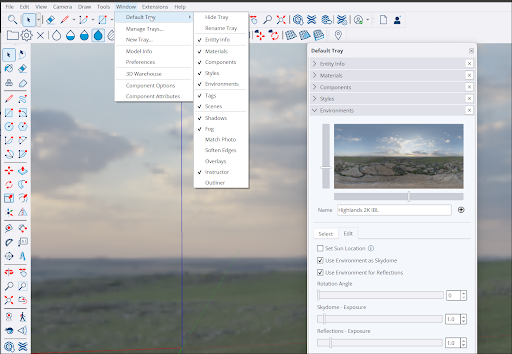
Na guia Select (Selecionar), o SketchUp oferece uma seleção de ambientes padrões que você pode adicionar ao seu modelo imediatamente. E assim como nos painéis Materials (Materiais), Styles (Estilos) e Components (Componentes), você também verá opções de coleções personalizadas. Se você tiver seus próprios arquivos HDRI ou EXR, clique em  para adicioná-los ao seu modelo. Também é possível importar os arquivos em File > Import (Arquivo > Importar).
Na guia Edit (Editar), você pode ajustar como o ambiente aparece no seu modelo com as seguintes opções:
- Set Sun Location (Definir posição do sol): designe um ponto no ambiente como a origem das sombras do seu modelo. Se Set Sun Location for selecionada, a opção Shadows (Sombras) será ativada, caso ainda não tenha sido, e substituirá a hora do dia designada no painel Shadows (Sombras).
- Use Environment as Skydome (Usar ambiente como cúpula): substitua o céu do modelo pelo fundo fotográfico do ambiente. Ativar ou desativar essa opção não afetará a luz fornecida pelo ambiente selecionado.
- Use Environment for Reflections (Usar ambiente para reflexos): o ambiente escolhido atuará como uma fonte de luz refletora à qual materiais fotorrealistas podem reagir.
Saiba mais
Consulte Como adicionar um ambiente a um modelo para saber mais sobre como usar o painel Environments (Ambientes).
Materiais fotorrealistas
O que fizemos
Os materiais fotorrealistas agora estão disponíveis como um novo estilo de face, permitindo que materiais com texturas de renderização baseada em física (PBR) reajam de maneira dinâmica à luz e ao resto do ambiente do modelo.
Detalhes
O SketchUp oferece uma seleção diversificada de estilos de face para ajudar você a adicionar detalhes e realismo ao seu modelo. O novo estilo de materiais fotorrealistas leva isso a um novo patamar. Por exemplo, os materiais à esquerda não têm texturas de PBR. À direita, depois de incluir um ambiente e usar o estilo de face de PBR, os materiais refletem a luz de forma dinâmica e adicionam realismo.
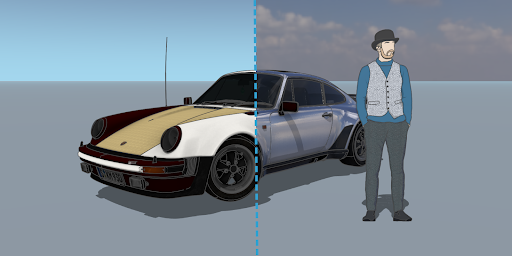
Os materiais fotorrealistas contam com mapas de textura de renderização baseada em física (PBR). Esses novos materiais reagem de maneira dinâmica à luz e ao ambiente. Para oferecer suporte a materiais fotorrealistas, o SketchUp usa os seguintes mapas de textura em um material:
- Metálico: identifica como a luz refletiria em uma superfície. Materiais com uma proporção metálica baixa parecem opacos e planos, enquanto um valor alto fará com que pareçam mais brilhantes.
- Rugosidade: identifica o nível de aspereza ou suavidade das diferentes partes de uma superfície. Materiais de baixa rugosidade parecem brilhantes, enquanto os de valor mais alto parecem ásperos como uma lixa.
- Normal: detalha uma superfície com a ilusão de profundidade sem alterar a forma de um objeto. Um valor baixo diminui os detalhes, enquanto um valor alto os aumenta e pode fazer com que o material pareça irregular.
- Oclusão de ambientes: cria sombras suaves nos cantos e fendas do material, dando uma aparência mais tridimensional. Valores baixos fazem as sombras parecerem mais claras, enquanto valores altos as escurecem.
Todos os materiais nas bibliotecas de materiais padrão do SketchUp agora são fotorrealistas. A biblioteca padrão contém muitas opções, mas se você quiser ainda mais, acesse o 3D Warehouse e pesquise “Materials” (Materiais).
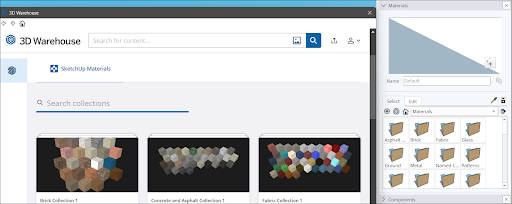
Se você já tiver materiais de PBR salvos em um arquivo USD ou GLB, o SketchUp agora oferece suporte para a importação e exportação de materiais com esses formatos.
Saiba mais
Para saber mais sobre as novas opções disponíveis no painel Materials (Materiais), consulte Como aplicar materiais, ambientes e texturas.
Gerar texturas
O que fizemos
Uma nova ferramenta de IA generativa, disponível ao editar um material, que cria texturas de PBR para materiais que não as possuem.
Detalhes
Tem um material antigo que gosta de usar, mas quer transformá-lo em material fotorrealista? Com a nova opção Generate Textures (Gerar texturas) do SketchUp, praticamente qualquer material pode se tornar fotorrealista. Com a ajuda da IA, o SketchUp vai sugerir as configurações de textura (Metálico, Rugosidade, Normal e Oclusão de ambientes) adequadas para o material e atualizar automaticamente esse material no seu modelo. É necessária uma conexão com a internet para usar o Generate Textures (Gerar texturas).
Primeiro, abra o painel Materials (Materiais), selecione o material que você deseja converter e clique na guia Edit (Editar). Você também pode usar a ferramenta Balde de tinta para tirar uma amostra do material na janela de modelagem. Uma prévia do material aparecerá com um pequeno ícone representando o recurso Gerar texturas no canto inferior direito. Clique no ícone para começar a gerar as texturas. Depois de alguns segundos, o material será atualizado com as novas texturas e terá uma miniatura de cubo na janela de pré-visualização.
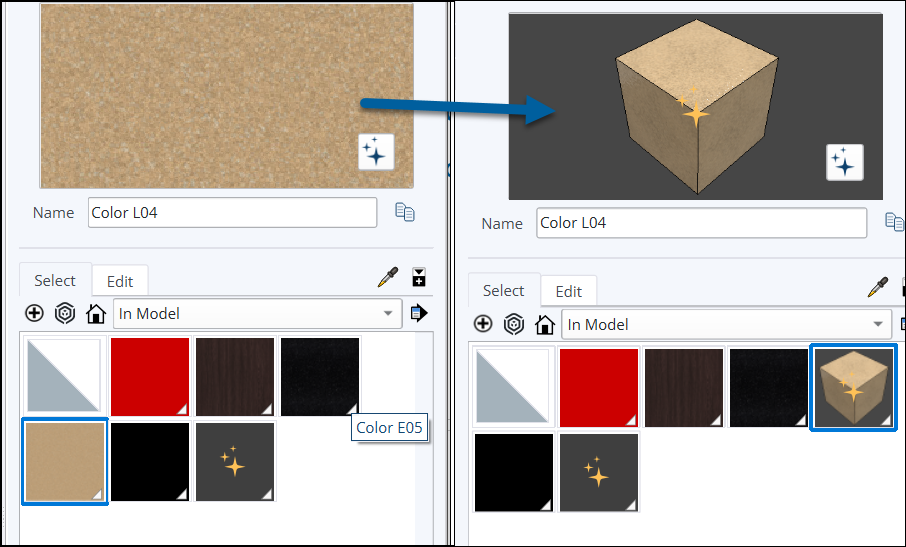
Os materiais atualizados usando esse recurso podem ser identificados pelos brilhos dourados que aparecem na miniatura.
Saiba mais
Para saber mais, consulte Gerar texturas.
Trimble Connect: importe, salve e recarregue
O que fizemos
As novas opções para importar, salvar e recarregar agora estão disponíveis como parte da funcionalidade nativa do Trimble Connect no SketchUp.
Detalhes
Três novas opções estão disponíveis para ajudar você a gerenciar seus arquivos no Trimble Connect:
- Import (Importar): permite importar um arquivo .skp armazenado no Trimble Connect para o modelo atual. Pode ser uma ótima maneira de incluir componentes ou ativos de formatos diferentes de SKP que os colaboradores salvaram no Trimble Connect.
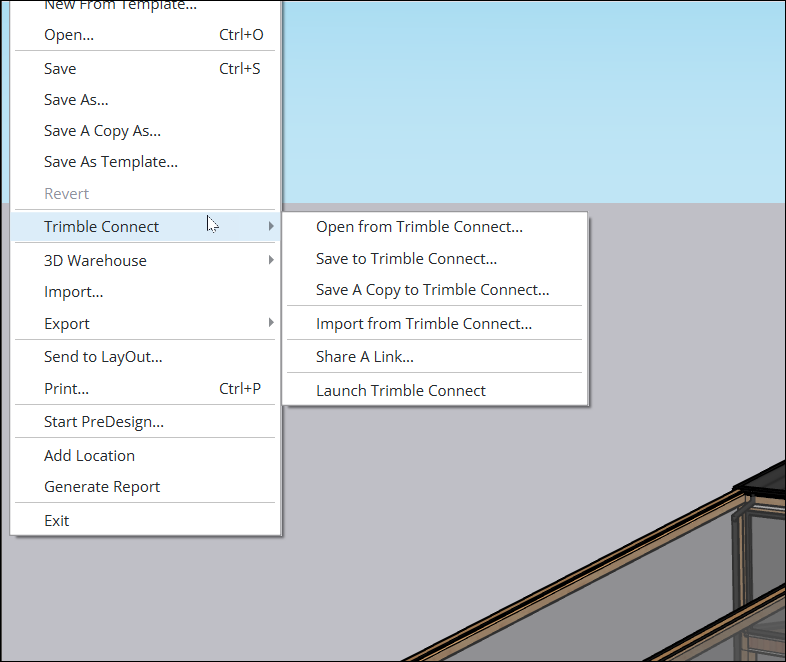
- Reload (Recarregar): agora é possível recarregar sua seleção atual do Trimble Connect, de um arquivo salvo localmente ou do 3D Warehouse. Essa opção substituirá o que está no seu modelo pela última versão salva e é uma ótima maneira de atualizar componentes ou entidades que outros colaboradores editaram de forma independente.

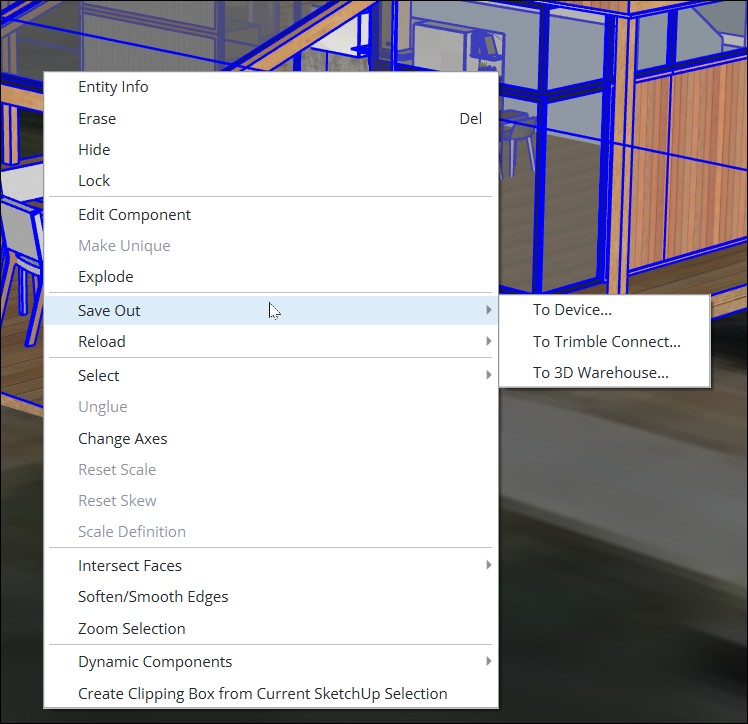
- Save Out (Salvar): substitui o Save As (Salvar como) no menu File (Arquivo) e também aparece quando você clica no contexto de uma seleção. Você pode selecionar o modelo todo ou apenas uma entidade ou componente. Você pode salvar no dispositivo local, no Trimble Connect ou no 3D Warehouse. A opção Save Out pode ser uma ótima maneira de compartilhar um componente com outros colaboradores no seu projeto do Trimble Connect, permitindo que eles façam alterações independentes de modelos que contêm esse componente.
Saiba mais
Para saber mais, consulte Como salvar modelos, Como abrir um modelo salvo e Como usar o Trimble Connect com o SketchUp.
Aplicar etiquetas às cenas
O que fizemos
Essa nova opção do menu de contexto pode aplicar a visibilidade das etiquetas selecionadas às cenas selecionadas.
Detalhes
Etiquetas e cenas funcionam juntas para organizar um modelo da forma que melhor representa seu fluxo de trabalho. Nas versões mais antigas do SketchUp, se você importa um novo conteúdo para o seu modelo, pode dar muito trabalho configurar suas etiquetas para controlar a visibilidade.
Para melhorar a eficiência no gerenciamento da visibilidade das etiquetas em cenas, adicionamos a nova opção Apply Tags to Scenes (Aplicar etiquetas às cenas) nos painéis Tags (Etiquetas) e Scenes (Cenas).
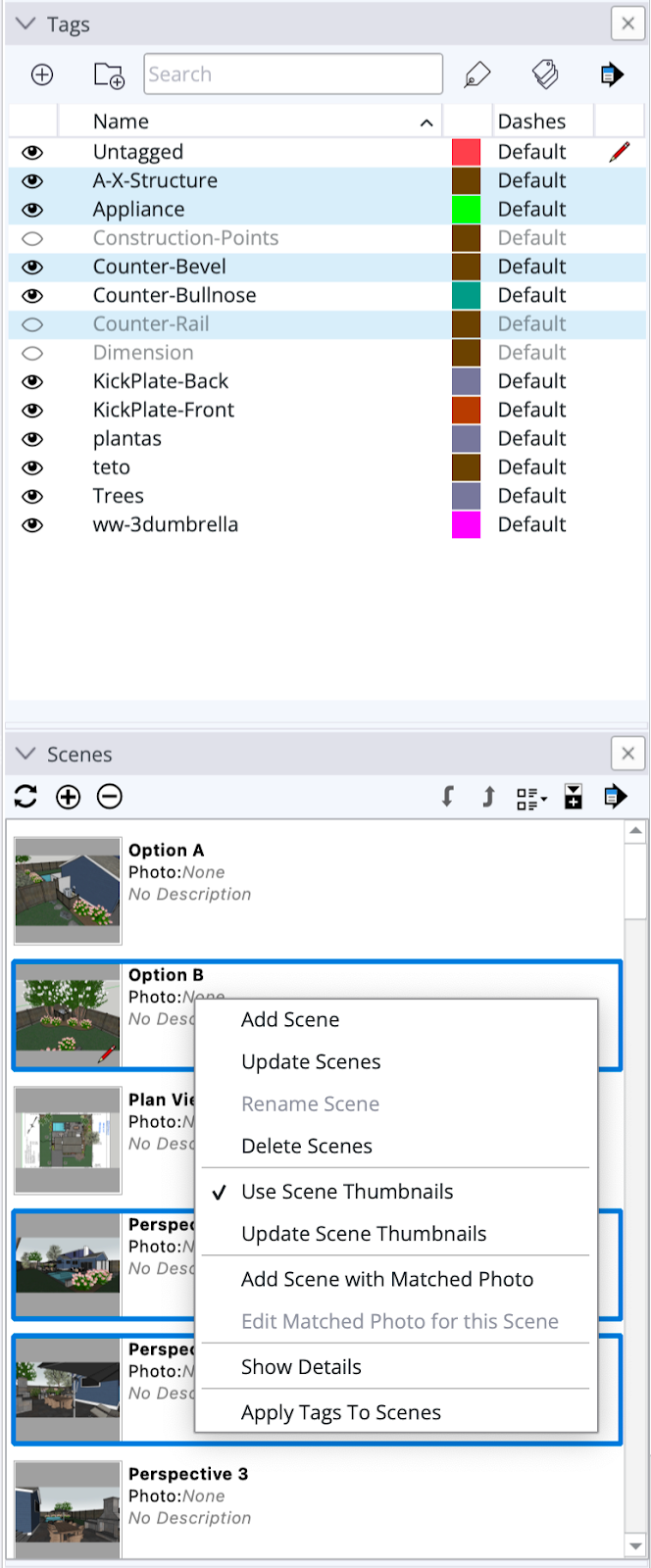
Para usar esse novo recurso, selecione e defina a visibilidade das etiquetas ou pastas de etiquetas que você deseja usar em uma cena. Em seguida, selecione as cenas em que deseja aplicá-las. Clique com o botão direito do mouse no painel Tags ou Scenes e selecione Apply Tags to Scenes. Todas as etiquetas selecionadas e a visibilidade atual delas serão aplicadas às cenas selecionadas.
Saiba mais
Para obter mais informações sobre os painéis Tags e Scenes, consulte Como controlar a visibilidade com etiquetas e Como criar cenas.
Extension Migrator
O que fizemos
O Extension Migrator é uma nova extensão do SketchUp Labs que ajuda a migrar suas outras extensões ao atualizar o SketchUp para uma nova versão.
Detalhes
Entre as principais vantagens do SketchUp está a extensibilidade. O Extension Warehouse oferece muitas opções para você modificar o SketchUp e otimizar seus fluxos de trabalho. Quando uma nova versão do SketchUp é disponibilizada, pode ser frustrante ter que migrar todas as suas extensões para ela. Mas agora, com o novo Extension Migrator, isso ficou muito mais fácil.
Para começar, procure pelo Extension Migrator no Extension Warehouse. Depois de instalar a extensão, você encontrará uma nova opção Migrate Extension (Migrar extensões) no menu Extensions (Extensões). Ao clicar nessa opção, a extensão se abrirá.
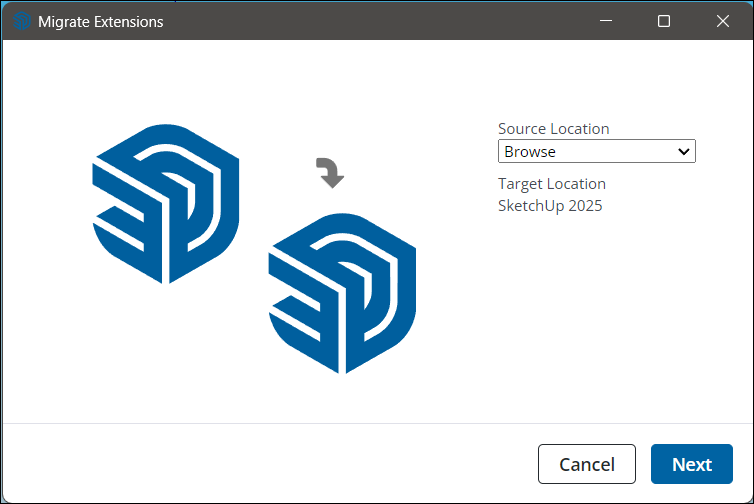
Em seguida, você pode pesquisar a pasta em que suas extensões estão armazenadas no seu dispositivo. O Extension Migrator ajudará você a instalar todas ao mesmo tempo na nova versão do SketchUp.
Saiba mais
Consulte Como atualizar o SketchUp para saber mais sobre o Extension Migrator.
Lembrete para eliminar os não utilizados
O que fizemos
Por padrão, um lembrete aparecerá quando você salvar um arquivo perguntando se você deseja eliminar ativos não utilizados, para evitar a sobrecarga do modelo.
Detalhes
Pode parecer óbvio, mas quanto mais ativos não utilizados houver no modelo, maior será o tamanho do arquivo dele. Os novos materiais fotorrealistas do SketchUp 2025 são significativamente maiores do que os materiais das versões anteriores e podem tornar seus modelos maiores do que você esperava. Quando um modelo é muito grande, você pode ter os seguintes problemas:
- Redução no desempenho
- Aumento do uso da memória
- Dificuldade de gerenciar o modelo
- Conflitos entre ativos necessários e não utilizados
- Complicações ao tentar exportar seu modelo para outro tipo de arquivo
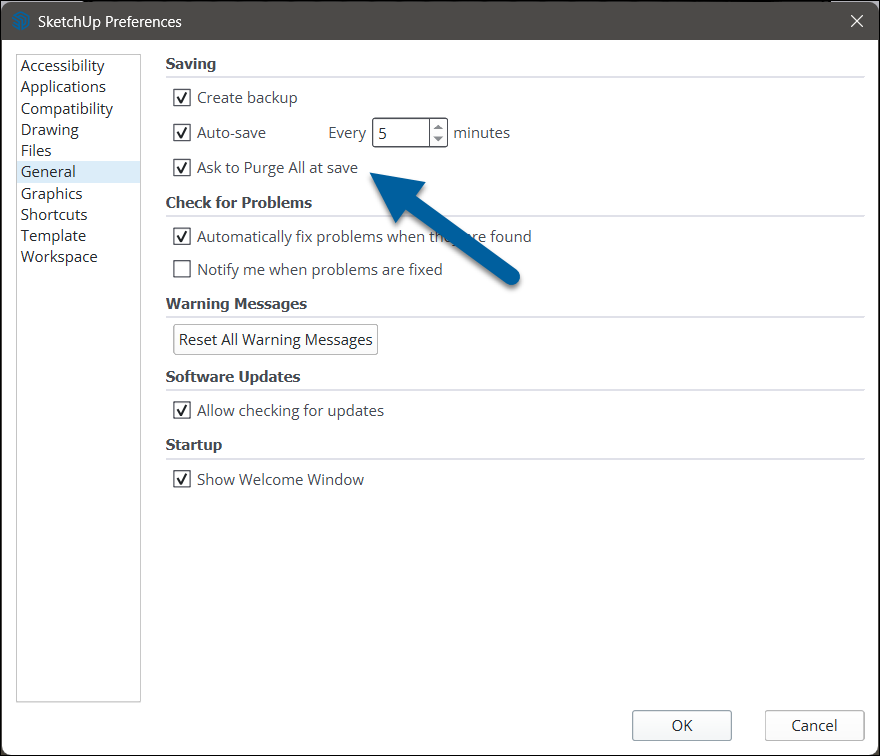
Para ajudar a manter os tamanhos dos arquivos do modelo gerenciáveis, um novo lembrete opcional aparecerá, por padrão, sempre que você salvar seu modelo, perguntando se deseja eliminar ativos não utilizados.
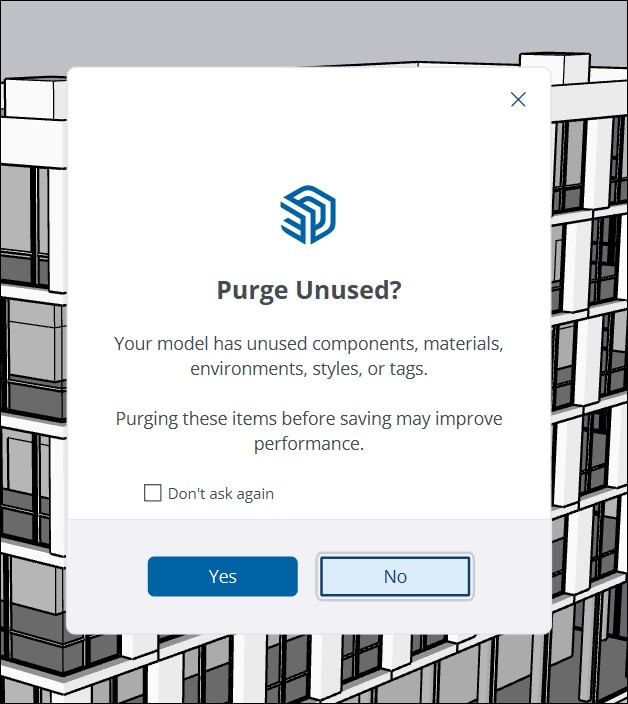
É possível desativar essa opção selecionando Don't ask again (Não perguntar novamente) quando o aviso aparecer ou na seção General (Geral) do menu Preferences (Preferências).
Saiba mais
Para mais informações sobre a opção de eliminar ativos não utilizados ao salvar, consulte Como salvar modelos.
Melhorias na ferramenta de modelagem
O que fizemos
O SketchUp 2025 conta com melhorias no funcionamento das ferramentas Girar, Arco, Encaixes e Texto.
Detalhes
O SketchUp 2025 traz atualizações nas seguintes funcionalidades:
- Alças de rotação: quando a ferramenta Girar (
 ) é ativada, as alças de rotação agora aparecem em caixas delimitadoras de grupos e componentes. Essas alças imitam a funcionalidade da ferramenta Mover (
 ).
). - Transferidor: o transferidor da ferramenta Girar () agora se alinha às caixas delimitadoras de componentes e se encaixa nas alças do ponto central da caixa delimitadora.
- Arco de dois e três pontos: ficou mais fácil usar a funcionalidade de filete das ferramentas de arco (
 ). Depois de criar um arco tangente às bordas nas duas extremidades, o SketchUp mostrará a disponibilidade do arco em outras interseções de borda em uma face. Você pode, então, clicar duas vezes para repetir o arco.
 - Arco desarredondado: agora você pode desarredondar um canto clicando no lado convexo de um arco.
- Conexão por encaixes: uma nova opção do menu de contexto Select > Connected by Snaps (Selecionar > Conexão por encaixes) agora fica disponível quando uma entidade conectada a outra entidade é selecionada. A escolha dessa nova opção no menu de contexto selecionará todas as entidades conectadas à entidade selecionada por encaixes.
- Bloqueio de inferência de paralelo de encaixes: agora é possível bloquear um paralelo enquanto usa o recurso Snaps (Encaixes); basta pressionar a seta para baixo.
- Suporte à API Ruby de encaixes: os encaixes agora são compatíveis com a API Ruby.
- Valores dinâmicos na ferramenta de texto: as medidas criadas com a ferramenta Texto (
 ) agora serão atualizadas de forma dinâmica quando a entidade referenciada for alterada. Qualquer valor dinâmico pode ser reconhecido pelo símbolo "<>" nos campos de texto. Digite antes ou depois do "<>" para usar texto personalizado junto com medidas dinâmicas.
Melhorias na interoperabilidade
O que fizemos
O SketchUp 2025 melhora a interoperabilidade do IFC e do Revit.
Detalhes
Importações de IFC
- Otimização da geometria: ao importar entidades de IFC, o SketchUp reutilizará geometrias entre componentes, reduzindo o tamanho do arquivo em até 85% e melhorando os tempos de importação.
- Etiquetas para classes IFC: o Sketchup agora cria etiquetas para cada classe IFC presente em um arquivo importado.
- Reconhecimento de classes IFC: o SketchUp agora reconhece e suporta mais de 180 classes IFC diferentes, fornecendo classificações mais precisas e uma melhor representação de dados de IFC importados.
- Preservação da versão: ao importar arquivos IFC, o SketchUp preserva a versão original, seja ela IFC 2x3 ou IFC 4. A preservação da versão original mantém a compatibilidade e a integridade dos dados durante o processo de importação.
Exportações de IFC
- Hierarquia: a preservação da hierarquia do IFC 4 melhorou bastante. Componentes longos são melhor classificados e a estrutura do Outliner é mantida durante as exportações. A maioria dos atributos de classes IFC está melhor hospedada e exportada. Os PropertySets do IFC foram totalmente aprimorados.
- Novos dicionários para componentes do SketchUp: o SketchUp agora aprimora o tratamento de dados ao reestruturar o dicionário IFC com novas pastas PropertySets e Classification na ferramenta Opções de componente. A pasta de classificação agora exporta dados como IfcClassificationReference e classes relacionadas.
- Atualizações nos nomes dos componentes: a nova lógica no SketchUp agora armazena IfcClass em etiquetas em vez de no nome da instância do componente. O nome da entidade IFC é salvo na instância do componente e, se a definição do componente não for um GUID, os nomes da instância e da definição do componente serão usados para o nome da entidade IFC na exportação.
- Atualizações de materiais: elementos com material associado a um componente terão um IfcMaterial com o IfcRelAssociatesMaterial correto vinculado a ele, respeitando o nome do material do SketchUp. A cor RGB do material será preservada e exportada corretamente.
- PropertySets personalizados: os componentes IFC classificados podem exportar PropertySets e Classificações personalizados usando o sistema de classificação SKC em Informações do modelo.
Importador do Revit
- Diálogo de visualizações 3D: o Importador do Revit agora adiciona uma caixa de diálogo exibindo todas as visualizações 3D disponíveis no seu arquivo .rvt. Com essa caixa de diálogo, você pode importar uma visualização específica com a configuração de visibilidade do elemento 3D dessa visualização para o SketchUp. Não há suporte para elementos 2D.
- Preservação de dados: o Importador do Revit agora preserva dados críticos incorporados aos arquivos Revit enquanto identifica com precisão as classes IFC.
- Componentes baseados no Outliner: o Importador do Revit agora cria componentes no Outliner com base na estrutura hierárquica dos níveis no seu arquivo .rvt.
Saiba mais
Para saber mais sobre exportações e importações de IFC, consulte Como classificar objetos. Para obter informações sobre o Importador do Revit, consulte Interoperabilidade entre o SketchUp e o Revit.
Instalação do V-Ray no Windows
O que fizemos
O Windows Installer agora oferece aos assinantes do Studio a opção de baixar e instalar o V-Ray para SketchUp.
Detalhes
Os usuários do Windows que iniciarem uma nova instalação do SketchUp 2025 poderão baixar o V-Ray para SketchUp pelo Windows Installer. Todos os três recursos de assinatura do Studio, V-Ray para SketchUp, Importador do Revit e Scan Essentials, são selecionados para download por padrão. Você pode desmarcar qualquer um desses recursos durante a instalação para pular o download deles.

Ao instalar o SketchUp para V-Ray como parte de uma nova instalação do SketchUp, uma janela do V-Ray para SketchUp aparecerá após a instalação do SketchUp para desktop acabar. Clique em Download (Baixar) para baixar o instalador do V-Ray para SketchUp. Se quiser instalar o V-Ray depois, clique em Cancel (Cancelar).Você também pode fazer isso pelo Portal de gerenciamento de conta mais tarde. Execute o instalador do V-Ray para concluir a instalação.
Saiba mais
Para obter mais detalhes sobre a instalação do V-Ray para SketchUp, consulte nosso artigo Como instalar o V-Ray para SketchUp ou o site de ajuda do Chaos para saber como usar o instalador do V-Ray.
Adeus, Style Builder
O que fizemos
O Style Builder foi removido do SketchUp e não terá mais suporte.
Detalhes
O Style Builder, e os aficionados que o usavam, contribuíram muito para a variedade de estilos disponíveis no SketchUp. Mas o uso cada vez menor do Style Builder ao longo dos anos nos mostrou uma necessidade de modernizar e aprimorar as maneiras que o SketchUp tem de ajudar você a se expressar e transformar a sua visão e as dos seus clientes em realidade. Embora o Style Builder não exista mais, o estilo continua sendo muito importante, e é por isso que estamos investindo em uma ampla variedade de recursos de visualização que incluem melhoria do desempenho gráfico, exibição de seções, materiais, ambientes e renderização de IA generativa.
Saiba mais
Para saber mais sobre o que acontece quando o SketchUp encerra o suporte de uma funcionalidade, consulte Fim do suporte.
LayOut
Mover, girar e dimensionar
O que fizemos
As ferramentas Mover (), Girar () e Dimensionar ( ) tiveram suas funcionalidades atualizadas e agora operam da mesma forma que no SketchUp.
Detalhes
Você já pensou como seria bom se as ferramentas do LayOut fossem um pouco mais parecidas com as do SketchUp? Com esta atualização, a versão do LayOut das ferramentas Mover, Girar e Dimensionar recebeu uma nova funcionalidade que pode parecer bem familiar.
Agora, cada ferramenta pode ser ativada sem que você precise primeiro selecionar uma entidade no seu documento. Além disso, essas ferramentas também receberam as seguintes atualizações de funcionalidade:
- A ferramenta Mover () agora tem os modos Copy (Copiar) e Stamp (Carimbar) e usa o mecanismo “Clicar-Mover-Clicar”.
- A ferramenta Girar () agora funciona exatamente como no SketchUp. Você ativa a ferramenta, coloca seu ponto base e, depois, posiciona o ponto de rotação.
- A ferramenta Dimensionar () agora pode realizar uma operação de dimensionamento de dois pontos. Depois de ativar a ferramenta, selecione e mova o cursor para o ponto de partida. Depois, é só definir o segundo ponto e começar a dimensionar.
Saiba mais
Para obter mais informações sobre a atualização dessas ferramentas, consulte Como organizar, mover, girar e dimensionar entidades.
Unir e dividir
O que fizemos
As ferramentas Unir ( ) e Dividir (
 ) agora podem ajudar você a separar os segmentos de linha em uma entidade selecionada ou emendar segmentos selecionados em uma entidade completa.
Detalhes
Tanto a ferramenta Unir () quanto a Dividir () agora conseguem unir entidades selecionadas e dividir uma entidade selecionada. Isso significa que você pode selecionar onde deseja usar a ferramenta, ativá-la e observar como o LayOut se junta ou divide automaticamente.
Para vê-las em ação, siga estas etapas:
- Desenhe um retângulo e use a ferramenta Select (Selecionar) para selecioná-lo.
- Ative a função Dividir. Cada lado do retângulo será agora um segmento de linha.
- Selecione cada segmento de linha ao mesmo tempo usando a ferramenta Select (Selecionar).
- Ative a função Unir. Todos os quatro segmentos de linha vão ser reconectados e formar um retângulo de novo.
Saiba mais
Para saber mais, consulte Como fazer divisões e junções para criar formas complexas.
Janela de zoom
O que fizemos
A nova ferramenta Janela de zoom ( ) permite ampliar uma área selecionada do seu documento.
Detalhes
A Janela de zoom () pode ajudar você a focar em uma seção específica da sua página com velocidade e precisão. Ao ativar a ferramenta ou pressionar o atalho padrão “Z”, você pode desenhar uma caixa de seleção no documento. Quando você terminar de desenhar, o LayOut ampliará a área selecionada.
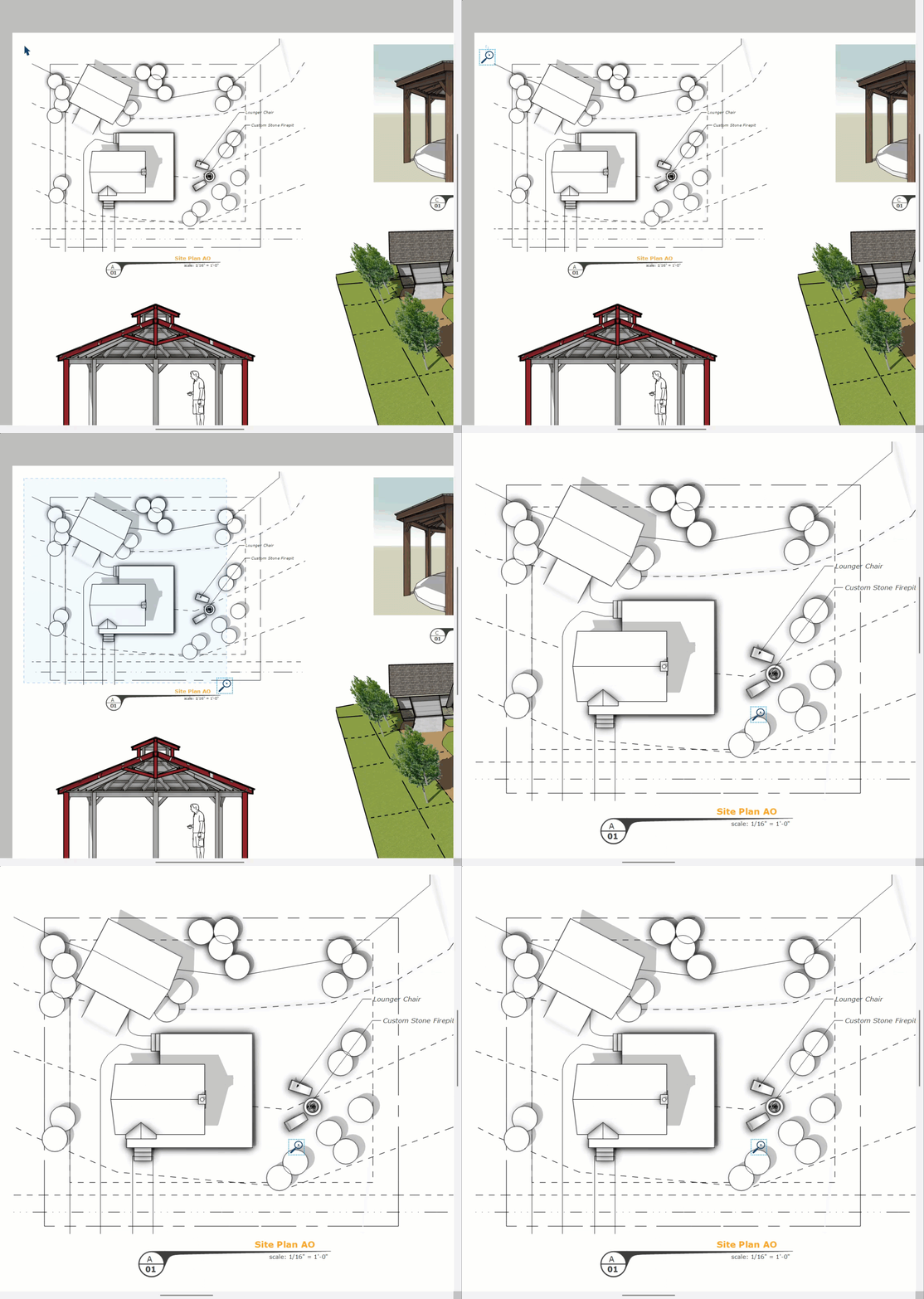
Além disso, “P” agora é o atalho padrão da função “Ajustar na página”. Use-os em conjunto para navegar no seu documento do LayOut com rapidez.
Saiba mais
Para obter mais informações sobre a nova ferramenta Janela de zoom, consulte Como usar o zoom e a vista panorâmica.
Visualização, materiais fotorrealistas e ambientes
O que fizemos
O LayOut exibirá quaisquer ambientes ou materiais fotorrealistas que estejam em modelos do SketchUp nos seus viewports do LayOut. Novas opções de oclusão de ambientes também estarão disponíveis no painel SketchUp Model (Modelo do SketchUp).
Detalhes
Os novos materiais e ambientes fotorrealistas do SketchUp agora serão renderizados nos seus viewports do LayOut. Para ajudar no suporte a essas melhorias, novas opções estão disponíveis no painel SketchUp Model (Modelo do SketchUp).
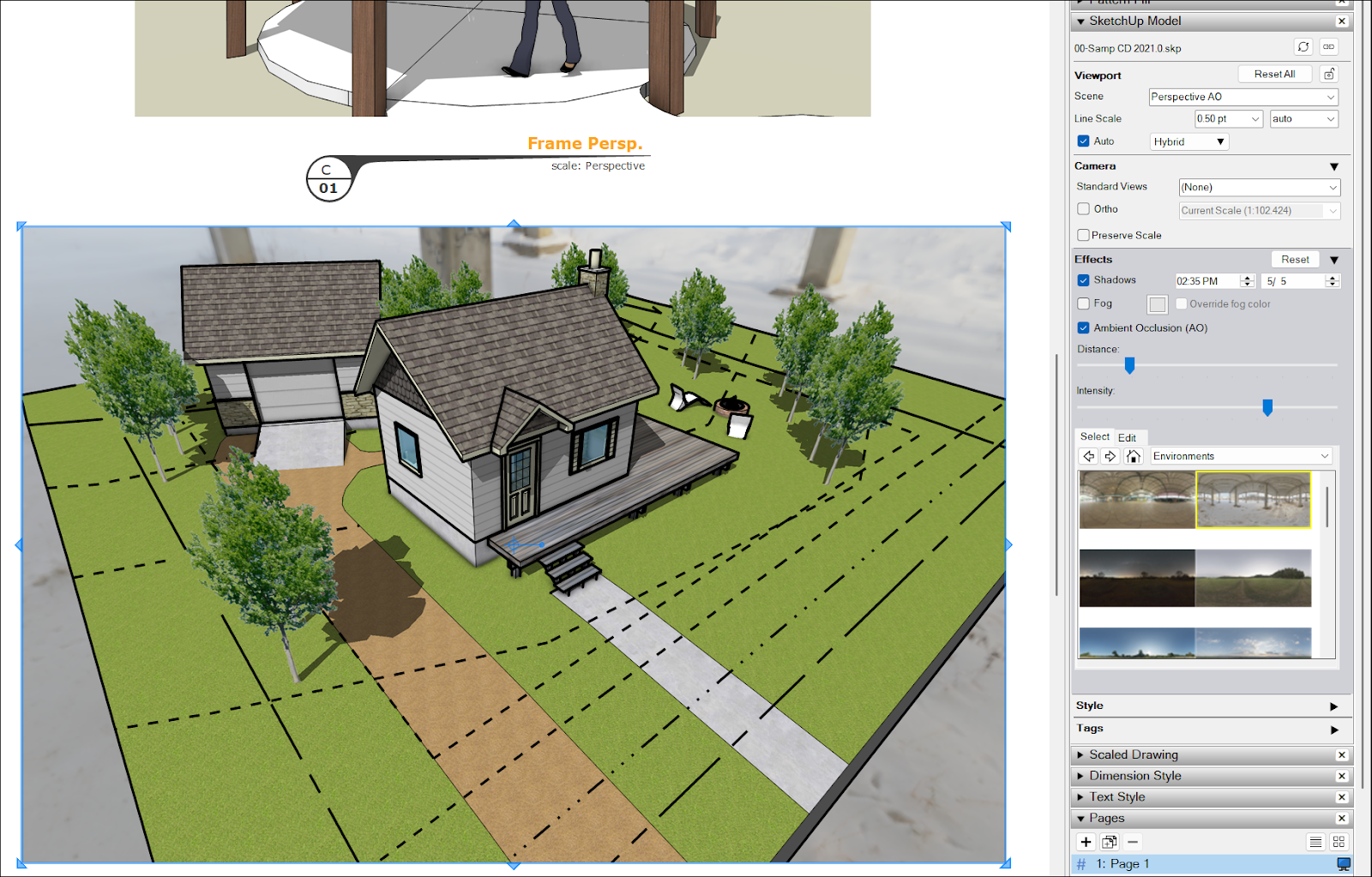
Com as novas configurações de oclusão de ambientes, você pode ativar ou desativar a oclusão de ambientes e ajustar a distância e a intensidade. Alterar essas opções substituirá todas as configurações existentes no viewport selecionado.
Em Environments (Ambientes), você pode editar o ambiente do modelo ajustando o ângulo de rotação e as configurações da cúpula. Você pode até adicionar um ambiente se o modelo ainda não tiver um. Assim como nas configurações de oclusão de ambientes, alterar essas opções substituirá todas as configurações existentes no viewport selecionado.
Saiba mais
Para mais informações, consulte Como editar as configurações de estilo e exibição de um modelo do SketchUp no LayOut.
Exportação/impressão do painel Páginas
O que fizemos
Agora é possível exportar uma página, ou várias, do seu documento no painel Pages (Páginas).
Detalhes
Talvez você queira imprimir ou exportar apenas uma seleção de páginas do seu documento em vez de todas. Agora você pode fazer isso facilmente no painel Pages (Páginas). Você só precisa selecionar uma página ou um intervalo de páginas, clicar com o botão direito do mouse e selecionar Export (Exportar) ou Print (Imprimir) no menu de contexto.

Saiba mais
Para mais informações, consulte Como exportar ou imprimir um documento do LayOut.